LTI Moodle to Moodle
Moodle to Moodle LTI
Этот документ посвящён подключению двух экземпляров Moodle 4.3 или более поздних версий через LTI1.3 (Advantage). Для получения более общих сведений о настройке инструмента LTI в Moodle см. Опубликовать как инструмент LTI. Для подробностей настройки платформы см. Внешние инструменты LTI.
LTI Advantage
В этом документе основное внимание уделяется LTI Advantage, который описан здесь https://www.imsglobal.org/activity/learning-tools-interoperability. Он охватывает сервисы заданий и оценок, подготовку имён и ролей, а также глубокую ссылку. Термин «Инструмент» используется для обозначения внешней службы, предоставляющей функциональность, а «Платформа» — для обозначения приложения, которое хочет использовать функциональность, предоставляемую инструментом. Так что там, где вы видите «Платформа», думайте «Потребитель», а где видите «Инструмент», можете думать «Поставщик».
- Инструмент => Поставщик
- Платформа => Потребитель
Включение функции «Опубликовать как инструмент LTI»
Администратор может включить функцию «Опубликовать как инструмент LTI» для использования на сайте:
Перейдите в Администрирование сайта > Плагины > Аутентификация > Настройки аутентификации и включите LTI (admin/settings.php?section=manageauths)

Перейдите в Администрирование сайта > Плагины > Зачисления > Управление плагинами зачисления и включите «Опубликовать как инструмент LTI» (/admin/settings.php?section=manageenrols)

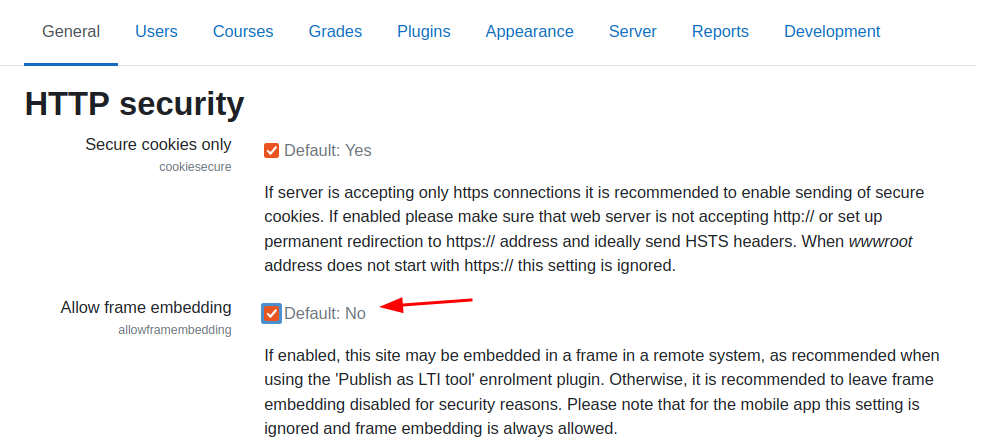
Рекомендуется включить настройку администрирования сайта «Разрешить встраивание фреймов» в «Администрирование сайта > Безопасность > Безопасность HTTP», чтобы инструменты можно было отображать во фрейме, а не в новом окне, если это необходимо. (/admin/search.php?query=allowframembedding)
Настройте Moodle как регистрацию инструмента между Инструментом (производителем) и Платформой (потребителем), по сути, это договор безопасности между этими двумя системами. Динамическая регистрация автоматизирует обмен соответствующими URL и ID.
В качестве администратора перейдите в «Администрирование сайта > Плагины > Зачисления > Опубликовать как инструмент LTI > Регистрация инструмента» (/admin/settings.php?section=enrolsettingslti_registrations).
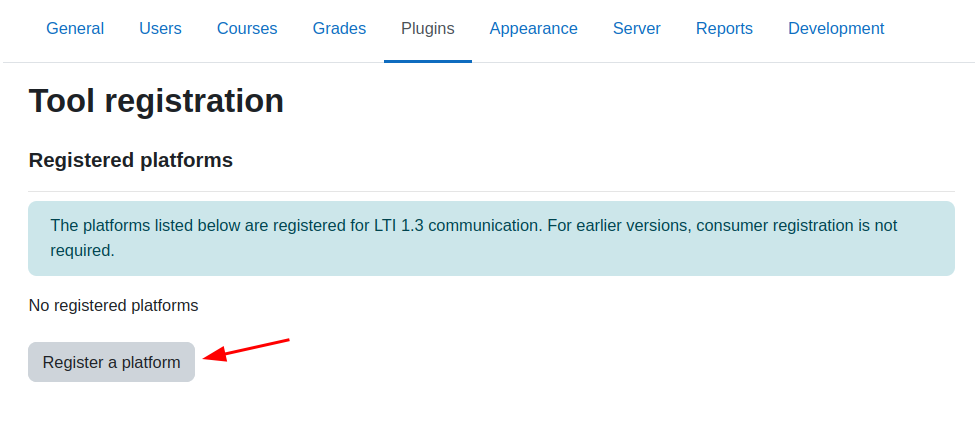 Нажмите кнопку «Зарегистрировать платформу», чтобы создать новую регистрацию платформы.
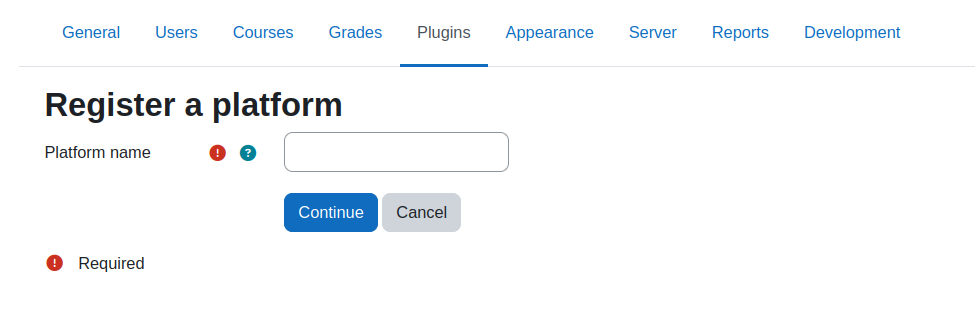
Введите название платформы и нажмите «Продолжить». На вкладке «Сведения об инструменте» нажмите, чтобы скопировать URL-адрес регистрации в разделе «Динамическая регистрация» 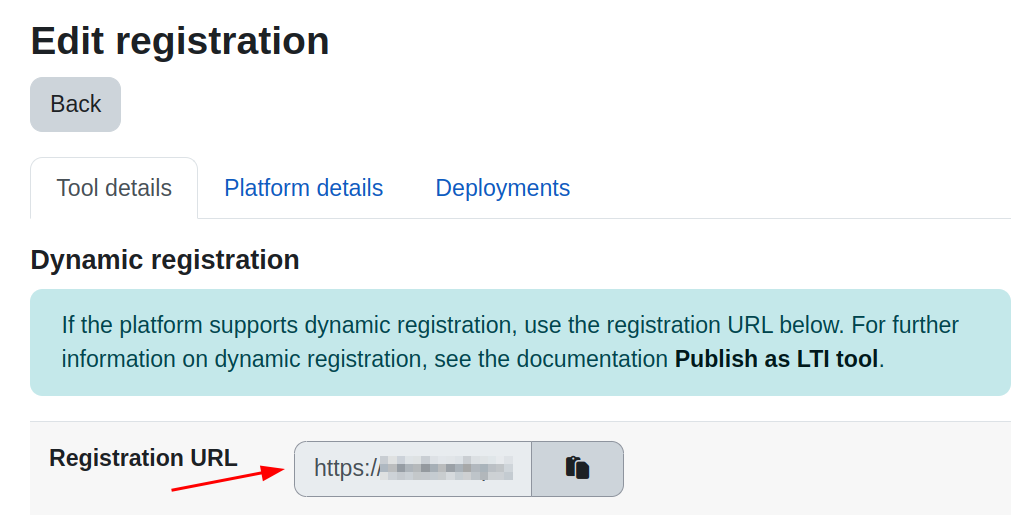
Настройка Moodle как Платформы (потребитель)
На Платформе (потребитель) в качестве администратора перейдите в «Администрирование сайта > Плагины > Модули элементов курса > Внешний инструмент > Управление инструментами» (/mod/lti/toolconfigure.php) 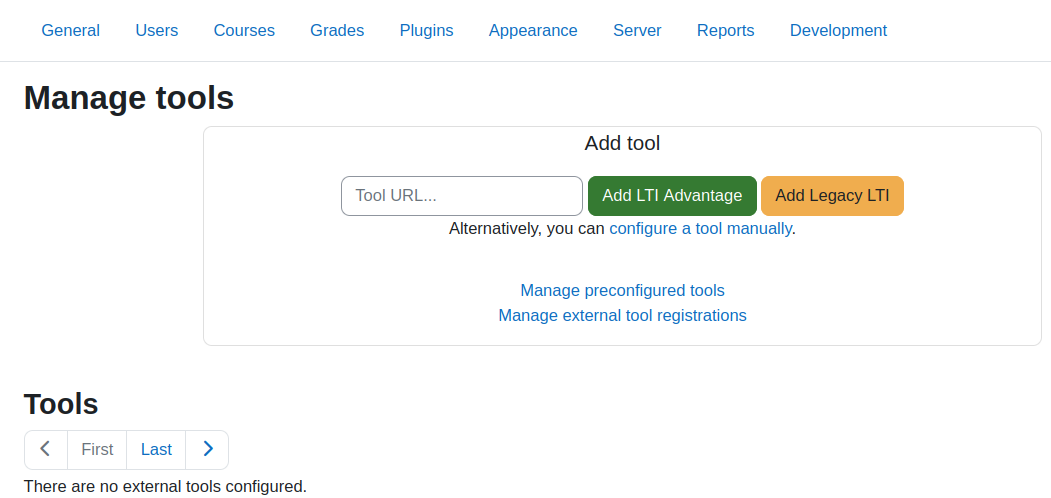
Вставьте URL-адрес регистрации в поле «URL инструмента». Нажмите «Добавить LTI Advantage». Если появится запрос, выберите «Зарегистрировать как новый внешний инструмент» (вам будет предложено это сделать только в том случае, если другой инструмент Moodle из того же домена уже настроен на платформе). Когда страница перезагрузится и карточка инструмента будет видна, нажмите «Активировать».
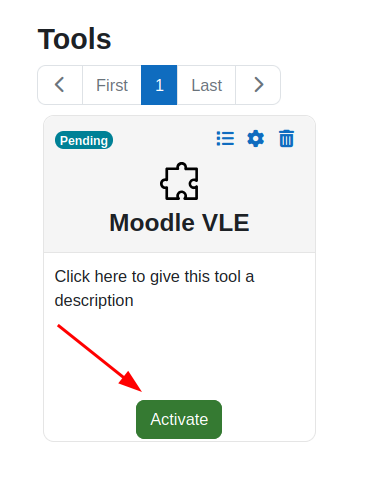
После завершения платформа автоматически добавит сведения о регистрации и соответствующий идентификатор размещения в инструмент Moodle. Чтобы увидеть это, перейдите в
«Администрирование сайта > Плагины > Зачисления > Опубликовать как инструмент LTI > Регистрация инструмента». (/admin/settings.php?section=enrolsettingslti_registrations)
Вы увидите обновлённую регистрацию, указанную как «Активная». Нажав на действие «Просмотреть сведения о платформе», вы увидите соответствующую информацию о платформе, а действие «Управление размещениями» позволит вам добавить или удалить размещения. Однако никаких изменений в этих разделах не требуется.
Предоставление доступа к курсу или элементу курса
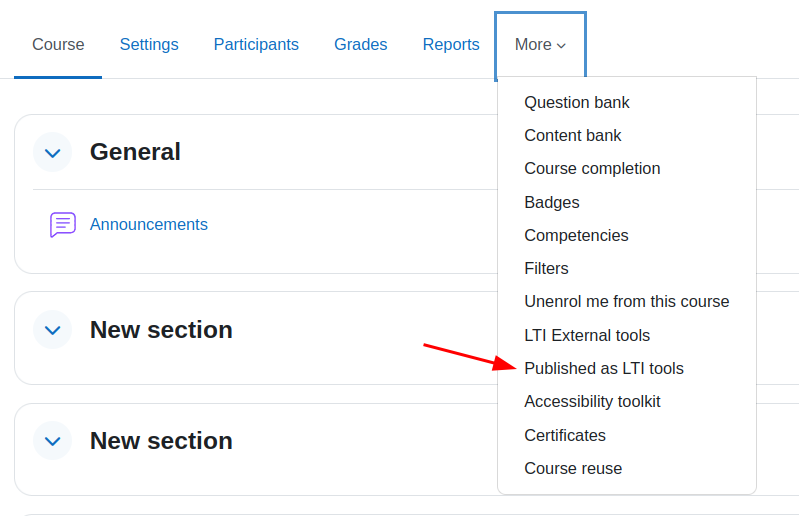
На инструменте Moodle (поставщике) в навигации курса выберите «Опубликовано как инструменты LTI»
На вкладке «LTI Advantage» (выбирается по умолчанию) нажмите кнопку «Добавить» 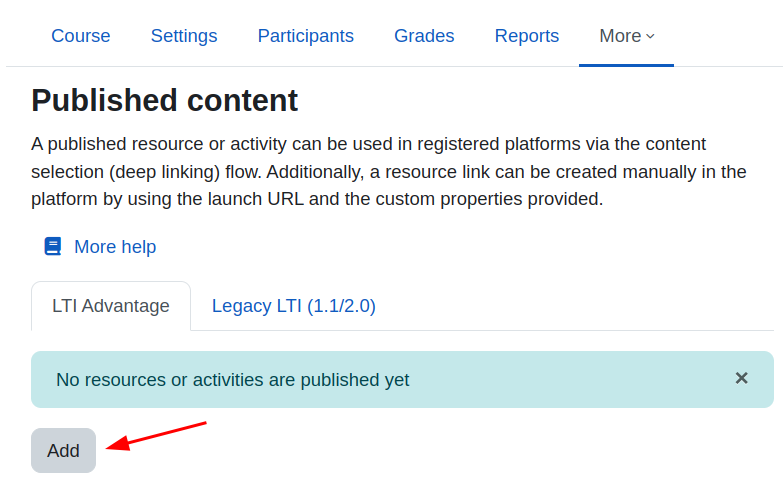 В «Инструмент для публикации» выберите курс или элемент курса для общего доступа. При необходимости включите синхронизацию оценок и пользователей для ресурса. Затем нажмите кнопку «Добавить способ» в конце формы.
 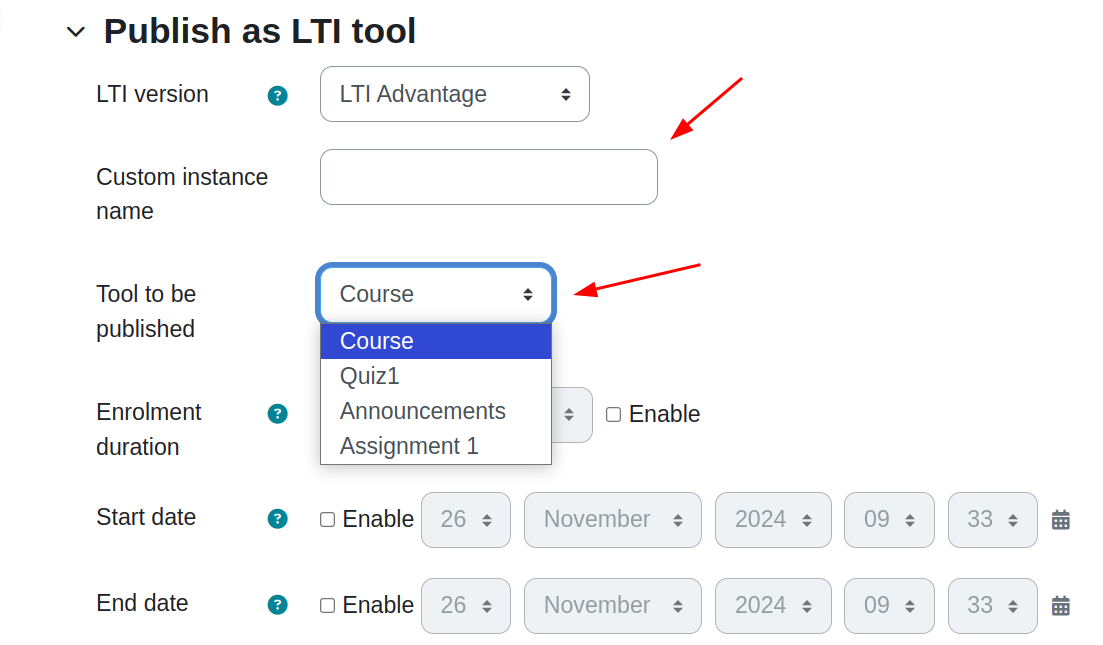 Опубликуемый элемент курса или курс теперь готов к использованию на платформах через поток выбора содержимого.
 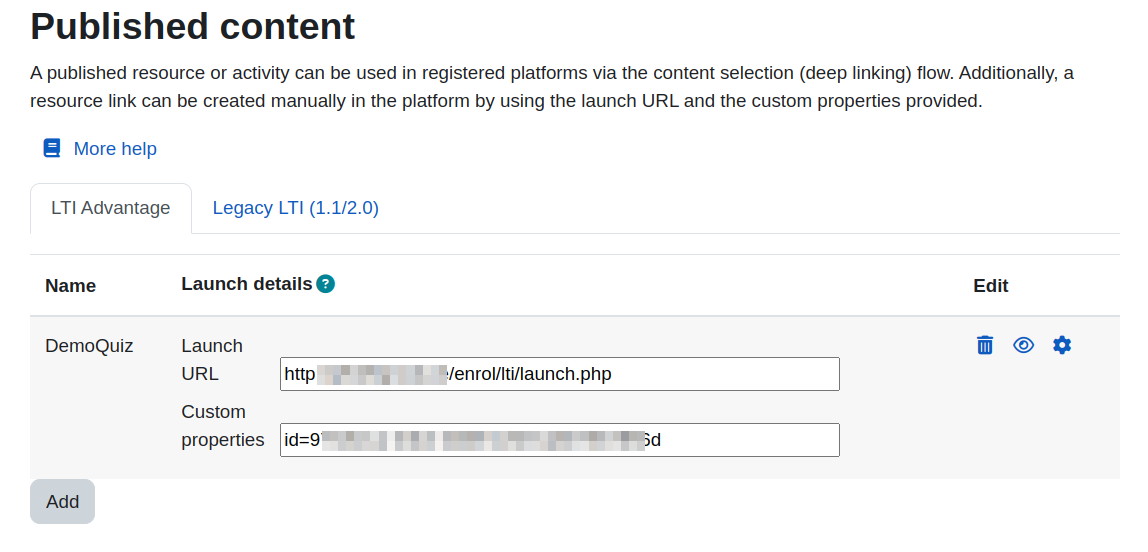 Примечание: поля «URL-адрес запуска» и «Пользовательские свойства» актуальны только при обмене содержимым с преподавателями, у которых нет учётной записи на инструменте Moodle (производителе). Если вы используете выбор содержимого, вы можете игнорировать эти значения.
На сайте платформы LTI (потребитель)
Предпочтительным способом настройки ссылки на курс или элемент курса является использование глубокой ссылки (выбор содержимого), однако для этого требуется, чтобы у преподавателей была существующая учётная запись на сайте инструмента Moodle. 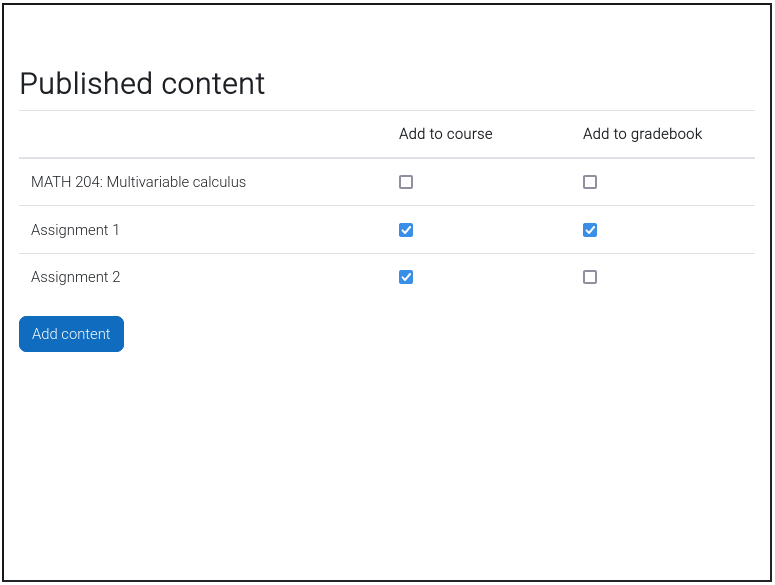
- Убедитесь, что вы вошли на сайт инструмента Moodle в другой вкладке браузера (если нет, вам будет предложено сделать это позже)
- На сайте платформы посетите курс
- Добавьте элемент «Внешний инструмент» или выберите предварительно настроенный инструмент из выбора элементов.
- Нажмите кнопку