Deft
Введение
Блок Ответ Deft позволяет менеджеру или преподавателю-редактору создавать несколько заданий, состоящих из коротких текстов, обсуждений, опросов, аудиоконференций, и удалённо контролировать, какие из них отображаются и как студенты могут с ними взаимодействовать. Существует внешняя служба, которая доступна для отправки уведомлений клиентам об обновлении контента. Это можно легко настроить в плагине, и он бесплатен для ограниченного использования. Крупным сайтам в будущем может понадобиться соглашение об обслуживании. Более подробная информация и демонстрации доступны на Deftly.us.
Управление заданиями
Блок можно добавить обычным способом в блок или курс пользователю с возможностью Добавить экземпляр. Если у пользователя есть возможность block/deft:edit или block/deft:manage для блока, появится кнопка Управление. Нажатие на кнопку открывает панель управления заданиями для экземпляра блока. Преподаватели могут сделать задания видимыми и настроить другие параметры на панели управления, и изменения будут видны в браузерах учащихся.
Определение заданий
Если у пользователя есть возможность block/deft:edit, на панели управления также должны быть кнопки Добавить текст, Добавить комментарии, Добавить выбор и Добавить место встречи. Нажатие на одну из кнопок открывает модальную форму для определения нового задания. Задания должны быть названы таким образом, чтобы их можно было отличить друг от друга на панели управления. Когда форма будет сохранена, на панели управления появится карточка задания, но задание ещё не будет видно в блоке.
Выбор
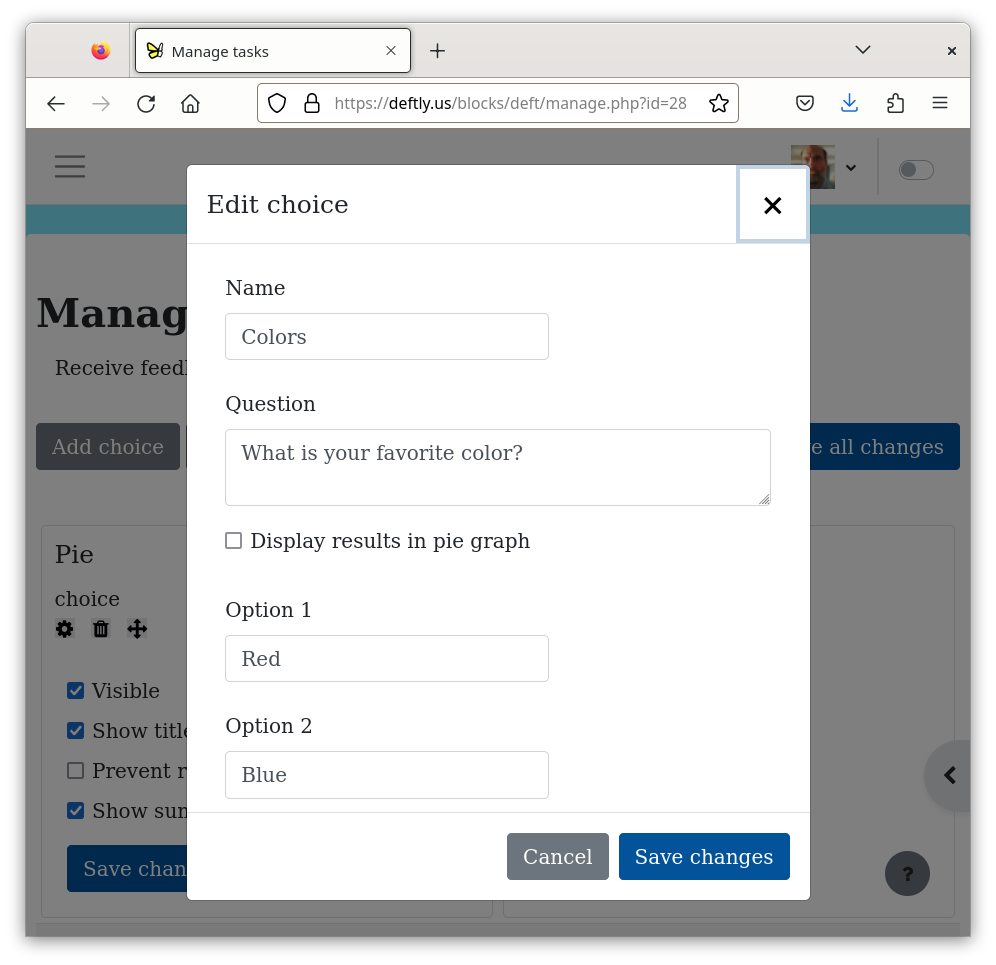 Задание на выбор позволяет преподавателям проводить опрос в классе. В форме редактирования определяется вопрос или подсказка и короткий ответ, которые будут доступны для выбора студентам.
Текст
Текстовые задания содержат простой текст, который позже можно будет отобразить в блоке индивидуально. Текстовая область может содержать несколько строк и простое форматирование HTML, URL-адреса, которые могут отображаться в виде ссылок, смайлики, но не теги мультимедиа.
Комментарии
Задание «Комментарии» позволяет студентам отвечать в блоке и взаимодействовать друг с другом. Благодаря активным обновлениям студенты могут видеть комментарии в режиме реального времени. Это позволяет использовать блок для небольших обсуждений или чатов. Можно добавить несколько комментариев для ведения отдельных или групповых обсуждений. Отдельный блок заданий можно показывать или скрывать, чтобы начать или модерировать обсуждения. Порядок заданий можно изменить. Все задания изначально скрыты из вида в блоке.
Место встречи
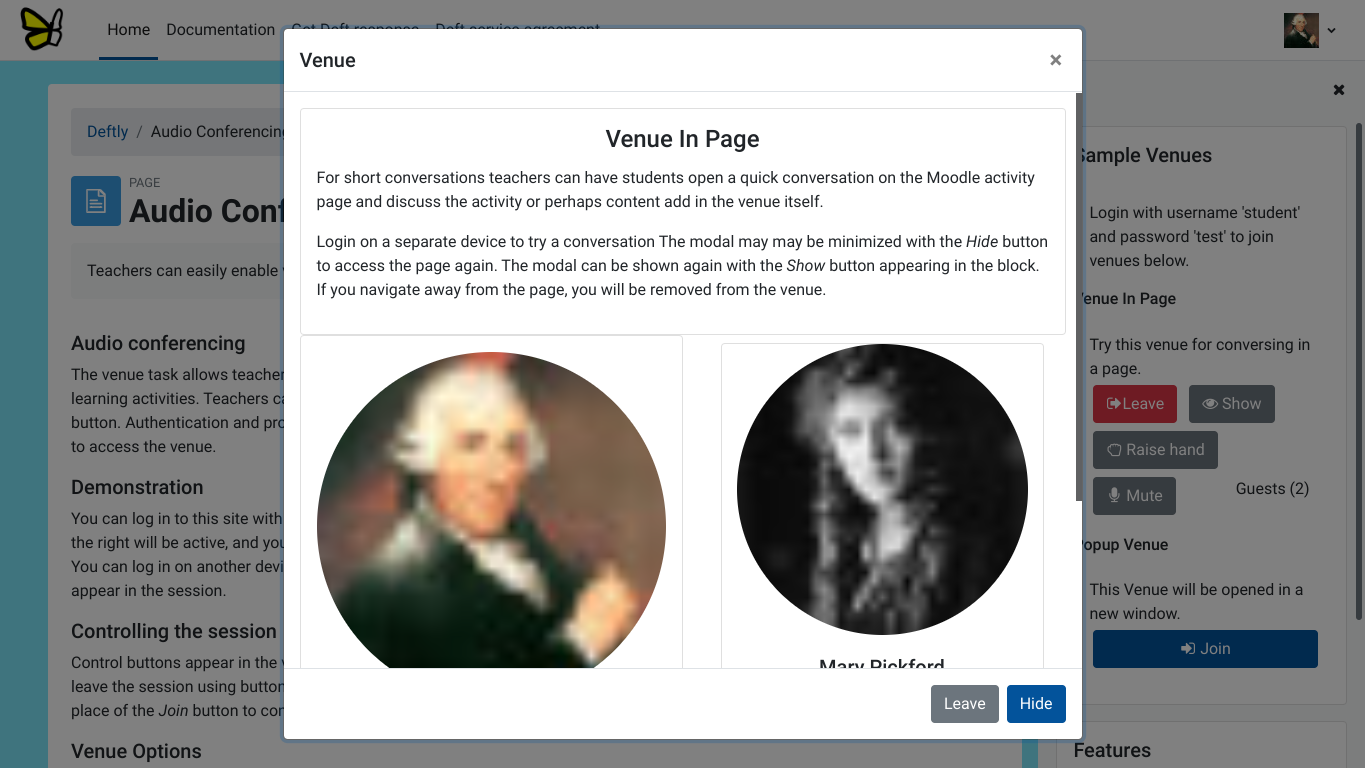 Задание «Место встречи» позволяет учащимся общаться друг с другом в формате небольшого аудиочата. Каждое место встречи — это отдельное место, где может встретиться группа студентов. Когда преподаватель делает задание видимым, на блоке отображается кнопка. Когда пользователи нажимают на кнопку, они входят в место встречи и подключаются к любым другим пользователям, уже находящимся там, с помощью однорангового аудиосоединения WebRTC.
Место встречи также можно настроить для использования транзитного соединения. Аудиосигнал передаётся через центральный сервер, что позволяет подключить больше участников и обеспечивает лучшее качество. Преподавателю или другим лицам также может быть разрешено транслировать видео в месте встречи. Для использования транзитного сервера может потребоваться соответствующее соглашение об обслуживании.
Развёртывание заданий
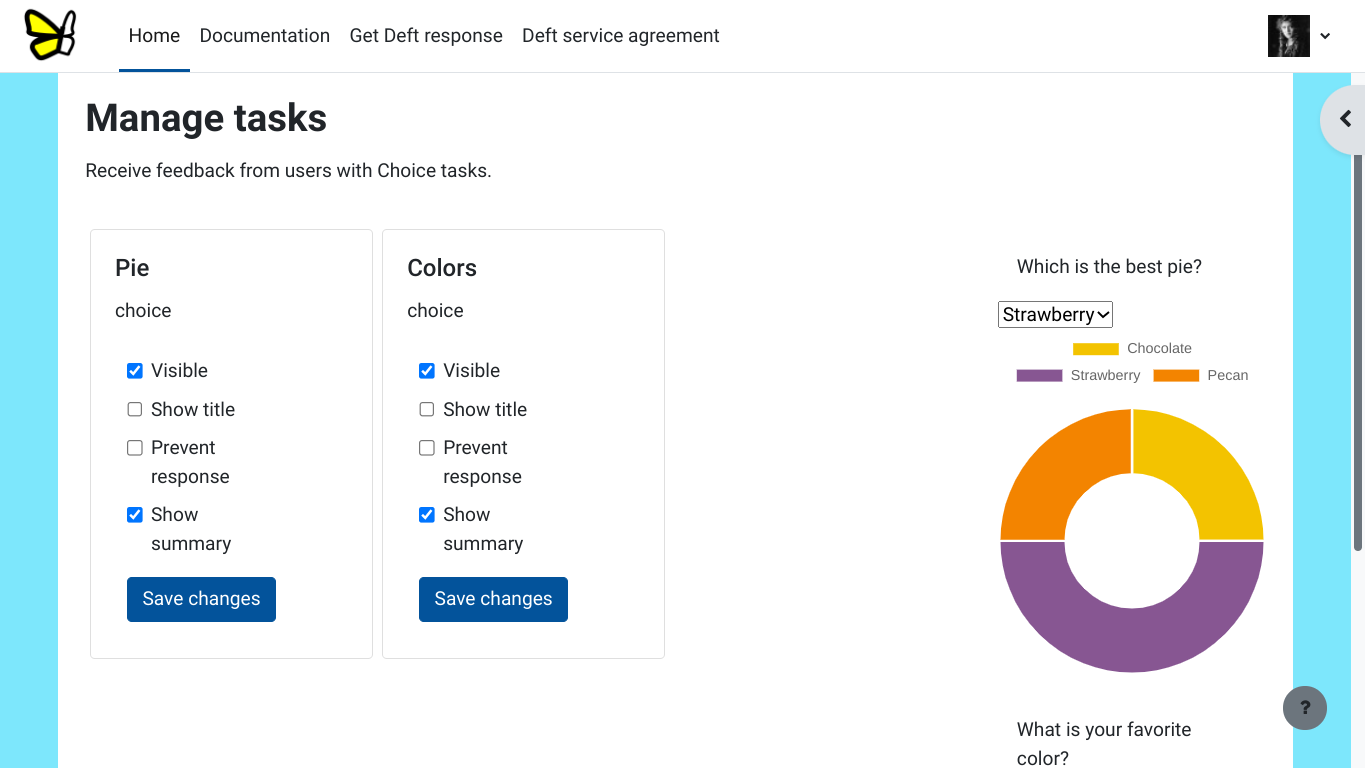 Нередактирующий преподаватель, преподаватель, менеджер или любая роль с возможностью block/deft:manage увидит кнопку Управление в блоке Ответ Deft. Нажатие на кнопку откроет панель управления заданиями и изменит настройки отображения заданий. Пользователь не сможет создавать, редактировать или перемещать задания без возможности block/deft:edit. Настройки отображения можно изменить с помощью формы, которая появляется на карточке задания. Изменения будут видны только после их отправки.
Установка и первоначальная настройка
Установка
Есть несколько вариантов установки блока ответа Deft:
Вариант 1: Установка из Moodle.org
- Войдите как администратор и перейдите в Администрирование сайта > Плагины > Установка плагинов (если вы не можете найти это место, то установка плагина на вашем сайте запрещена).
- Нажмите кнопку Установить плагины из каталога плагинов Moodle.
- Найдите «Ответ Deft», нажмите кнопку Установить, затем нажмите Продолжить.
- Подтвердите запрос на установку.
- Проверьте отчёт о проверке плагина.
Вариант 2: Установка из ZIP-пакета
- Скачайте Deft с https://moodle.org/plugins/block_deft или https://github.com/dthies/moodle-block_deft.
- Войдите на свой сайт Moodle как администратор и перейдите в Управление > Администрирование сайта > Плагины > Установка плагинов.
- Загрузите ZIP-файл. Вам будет предложено добавить дополнительные сведения (в разделе Показать больше), только если плагин не будет обнаружен автоматически.
- Если целевой каталог недоступен для записи, вы увидите предупреждающее сообщение.
- Проверьте отчёт о проверке плагина.
Вариант 3: Ручная установка на сервере
- Скачайте Deft с https://moodle.org/plugins/block_deft или https://github.com/dthies/moodle-block_deft.
- Загрузите или скопируйте его на свой сервер Moodle.
- Распакуйте его в каталог `/blocks`.
- На вашем сайте Moodle (в качестве администратора) перейдите в Настройки > Администрирование сайта > Уведомления (для большинства типов плагинов вы должны получить сообщение о том, что плагин установлен).
Для получения более подробной информации посетите https://docs.moodle.org/400/en/Installing_plugins
Первоначальная настройка
Все функции блока «Ответ Deft» теперь будут работать, но не мгновенно, т. е. страница не будет обновляться автоматически до завершения регистрации.
Автоматическая регистрация
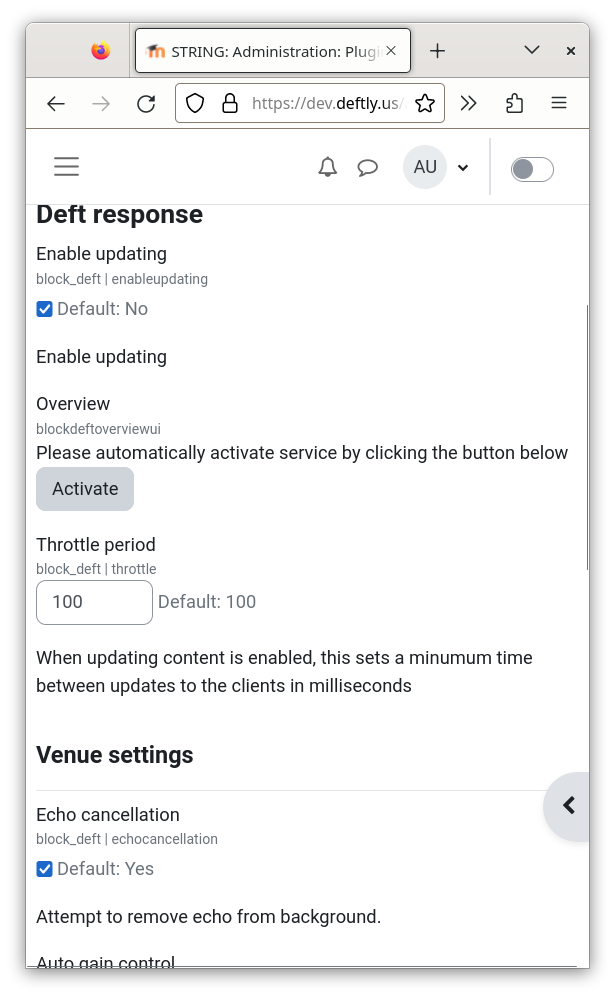 После установки перейдите в Управление > Администрирование сайта > Плагины > Блоки > Ответ Deft.
- На этой странице установите флажок Включить обновление и сохраните, должна появиться кнопка активации.
- Нажмите кнопку Активация. Это должно автоматически создать предварительно настроенные внешние инструменты в разделе Элементы курса -> Внешний инструмент -> Зарегистрировать инструменты для Deftly.
- Вместо кнопки в настройках блока будет показана таблица с данными об использовании.
Теперь вы сможете добавить блок в курс или модуль, и при изменении заданий они будут обновляться во всех браузерах, где они отображаются.
Если это не так (т. е. задания не обновляются мгновенно), вероятно, автоматическая регистрация не сработала правильно, и регистрацию необходимо выполнить вручную (см. ниже).
Ручная регистрация
Если автоматическая регистрация не удалась, зарегистрируйтесь (бесплатно) для соглашения об обслуживании Deft на этой странице: https://bdecent.de/product/deft-service-agreement/
Мы свяжемся с вами (по электронной почте) и предоставим всю информацию, необходимую для завершения ручной регистрации.