Массовое зачисление на курсы
Массовое зачисление на курсы позволяет зачислять студентов и добавлять их в группы курса Moodle с помощью файла Excel, содержащего адреса электронной почты или идентификаторы пользователей. Прежде чем начать, вам потребуется файл Excel, содержащий полный список адресов электронной почты или идентификаторов пользователей студентов в первом столбце. В последующих столбцах указываются названия групп, в которые вы хотите добавить каждого студента.
Примечание: не путайте с этим плагином с почти таким же названием:
https://moodle.org/plugins/local_bulkenrol
Создайте файл CSV
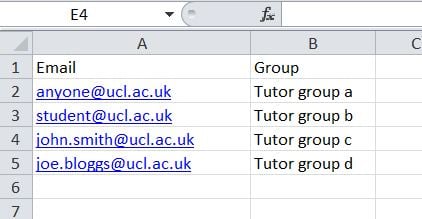
Чтобы успешно загрузить данные студентов, вам необходимо создать файл CSV с их данными. Создать CSV-файл просто — один из способов — использовать пакет электронных таблиц, сохранив файл в формате .csv. Как минимум, ваш CSV-файл должен содержать один столбец с основным идентификатором студента, обычно это адрес электронной почты, но также может быть идентификатор пользователя или идентификатор студента. Убедитесь, что у вас есть метки столбцов — это связано с тем, что Moodle ожидает их и поэтому игнорирует первую строку CSV-файла. Другими словами, не помещайте в первую строку файла фактические данные студентов. Если вы используете адрес электронной почты, укажите «email», если используете идентификаторы пользователей — «userid». Если вы хотите зачислить студентов в группы, включите второй столбец с названием группы для каждого студента. Будьте внимательны при вводе данных. Укажите заголовок столбца «group». Вы можете добавить последующие группы в последующие столбцы.
Зачисление студентов
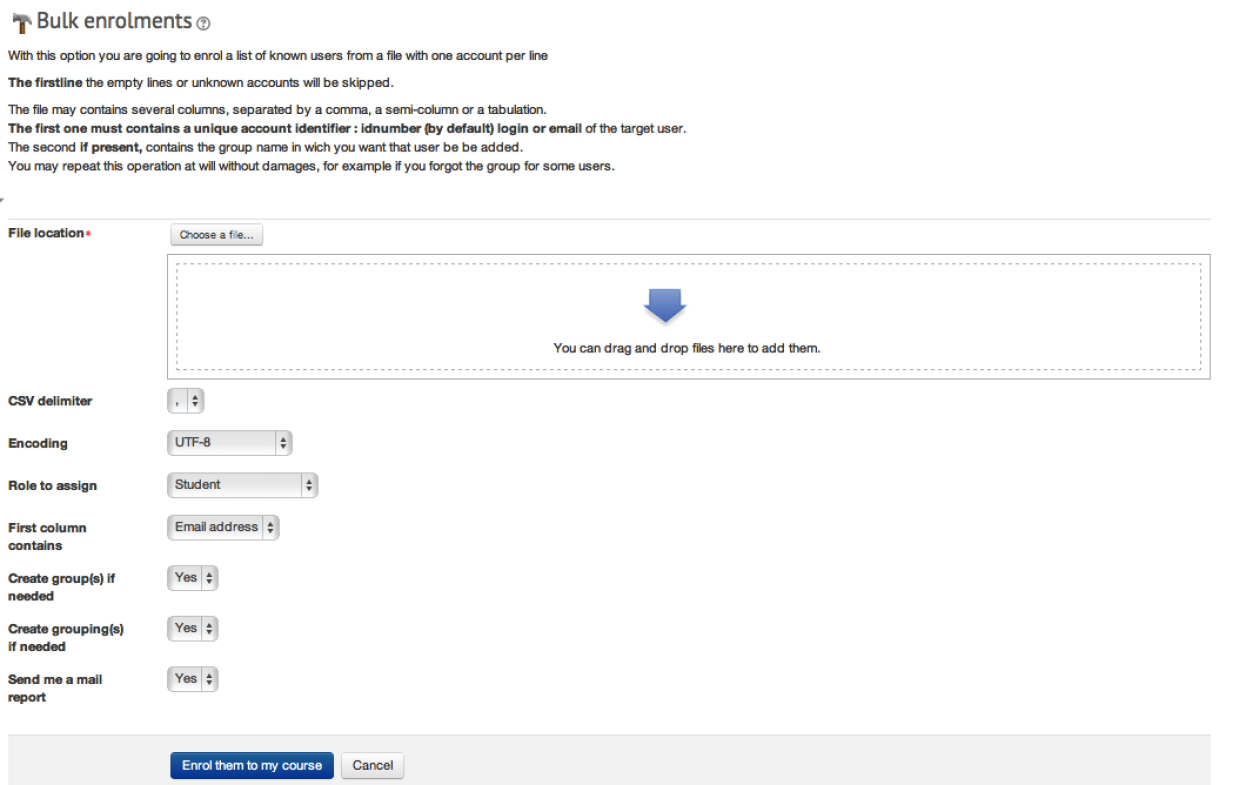
В блоке «Настройки» вашего курса в разделе «Управление курсом» нажмите «Пользователи» > «Массовое зачисление на курсы».
Выберите «Выбрать файл» и загрузите ваш CSV-файл. Убедитесь, что роль для назначения оставлена как «студент». Установите «Первый столбец содержит» в соответствии с типом данных, которые вы использовали в электронной таблице, — адрес электронной почты студентов, идентификатор пользователя или идентификатор. Если вам нужно создать группы, убедитесь, что «Создать группу (группы), если нужно» установлено как «Да». Если вы хотите создать потоки в вашем курсе на основе групп, в которые будут помещены студенты, убедитесь, что «Создать поток (потоки), если нужно» также установлено как «Да». Если вы не хотите создавать потоки, установите это как «Нет». Чтобы получить отчёт по электронной почте, подтверждающий, какие студенты были зачислены и в какие группы они были помещены, оставьте «Отправить мне отчёт по электронной почте» как «Да». Нажмите «Зачислить их на мой курс». Проверьте, были ли студенты зачислены в свои группы, перейдя в меню «Настройки», в разделе «Управление курсом» выберите «Пользователи», затем «Группы». Вы должны увидеть перечисленные группы, а в скобках — количество студентов в каждой группе. Вы также можете массово исключать студентов из своего курса, нажав «Массовое исключение из курса» в блоке и следуя инструкциям выше.