Установка плагинов
Зачем устанавливать дополнения?
Плагины позволяют добавить дополнительные функции и возможности в Moodle, такие как новые элементы курса, новые типы вопросов для тестов, новые отчёты, интеграции с другими системами и многое другое.
Примечание: Некоторые хостинговые решения, такие как MoodleCloud, не позволяют устанавливать плагины из Moodle.
Выбор лучших плагинов для вашего сайта
Примечание: Рекомендуется действовать с осторожностью и всегда пробовать устанавливать эти плагины на сервере тестирования перед установкой на рабочем сервере.
- В каталоге плагинов Moodle вы можете сортировать плагины, например, по плагинам, используемым наибольшим количеством сайтов или по недавно обновлённым плагинам. Используйте «Сортировка по» чтобы помочь себе определить надёжные плагины. (Обратите внимание, что количество загрузок не обязательно является хорошим индикатором качества плагина, так как это может быть фальсифицировано.)
- При просмотре плагинов прокрутите вниз до раздела «Награды». Есть ли у него награда за конфиденциальность? Есть ли у него награда за мобильное приложение?
- Вы можете протестировать и попробовать более 50 самых популярных плагинов Moodle на plugins.moodlebites.com
Плагины для школьного обучения
Для различных школьных сред (возраст 4–18 лет) рассмотрите следующие:
- Посещаемость
- Контрольный список
- Редактор химии
- Групповой выбор
- Повышение уровня!
- Викторина
- Количество слов
Плагины для университетского обучения
Для университетов существует список плагинов для университетов и ссылка на плагины для конкретных дисциплин, которые могут быть полезны.
Важные аспекты для рабочих сайтов (пропустите, если вы просто пользуетесь Moodle)
Очень важно: Предупреждение: Пожалуйста, обратите внимание, что некоторые плагины не были проверены, и качество и/или пригодность для вашего сайта Moodle не проверялись. Пожалуйста, будьте осторожны. Он может не делать то, что вы ожидаете, у него могут быть серьёзные проблемы с безопасностью или он может даже вообще не работать. Однако со временем это улучшается благодаря новой системе каталогов плагинов.
- Если у вас крупный сайт для производственных целей, подумайте, действительно ли вам нужен плагин? Больше функциональности означает больше вещей для поддержки, больше вещей, которые потенциально могут пойти не так, и больше вещей, о которых нужно беспокоиться во время обновления.
- Поддерживается и обслуживается ли плагин? Если что-то пойдёт не так, сможете ли вы получить поддержку? Будут ли исправлены ошибки?
- Если плагин не будет работать в будущей версии Moodle, что вы будете с этим делать?
- Остерегайтесь патчей (Moodle Plugins Directory Other category)! Если плагин модифицирует или заменяет основные файлы, будьте очень осторожны. Он может гарантированно работать только с той точной сборкой (версией) Moodle, для которой он был создан, и крайне маловероятно, что он выживет после обновления Moodle.
- Посмотрите эту и эту темы форума пользователей, обеспокоенных установкой плагина.
Установка плагина
Ссылка на видео: Установка плагинов из интерфейса управления
Чтобы установить плагин, его исходный код должен быть помещён (развёрнут) в соответствующее место внутри каталога установки Moodle, и должна быть посещена главная страница управления Управление > Администрирование > Уведомления. Есть три способа, как код плагина может быть развёрнут в Moodle.
Код плагина может быть развёрнут из Moodle, либо напрямую из каталога плагинов Moodle, либо путём загрузки ZIP-файла. Процесс веб-сервера должен иметь доступ на запись в папку типа плагина, где будет установлен новый плагин, чтобы использовать любой из этих методов.
Альтернативно, плагин может быть установлен вручную на сервере.
Установка напрямую из каталога плагинов Moodle
- Войдите как администратор и перейдите в Администрирование > Плагины > Установка плагинов. (Если вы не можете найти это место, то установка плагина запрещена на вашем сайте.)
- Нажмите кнопку «Установить плагины из каталога плагинов Moodle».
- Выберите вашу текущую версию Moodle, затем найдите плагин с кнопкой «Установить», нажмите кнопку «Установить», затем нажмите «Продолжить».
- Подтвердите запрос на установку
- Проверьте отчёт о проверке плагина
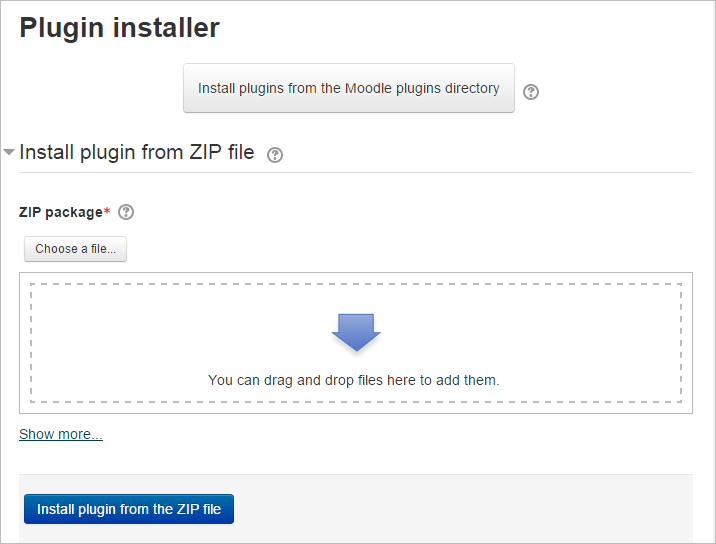
Установка через загруженный ZIP-файл
- Перейдите в каталог плагинов Moodle, выберите вашу текущую версию Moodle, затем выберите плагин с кнопкой «Загрузить» и скачайте ZIP-файл.
- Войдите на свой сайт Moodle как администратор и перейдите в Управление > Администрирование > Плагины > Установка плагинов.
- Загрузите ZIP-файл. Вам будет предложено добавить дополнительные сведения (в разделе «Показать больше»), только если ваш плагин не будет обнаружен автоматически.
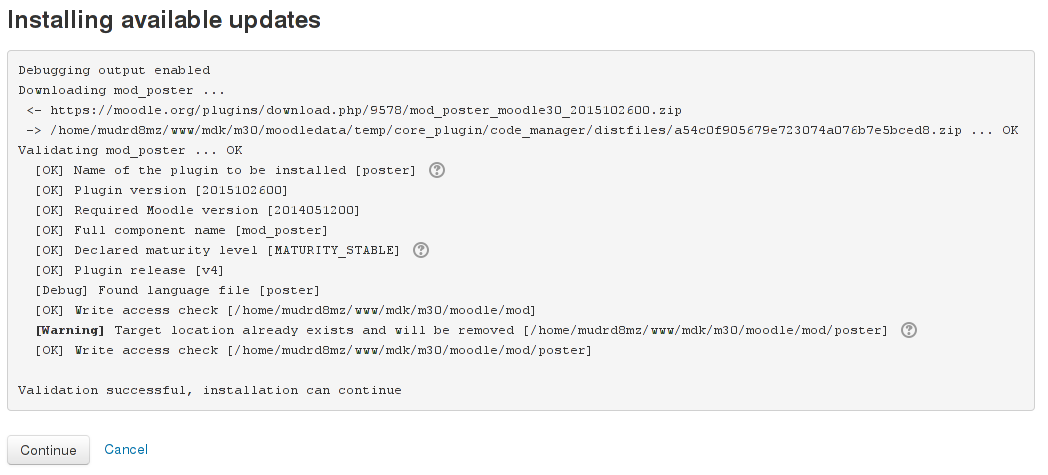
- Если ваша целевая директория не доступна для записи, вы увидите предупреждающее сообщение.
- Проверьте отчёт о проверке плагина
| 
|
Установка вручную на сервере
Если вы не можете развернуть код плагина через веб-интерфейс управления, вам нужно скопировать его в файловую систему сервера вручную (например, если процесс веб-сервера не имеет доступа на запись к дереву установки Moodle, чтобы сделать это за вас).
Сначала определите правильное место в дереве кода Moodle для типа плагина. Обычные места:
- /path/to/moodle/theme/ - темы
- /path/to/moodle/mod/ - модули элементов курса и ресурсы
- /path/to/moodle/blocks/ - боковые блоки
- /path/to/moodle/question/type/ - типы вопросов
- /path/to/moodle/course/format/ - форматы курсов
- /path/to/moodle/admin/report/ - административные отчёты
См. :dev:Типы плагинов для полного списка всех типов плагинов и их расположения в дереве Moodle.
- Перейдите в каталог плагинов Moodle; выберите вашу текущую версию Moodle, затем выберите плагин с кнопкой «Загрузить» и скачайте ZIP-файл.
- Загрузите или скопируйте его на свой сервер Moodle.
- Распакуйте его в правильном месте для типа плагина (или следуйте инструкциям плагина).
- На вашем сайте Moodle (в качестве администратора) перейдите в Администрирование > Уведомления (вы должны, для большинства типов плагинов, получить сообщение о том, что плагин установлен).
Примечание: Плагин может содержать языковые файлы. Они будут найдены вашим Moodle автоматически. Эти языковые строки можно настроить с помощью стандартного интерфейса редактирования Управление > Язык. Если вы получите «Ошибка базы данных», когда попытаетесь отредактировать свои языковые файлы, велика вероятность, что в языковых файлах, включ