Работа с файлами
Добавление файлов в курс
Moodle предоставляет преподавателям простой способ представления материалов для студентов. Эти материалы могут быть в виде файлов, таких как текстовые документы или презентации в формате слайд-шоу. Материалы могут отображаться на странице как отдельные элементы или быть объединены в папки. Например, один преподаватель может захотеть поделиться одним исследовательским документом в формате pdf; другой может иметь папку с образцами прошлых экзаменационных работ для скачивания студентами. Большинство типов файлов можно загрузить и получить к ним доступ через Moodle, но студенту необходимо иметь соответствующее программное обеспечение, чтобы иметь возможность их открыть.
Чтобы добавить файлы в курс Moodle, необходимо сначала убедиться, что редактирование включено.
Перетаскивание
- Если вы используете современный браузер, вы можете просто нажать, удерживать и перетащить файл прямо на страницу курса. Вы узнаете, доступно ли перетаскивание, потому что на экране появится сообщение:

Чтобы перетащить папку, вы должны сначала сжать/заархивировать её с помощью любой программы, которая есть на вашем компьютере.
Ссылка на видео: Перетаскивание файлов
Добавление ресурса или элемента курса
- Вместо перетаскивания вы можете нажать ссылку «Добавить элемент курса или ресурс» и выбрать либо Файл или Папка в окне выбора элементов курса.
Ссылка на видео: Загрузка файлов
- Экран для загрузки и отображения файла (или папки с файлами) включает кнопку «Добавить». Нажатие на эту кнопку открывает Выбор файла, который является областью хранения и доступа к файлам в Moodle. Узнайте больше о местах, откуда вы можете загружать или добавлять файлы, на странице Выбор файла.
- Также есть блок (со стрелкой), в который вы можете перетащить файл прямо с рабочего стола в Moodle.
Распаковка загруженных файлов
Если вы загружаете один заархивированный файл, Moodle автоматически распакует его, чтобы ваши студенты могли его увидеть.
Если вы загружаете несколько файлов в одном заархивированном файле, либо как Файл, либо внутри Папки, Moodle заставит скачать его.
Просмотр загруженных файлов
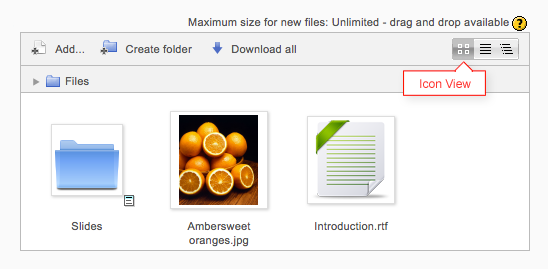
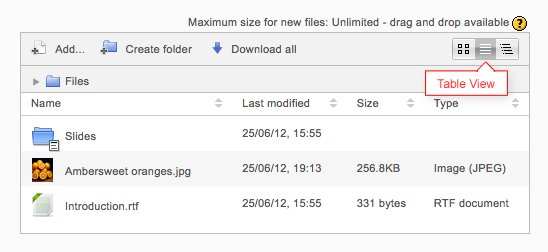
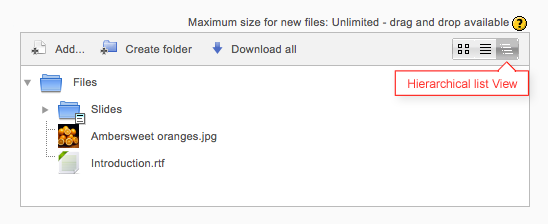
- После загрузки файлы отображаются в виде эскизов в диспетчере файлов для облегчения распознавания.
- Вид файлов можно легко переключаться между иконками, табличным видом с размерами и датами или иерархическим списком.
| 
| 
|
Редактирование или обновление загруженных файлов
- Нажатие на название загруженного файла открывает всплывающее окно, которое позволяет быстро изменить детали файла.
Создание ссылки на файл
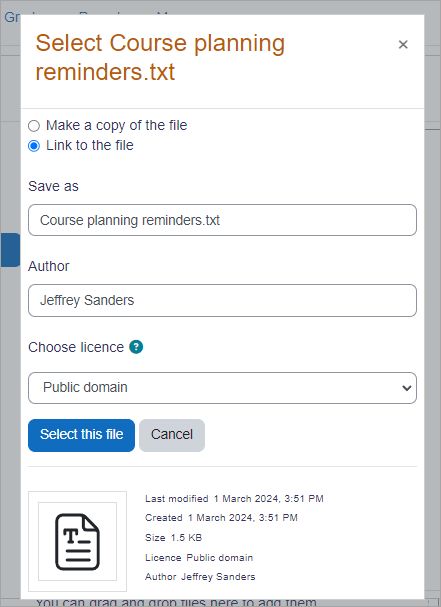
- Когда загруженный файл — или файл из Банка контента, личных файлов, Dropbox, файловой системы или хранилищ NextCloud — повторно используется в другом месте Moodle, у преподавателя есть возможность сделать копию (новую, не связанную версию) или создать ссылку на него (ранее известную как ярлык или псевдоним).
- Если ссылка создана, то при обновлении исходного файла он изменится во всех экземплярах ссылки. Так, например, преподаватель может добавить заметки курса в свои личные файлы, а затем добавить их в несколько курсов. Когда преподаватель внесёт изменения в файл в своих личных файлах, эти изменения будут отражены во всех экземплярах заметок курса.
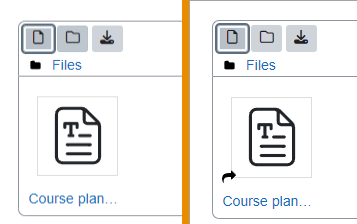
- Ссылку можно узнать по её эскизу. Посмотрите разницу на снимке экрана ниже между исходным файлом (слева) и ссылкой (справа):
- Чтобы обновить файл, перейдите в его исходное местоположение (например, в Личные файлы) и загрузите новую версию с тем же именем. Вам будет предложено заменить или переименовать файл. Выберите «заменить», и этот файл заменит исходный файл, а псевдонимы/ярлыки останутся и будут обновлены до последней версии.
| 
|
Файлы SCORM не могут быть обновлены, если используются псевдонимы/ярлыки
Примечание: хотя можно создать файлы-псевдонимы для элементов курса SCORM, невозможно обновить исходный файл и воспроизвести изменения в псевдониме. Обновление исходного файла SCORM (.zip) обновит это местоположение, но все псевдонимы преобразуются в «истинные копии» оригинала, и псевдонимы будут удалены.
Области, где нельзя создать ссылки
Ссылку нельзя создать в следующих областях Moodle:
- представление работы над заданием;
- вложение сообщения форума;
- представление на семинаре;
- эссе в викторине;
- поле файла активности базы данных.
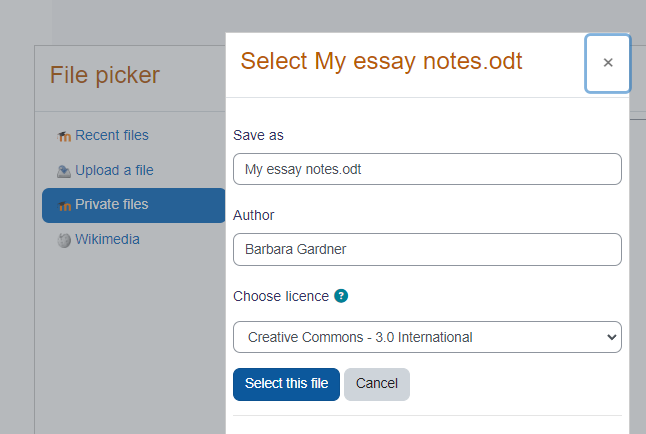
Это сделано для предотвращения таких случаев, как загрузка студентом файла для оценки, а затем последующее изменение оригинала в его личных файлах. Когда студент использует файл из своих личных файлов в одном из этих случаев, он не видит опций «скопировать» или «создать ссылку». Ниже приведён пример файла, добавленного в задание:
|
Настройки администрирования сайта
Администратор может добавить новые типы файлов и просматривать, редактировать и удалять существующие типы файлов в разделе Администрирование сайта > Сервер > Типы файлов. Это означает, что, например, если преподаватели и студенты на вашем сайте используют много файлов, специфичных для определённой программы, такие файлы теперь могут быть распознаны Moodle, и при загрузке они будут открываться в правильной программе, а не представляться в виде универсального zip-файла.
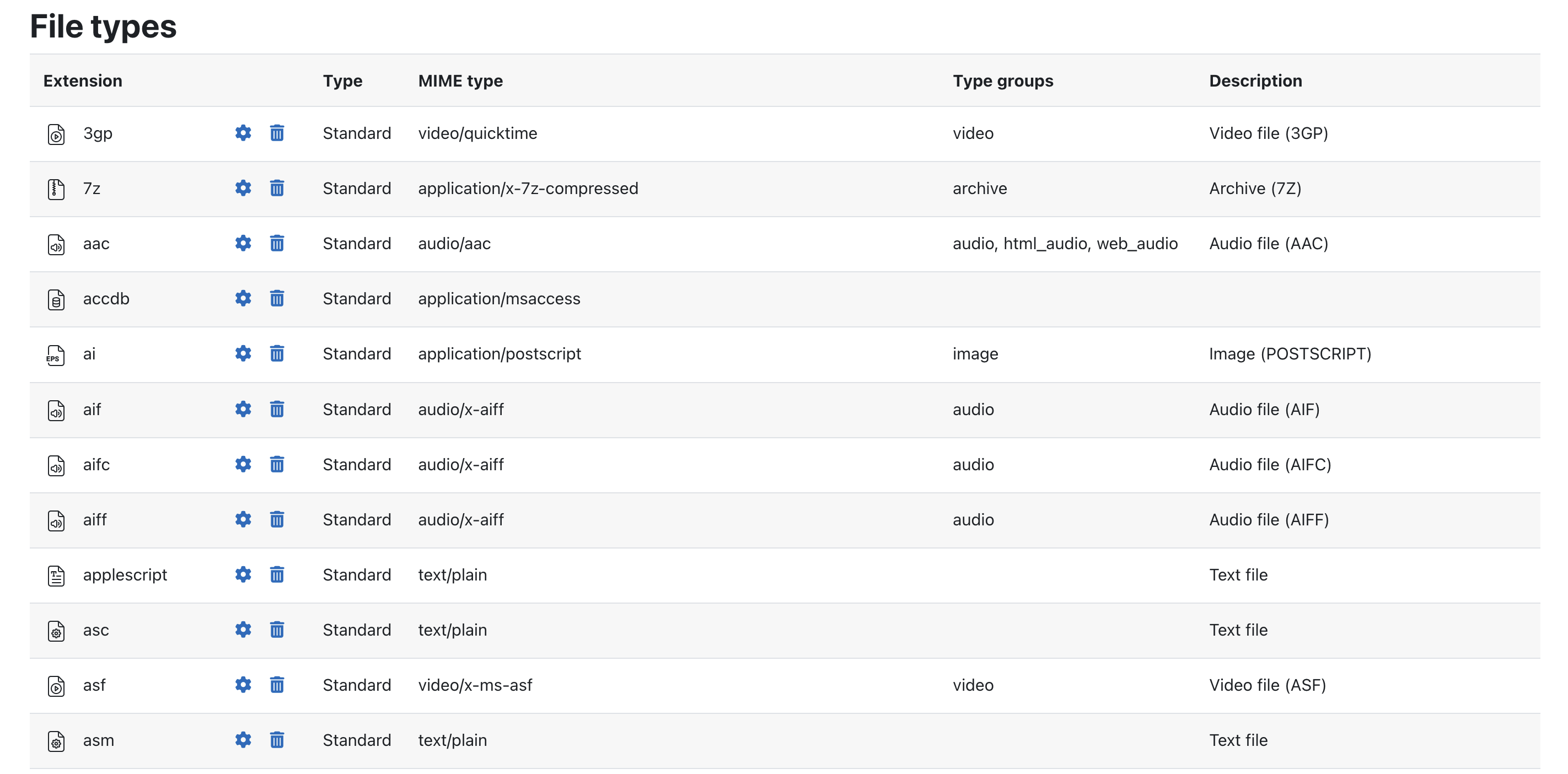
Добавление нового типа файла
- Прокрутите вниз до конца страницы и нажмите кнопку «Добавить».
- Добавьте сведения о вашем типе файла, используя пример ниже в качестве руководства. Этот пример добавит расширение .mobi (для электронной книги Kindle) со стандартным значком документа.
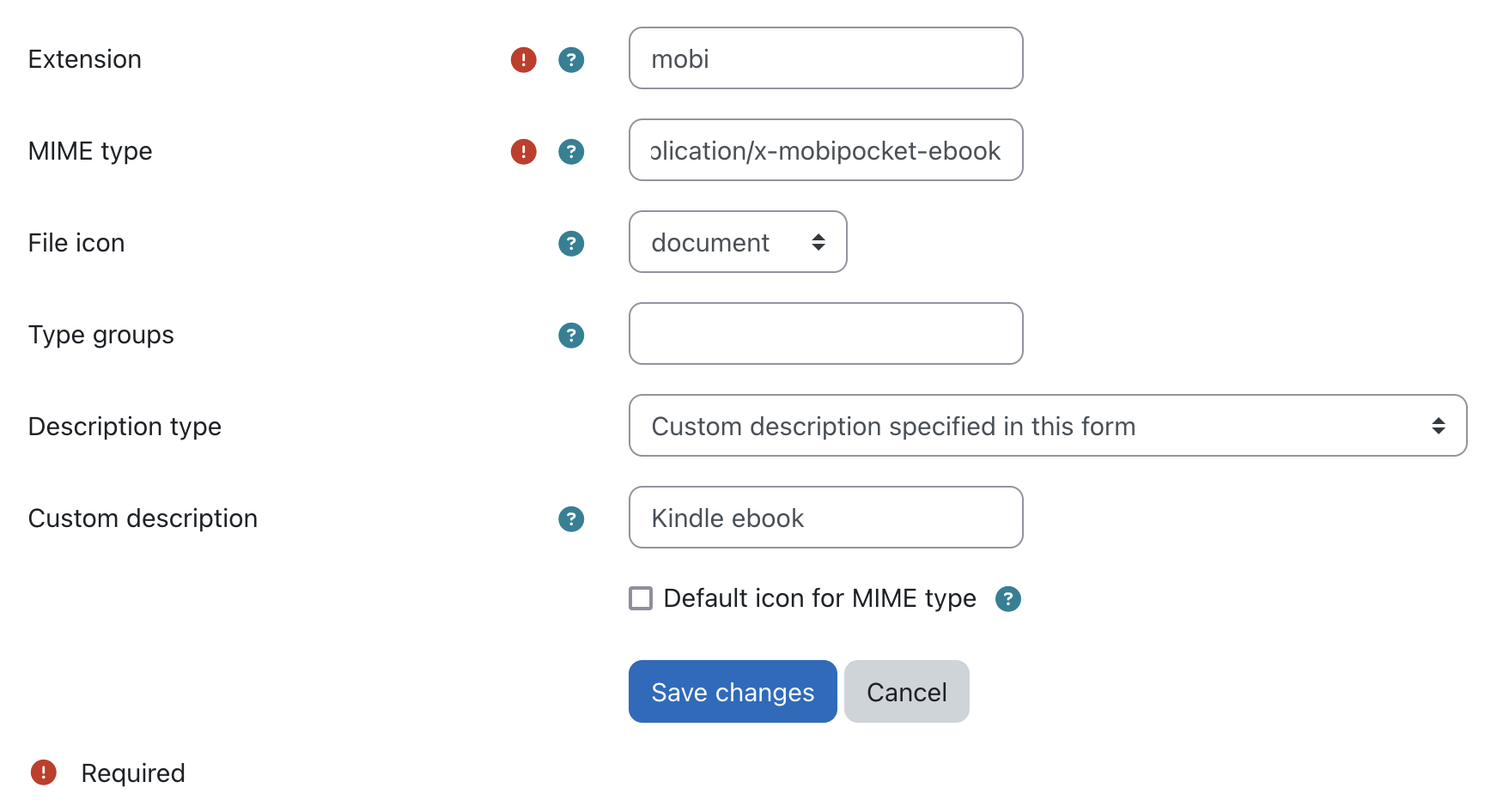
Примечание: тип mime файла задаётся при его добавлении/загрузке в Moodle (не при загрузке). Если вы измените тип mime, связанный с расширением файла, это не повлияет на существующие файлы. Только файлы, загруженные в будущем, будут иметь новый тип mime.
- Нажмите, чтобы сохранить изменения, и вы увидите, что новый тип файла добавлен в список:
