Видео
Видео — это очень мощный инструмент для использования в курсе Moodle. Преподаватели и студенты могут активно использовать видео, записывая короткие сообщения прямо в редактор. Преподаватели также могут показывать видео, чтобы студенты, например, могли наверстать упущенное на лекциях, которых они пропустили, учиться по обучающим скринкастам или улучшать свои языковые навыки, наблюдая за общением носителей языка.
Запись коротких видеосообщений

Текстовый редактор Moodle позволяет преподавателям и студентам записывать короткие видеосообщения, нажимая на соответствующий значок. (Если вы не видите эту настройку, попросите администратора проверить настройки RecordRTC.)
Примеры использования:
- Вводные сообщения в обсуждениях форума.
- Устные задания вместо письменных.
- Курсы, в которых преподаватели и студенты взаимодействуют с помощью жестов вместо устной или письменной речи.
Запись экрана
Если администратор включил эту функцию в разделе «Администрирование» > «Плагины» > «TinyMCE» > «Запись RTC», то значок записи видео будет включать опцию «Запись экрана», позволяя тем, у кого есть соответствующие права, создавать короткие скринкасты. 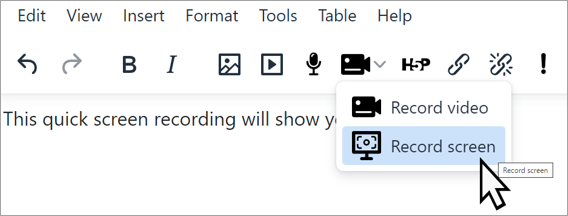
Где размещать видео
Если вы загружаете свои видео на сайт Moodle, храня их на собственном сервере, то сохраняете полный контроль. Если вас беспокоит, что множественные копии одного и того же видео займут много места, то это не проблема; файловая система Moodle достаточно умна, чтобы хранить только одну копию файла, независимо от того, сколько раз вы его загружаете на свой сервер.
Когда место на сервере или лимиты загрузки ограничены, или если вы ищете некоторые функции видеоплеера, недоступные в Moodle, удобно загружать видео на онлайн-сайт, такой как api.video, YouTube или Vimeo. Их можно легко встроить в Moodle с таких сайтов, и при этом можно сохранить конфиденциальность, если выбрать опцию частного обмена видео.
Если вы решите загружать видео на свой сайт Moodle, учтите, что размер ваших резервных копий Moodle увеличится. Например, видео размером 1 ГБ увеличит вашу резервную копию Moodle примерно на 1 ГБ. Используя внешнюю видеоплатформу для видео и связываясь с ними в Moodle, вы избегаете этой проблемы с размером резервной копии.
Способы отображения видео
Ссылка на видео, размещённое в другом месте
- Если ваше видео размещено в другом месте в интернете (например, на YouTube, Vimeo или api.video), вы можете просто связать его с соответствующей страницей, выбрав URL из «Добавить элемент или ресурс» и вставив соответствующую ссылку.
- Обратите внимание, что в учреждениях, где определённые сайты для обмена видео могут быть запрещены, ваши студенты могут не иметь доступа к вашему видео через Moodle.
Загрузка видео
- Если ваш браузер позволяет перетаскивать ресурсы, то вы можете включить редактирование и перетащить видео прямо на страницу курса.
- Затем появится окно, в котором вы сможете решить, хотите ли вы, чтобы видео было встроено в метку или добавлено как кликабельный файловый ресурс.
- Альтернативно, вы можете загрузить видео, включив редактирование и выбрав «Добавить элемент или ресурс» > «Файл».
Встраивание видео в собственный плеер
Moodle использует плеер VideoJS в качестве плеера по умолчанию, так как он адаптируется и хорошо отображает видео на разных устройствах и в браузерах. При включённом фильтре мультимедийных плагинов видео можно встраивать следующим образом:
Использование мультимедийного значка
- Включив редактирование, щёлкните в текстовое поле редактора, где вы хотите встроить своё видео.
- Нажмите значок мультимедиа Moodle.

- Если ваше видео находится в интернете, вставьте его URL в поле «URL источника».
- Если вы хотите загрузить видео, нажмите вкладку «Видео».
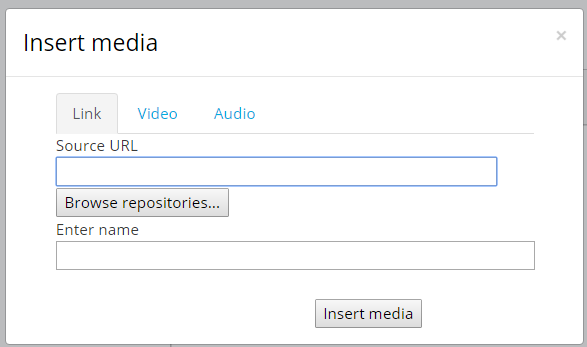
- Нажмите кнопку «Обзор хранилищ», чтобы найти и загрузить ваше видео из хранилища, где оно хранится. (То, что вы увидите, зависит от того, что включил администратор.) Если у вас есть файл более чем в одном формате (например, .mov и .mp4), то вы можете загрузить альтернативное видео, нажав «Добавить альтернативный источник».
- «Настройки отображения» позволяют указать высоту и ширину видео.
- «Расширенные настройки» позволяют решить, как будет воспроизводиться видео.
- «Субтитры и подписи» позволяют добавлять файлы субтитров (VTT) на разных языках и/или файлы подписей с описаниями, главами и метаданными. Субтитры, подписи, главы и описания могут быть добавлены к видео и аудио с помощью формата файла WebVTT. Эти файлы можно создать с помощью программы для создания подписей или просто текстового редактора. Если видео находится на YouTube, субтитры могут быть сгенерированы автоматически, а затем исправлены. Такое программное обеспечение, как Camtasia, позволяет легко добавлять субтитры. Примечание: «Файлы должны быть загружены в Moodle; они не будут отображаться, если они связаны откуда-либо ещё».
- Нажмите кнопку «Вставить медиа», когда будете готовы.
- Ваше видео будет отображаться в виде синей ссылки, пока вы не сохраните изменения.
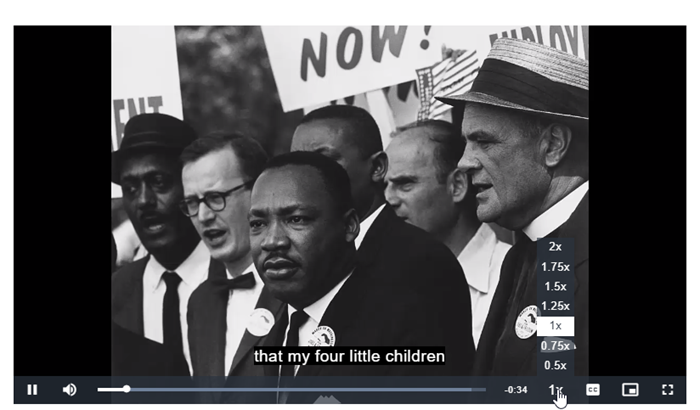
Обратите внимание, что скорость воспроизведения видео можно изменить.
Использование гиперссылки
(Примечание: этот метод не имеет преимуществ перед использованием значка мультимедиа.)
- Включив редактирование, щёлкните в редакторе, где вы хотите встроить своё видео.
- Введите несколько пробелов (или какой-нибудь текст) и выделите их.
- Нажмите значок гиперссылки. (Значок будет доступен для нажатия, только если вы выделили текст или пробелы.)
- Нажмите «Обзор хранилищ».
- Это приведёт вас к выбору файла. Следуйте инструкциям по загрузке/выбору вашего видео, как при использовании значка мультимедиа Moodle.
- Когда ваше видео выбрано, оно появится в поле URL ссылки. Нажмите «Вставить».
- Не паникуйте! Теперь у вас будет только синяя линия (если вы выбрали пустые места) или фактический текст, подчёркнутый в редакторе Atto.
- Когда вы нажмёте «Сохранить изменения», чтобы вернуться на главную страницу курса, ваше видео будет отображаться.
См. также
- Часто задаваемые вопросы о мультимедиа
- Фильтр мультимедийных плагинов
- Jitsi — Этот модуль позволяет создавать сеансы видеоконференций jitsi-meet
- Big Blue Button — Интеграция BigBlueButton в Moodle, включая запись и воспроизведение сеансов
- Блок «[Быстрый ответ](Deft_response "wikilink»)" — позволяет преподавателям транслировать видео учащимся в рамках других занятий
Обсуждения на форуме: