Хранилище Видео YouTube
Хранилище YouTube
Хранилище YouTube позволяет пользователям легко вставлять видео с YouTube. По умолчанию оно отключено в новых установках, так как требует ключа API.
Включение хранилища YouTube
- Нажмите на ссылку «Управление хранилищами файлов» в разделе «Администрирование».
- Выберите из выпадающего списка рядом с YouTube «Включено и видно».
- Нажмите на «Настройки».
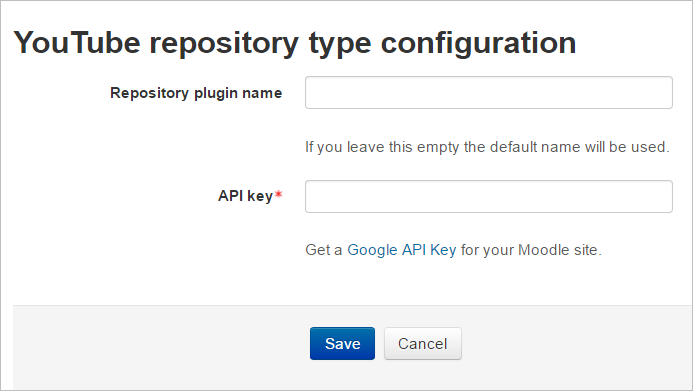
- При желании дайте хранилищу имя. Это не обязательно, можно оставить поле пустым.
- Нажмите на ссылку Google API, которая переведёт вас на страницу https://developers.google.com/youtube/v3/getting-started (Примечание: для продолжения вам понадобится учётная запись Google).
- После создания учётной записи или входа в существующую учётную запись, нажмите https://console.developers.google.com
- Нажмите на плюсик «Включить API» в верхней части страницы:
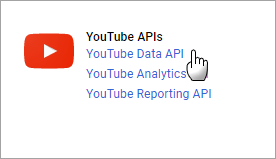
- Нажмите «YouTube data API»
- Нажмите на ссылку «Включить» (если ещё не включено):

- Нажмите «Credentials» в столбце слева, затем нажмите на стрелку рядом с синей ссылкой «Credentials» и выберите «API»
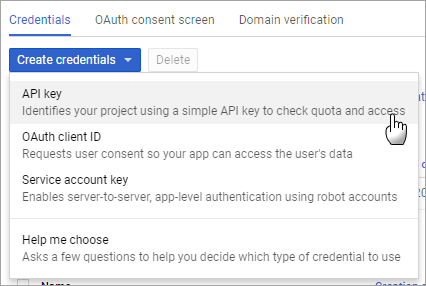
- Вам будет предоставлен код API, который вы можете скопировать:
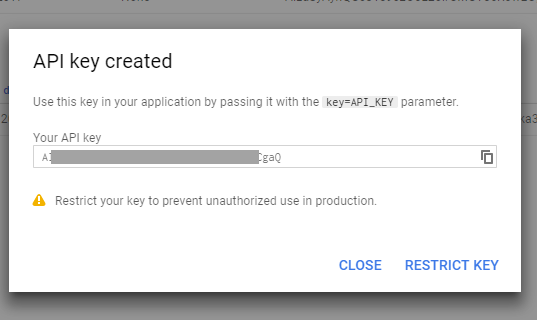
- Вставьте этот код в поле API на вашем сайте Moodle (Хранилища > YouTube) и сохраните.
Один и тот же ключ API может быть использован для настройки блока YouTube.
Поиск и вставка видео с YouTube
- Видео YouTube можно искать и вставлять везде, где есть текстовый редактор, например, в заголовке или на странице.
- Прежде чем это заработает, необходимо включить мультимедийные фильтры в разделе Управление > Администрирование/Плагины/Фильтры/Управление фильтрами. Установите для мультимедийных плагинов значение «Включено» и убедитесь, что YouTube выбран в настройках (по умолчанию должно быть выбрано).
- В рамках курса необходимо убедиться в разделе Управление курсом > Фильтры, что мультимедиа включены.
- Нажмите на полоску киноплёнки, «Иконку мультимедиа Moodle» в редакторе:

- Нажмите «Обзор репозиториев».
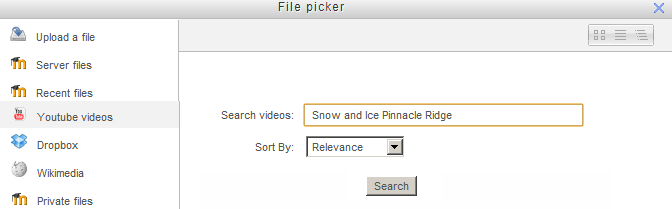
- Появится средство выбора файлов с возможностью выбора видео YouTube. Нажмите на него, и появится окно поиска.
- Вы можете искать по релевантности, дате, рейтингу или количеству просмотров. Нажмите кнопку «Поиск», когда будете готовы.
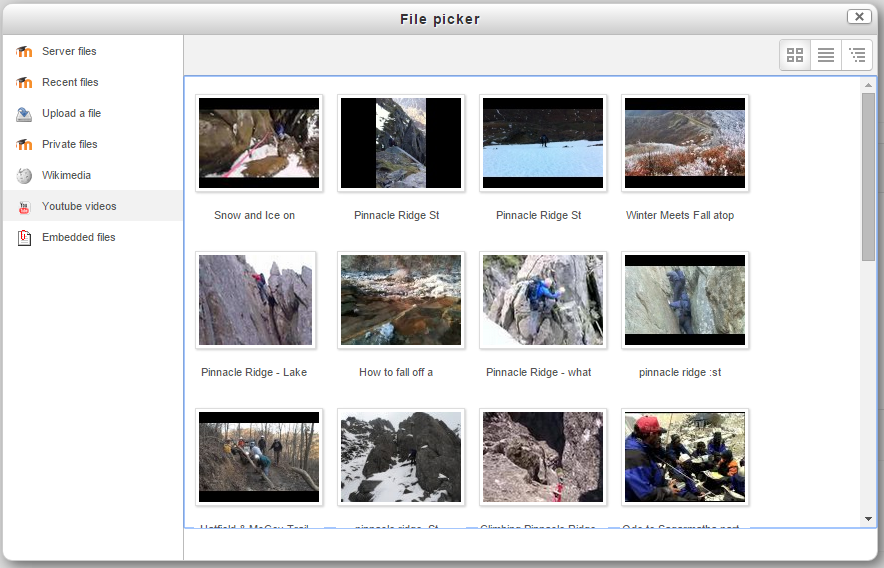
- Результаты поиска появятся в виде миниатюр видео.
| 
|
- Нажмите на то, которое хотите выбрать.
- При желании переименуйте; добавьте автора и лицензию, если необходимо, и нажмите «Вставить медиа».
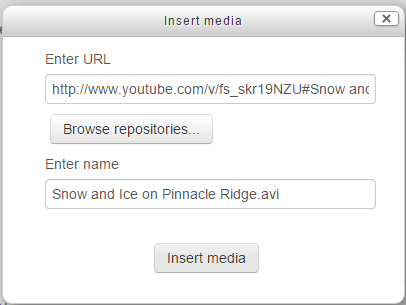
- НЕ ВОЛНУЙТЕСЬ, ЕСЛИ ВАШЕ ВИДЕО БОЛЬШЕ НЕ ПОКАЗЫВАЕТСЯ! Сначала вы получите просто синюю текстовую ссылку:
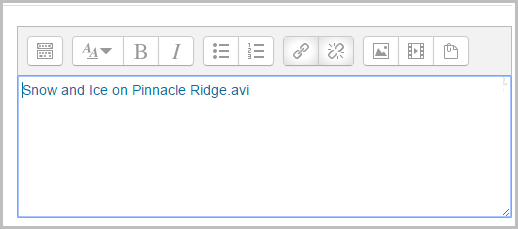
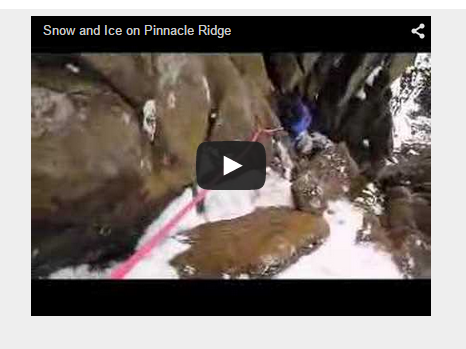
- Сохраните его, и тогда он отобразится. Если после сохранения он по-прежнему отображается в виде текстовой ссылки, убедитесь, что вы включили мультимедийный фильтр, как указано в верхней части текущей страницы.
Возможности хранилища
Есть только одна возможность, Использовать YouTube в выборе файла, которая разрешена для роли аутентифицированного пользователя по умолчанию.
FAQ
Хранилище YouTube включено, но я всё ещё не вижу опцию YouTube в выборе файлов
Уверены ли вы, что работаете с текстовым редактором? Опция YouTube позволяет вам искать видео YouTube и вставлять их в редактор в таких местах, как заголовки или страницы. Вы не увидите её, просто нажав кнопку «добавить» при загрузке файла, например.