Хранилище Google Drive
Google Drive может служить как хранилищем, из которого пользователи могут «извлекать» файлы, необходимые им для курса, так и портфолио, в которое они могут «помещать» файлы, которые хотят сохранить. Оба варианта должны быть включены администратором, прежде чем станут доступны для преподавателей и студентов.
Включение хранилища Google Drive
Чтобы использовать хранилище Google Drive, администратор должен сначала создать сервис Google (новое необходимое условие в Moodle 3.3 и выше).
- Перейдите в «OAuth 2 сервисы» в разделе «Администрирование» и нажмите кнопку для создания нового сервиса Google.
- Следуйте инструкциям в OAuth 2 сервис Google и получите ID клиента и секрет.
- Введите ID клиента и секрет и сохраните изменения.
- Перейдите в «Управление хранилищами файлов» в разделе «Администрирование» и включите хранилище Google Drive.
- На странице настроек Google Drive убедитесь, что Google выбран в качестве сервиса OAuth 2, затем сохраните изменения.
В Moodle 3.3 и выше администратор может установить форматы импорта файлов по умолчанию на странице настроек Google Drive. Например, формат импорта документа по умолчанию можно выбрать из rtf, docx, html, odt, pdf и txt.
Устранение неполадок
Если вы получаете сообщение «Это приложение не проверено», вам необходимо заполнить форму проверки разработчика OAuth. Список областей, которые требуются Moodle: openid profile email https://www.googleapis.com/auth/drive.
Смотрите обсуждение Хранилище Google Drive и Moodle 3.3.1 для получения более подробной информации.
Ссылки с контролем доступа
Студенты могут отправлять файлы из Google Drive в виде «ссылок с контролем доступа» в заданиях. После отправки студент больше не может их изменять, но преподаватель может редактировать их.
Преподаватели могут отображать файлы из Google Drive в виде «ссылок с контролем доступа». Затем преподаватель может продолжать обновлять файлы, но студенты могут только просматривать их.
Чтобы включить эту функцию, убедитесь, что:
- Системная учётная запись подключена в OAuth 2 сервисы в разделе «Администрирование». Эта учётная запись будет владеть и контролировать доступ к файлам, отправленным студентами и преподавателями. Преподаватели смогут редактировать файлы, а студенты — нет. Это должна быть выделенная учётная запись для этой цели.
- «Поддерживаемые файлы» установлены на «Внутренние и внешние».
- «Тип возврата по умолчанию» установлен на «Внешний (в Moodle хранятся только ссылки)».
Получение («извлечение») ваших файлов из Google Drive
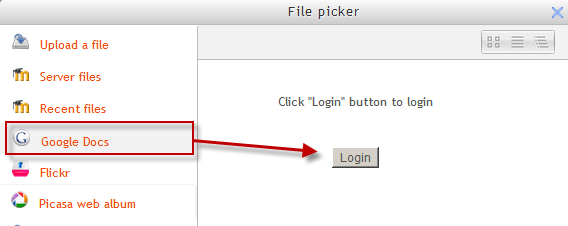
- В окне «Выбор файла» нажмите на ссылку Google Drive, и появится запрос на вход в систему:
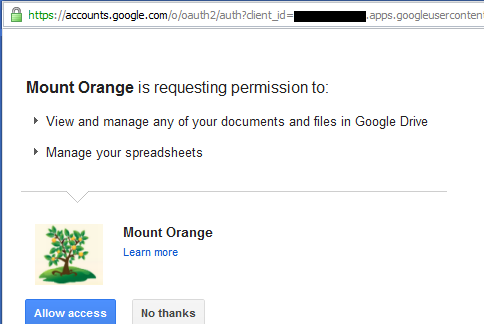
- Если это ваш первый раз, нажмите кнопку «Разрешить доступ», чтобы войти в систему.
| 
|
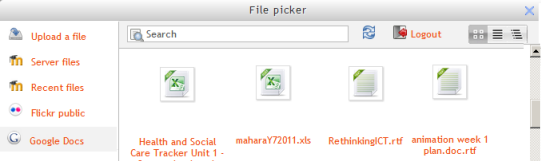
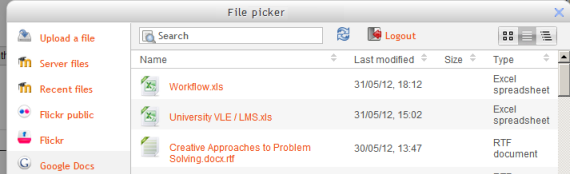
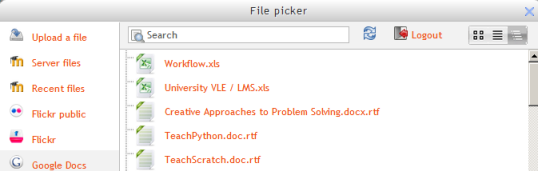
- Ваши файлы будут отображаться, чтобы вы могли выбрать из них.
- Вы можете просматривать их тремя способами, нажав на один из вариантов в правом верхнем углу.
| 
| 
|
Возможности хранилища
Есть только одна возможность, Просмотр хранилища Google Drive, которая разрешена для роли аутентифицированного пользователя по умолчанию.
См. также
- Проблема с отправкой заданий через Google Drive для тех, кто использует Google Education Plus
- Аутентификация OAuth 2 для включения возможности входа в Moodle с учётной записью Google
- Обсуждение на форуме Хранилище Google Drive в 3.3 с неучебными учётными записями
- Обсуждение на форуме Хранилище Google Drive и Moodle 3.3.1