Хранилище файловой системы
Хранилище файловой системы позволяет получить доступ к файлам, которые были загружены (например, через FTP) в назначенные папки на сервере. (Обратите внимание, что эти папки не создаются внутри сайта Moodle, а на сервере, где размещён Moodle.)
Хранилище файловой системы может быть доступно на всём сайте для всех или в отдельном курсе (настраивается администратором) или для отдельного администратора. Смотрите MDL-28656 относительно настройки хранилища курса и индивидуального хранилища.
Это должен сделать системный администратор, имеющий разрешения на запись в каталоги сервера.
Когда файл из хранилища файловой системы повторно используется в другом месте на Moodle, у преподавателя есть возможность сделать копию (новую, неподключённую версию) или создать ярлык или псевдоним. Смотрите Работа с файлами для более подробной информации.
После создания хранилища и загрузки в него файлов файлы могут быть сделаны доступными в выборе файла для использования в курсе. Для реализации этой функции необходимо выполнить несколько шагов:
Это должен сделать системный администратор, имеющий разрешения на запись в каталоги сервера и разрешения администратора в Moodle.
Создание папок для ваших хранилищ файловой системы
- Найдите папку moodledata на сервере.
- Внутри неё создайте папку с названием «repository».
- Внутри этой папки создайте столько папок, сколько вам нужно, дав им соответствующие имена.
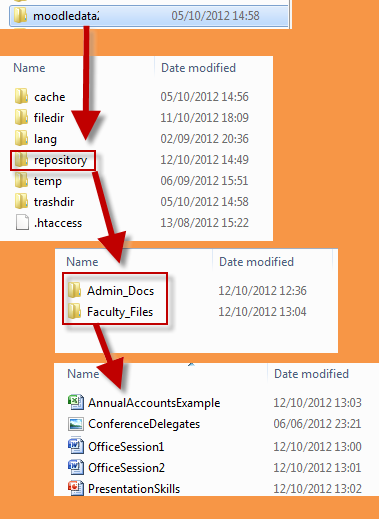
|
- Скопируйте в соответствующую папку нужные вам файлы (используя FTP, SFTP, общую папку и т. д.). (Папки могут содержать все типы файлов.)
Включение плагина хранилища файловой системы
- Перейдите в Управление > Администрирование > Плагины > Хранилища > Управление хранилищами;
- Выберите из выпадающего списка рядом с Файловой системой «Включено и видимо».
Примечание: не обращайте внимания на одноимённое хранилище «Файлы на сервере» (включено по умолчанию).
- Нажмите ссылку Настройки.
Настройка хранилища файловой системы на всём сайте
Нажав на ссылку «Настройки», как описано выше:
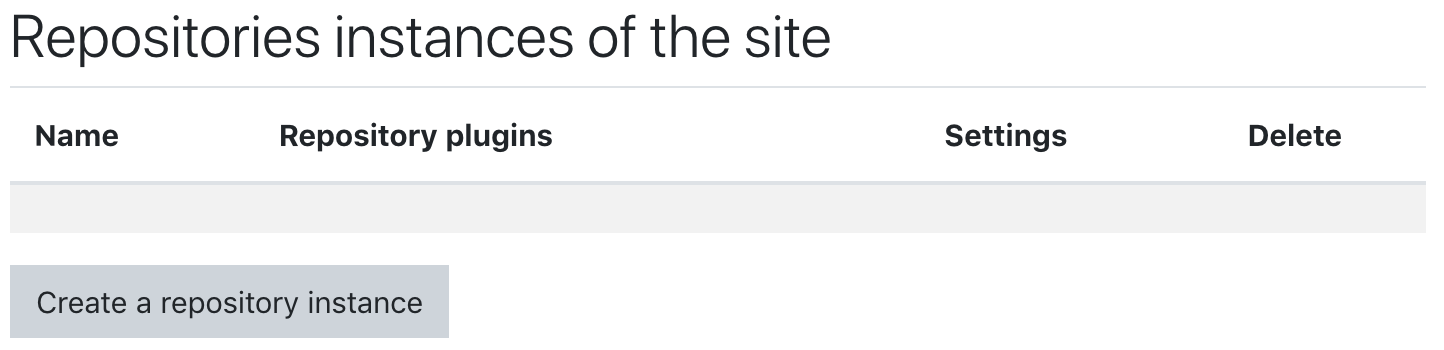
- Прокрутите вниз до «Экземпляры хранилища на сайте»;
- Нажмите «Создать экземпляр хранилища»;
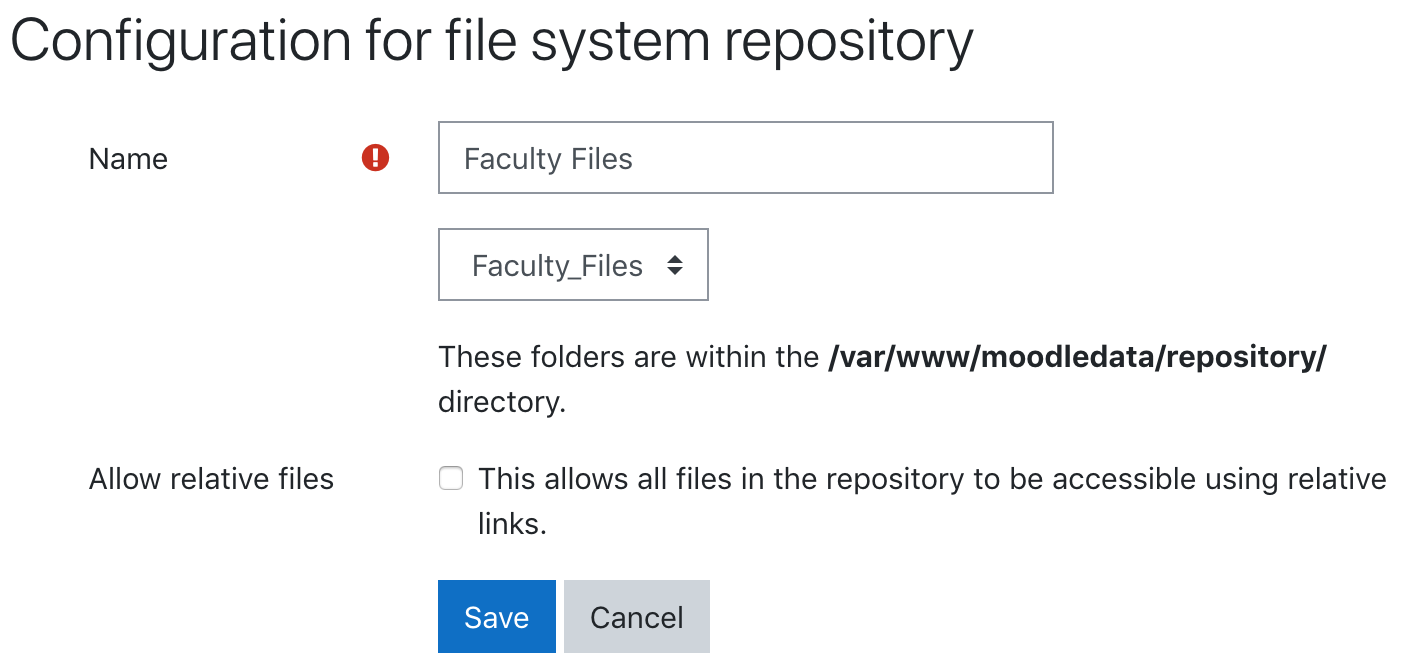
- Дайте ему имя и (если на сервере несколько папок) выберите из выпадающего списка нужную. Нажмите Сохранить.
- Теперь оно будет доступно в выборе файла во всех курсах.
| 
|
Примечание: просто повторите процесс, чтобы получить более одного хранилища файловой системы на сайте.
Настройка хранилища внутри курса
Примечание: это могут сделать только администраторы Moodle.
Включите хранилища, как описано выше в инструкциях. На странице настроек:
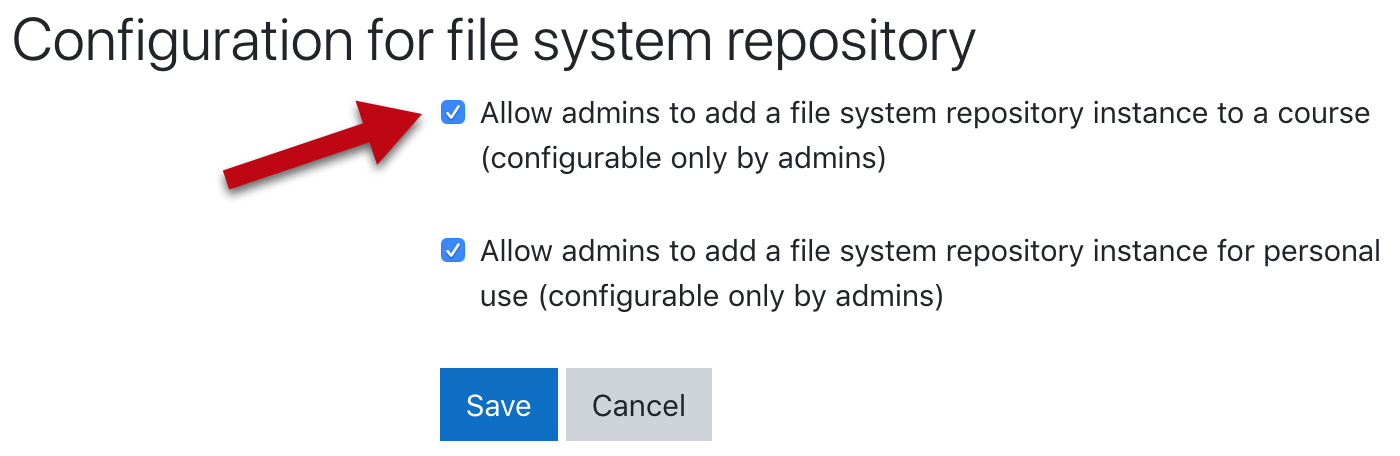
- Отметьте верхний флажок, разрешающий пользователям добавлять экземпляр хранилища в курс (1 ниже);
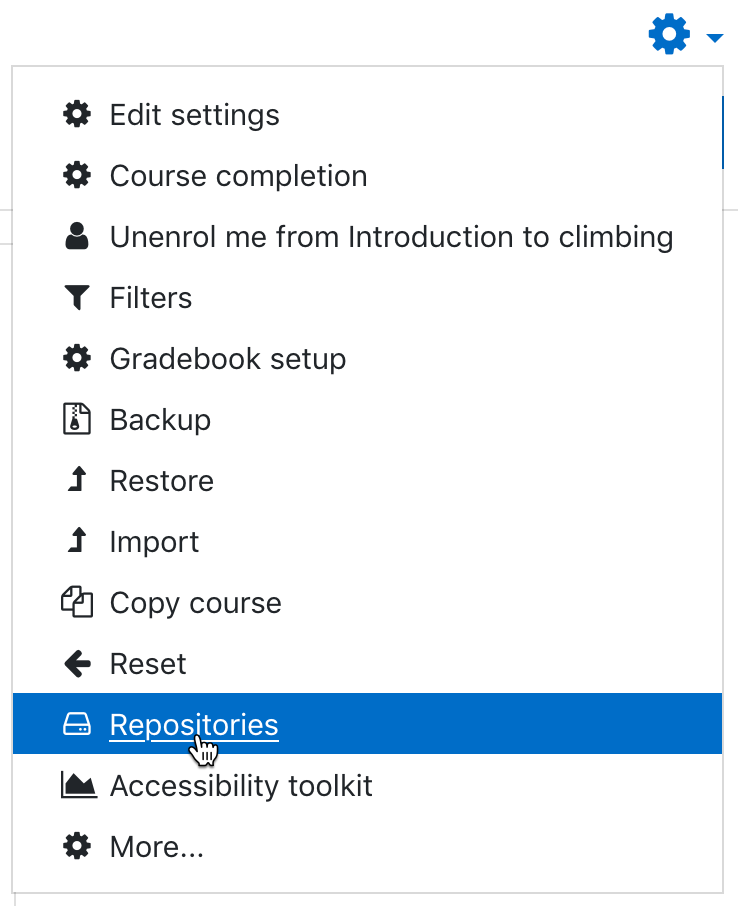
- Перейдите в нужный курс и нажмите «Хранилища» в блоке управления (2 ниже);
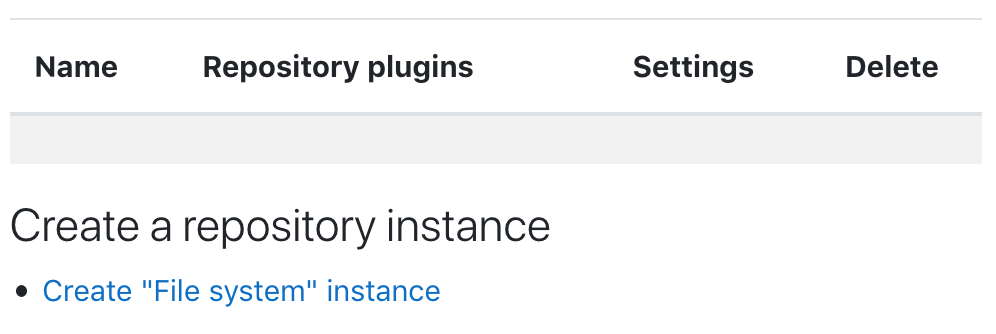
- Прокрутите вниз и нажмите «Создать экземпляр файловой системы» (3 ниже).
| 
| 
|
- Следуйте тому же процессу, что и здесь.
Настройка индивидуального экземпляра хранилища файловой системы
Примечание: это могут сделать только администраторы Moodle.
Включите хранилища, как описано выше в инструкциях. На странице настроек:
- Отметьте верхний флажок, разрешающий пользователям добавлять экземпляр хранилища в контекст пользователя (1 ниже);
- Из меню пользователя нажмите «Настройки»;
- Нажмите «Хранилища»;
- Нажмите «Создать экземпляр файловой системы»;
- Следуйте тому же процессу, что и здесь;
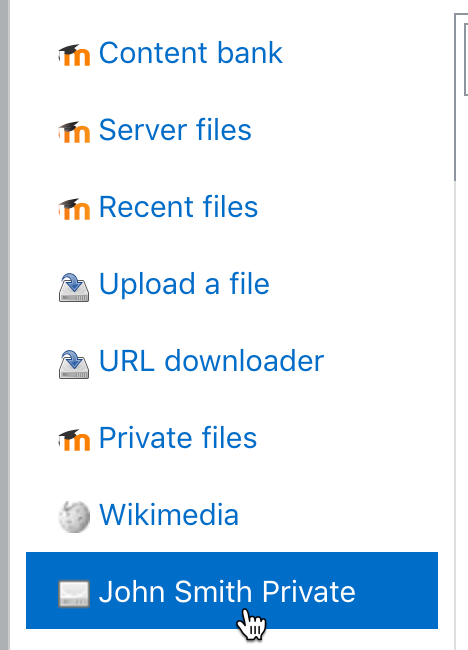
- Это создаст личное хранилище файловой системы, подключающее только вас к папке на сервере (2 ниже).
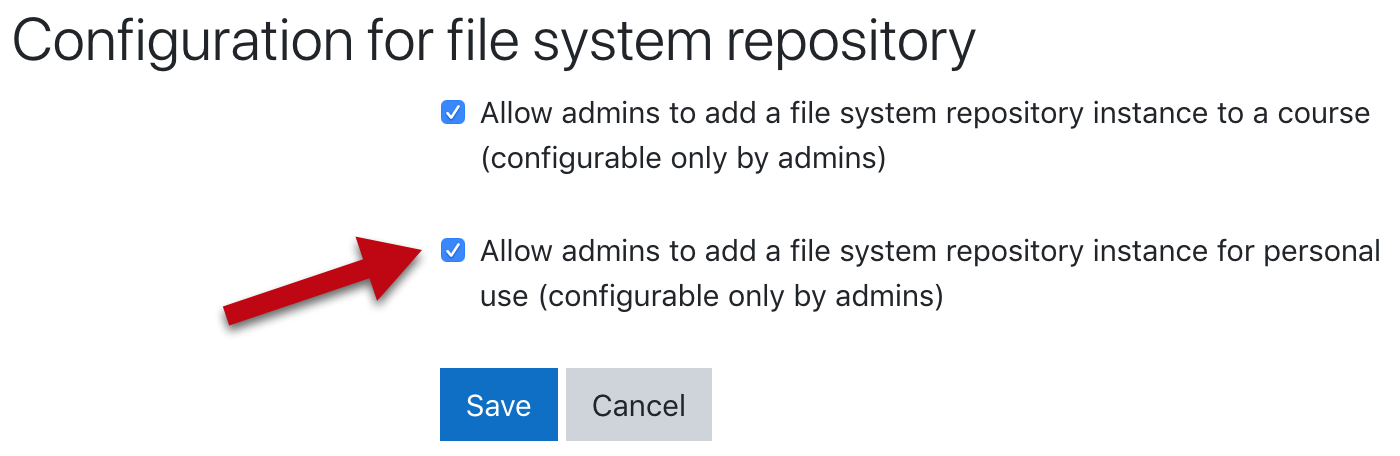
| 
|
- Загрузите все файлы, необходимые создателям курсов, в соответствующие папки.
Здесь требуются разрешения сервера, чтобы добавить через FTP (или другим методом) необходимые файлы.
С этого момента флажки не обязательно устанавливать — их установка просто предлагает людям создать экземпляр хранилища, а затем сообщает им, что у них недостаточно прав.
Использование файла из хранилища файловой системы
Теперь пользователь может использовать загруженные файлы, получая доступ к хранилищу из выбора файла, создавая, например, ссылку на ресурс документа. Этот процесс копирует загруженный файл в Moodle, и студенты могут получить доступ к ресурсу.
Можно выполнять поиск файлов в хранилище файловой системы, чтобы упростить поиск файлов, если их много.
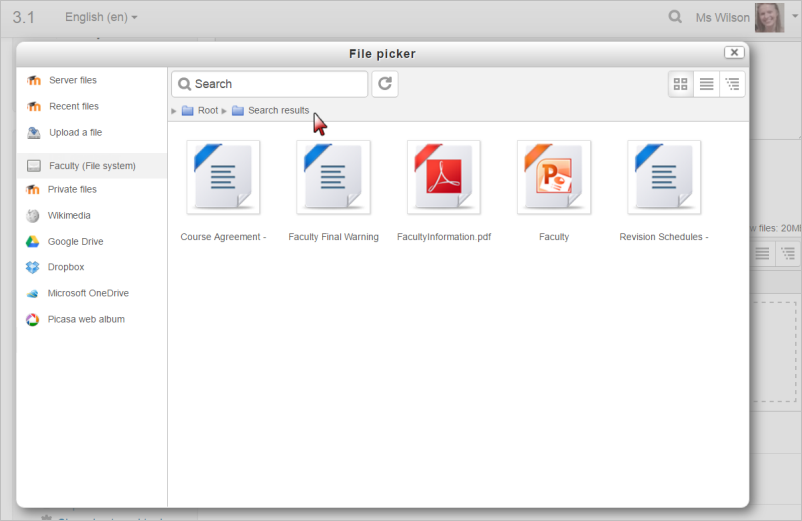
Обратите внимание, что типы файлов учитываются (на основе расширений файлов), поэтому, если вы добавляете изображение в редактор, вы не увидите, например, документы Office в выборе файла.
Возможности хранилища
Существует только одна возможность, Просмотр хранилища файловой системы, которая разрешена для менеджера по умолчанию, создателя курса, учителя без прав на редактирование и учителя с правами на редактирование. Она не установлена для роли аутентифицированного пользователя. Таким образом, студенты по умолчанию не могут просматривать хранилище файловой системы.