Портфолио Google Drive
Google Drive может служить как хранилищем, из которого пользователи могут «вытягивать» файлы, необходимые им для курса, так и портфолио, в которое они могут «отправлять» файлы, которые хотят сохранить. Оба варианта должны быть включены администратором, прежде чем они станут доступны для преподавателей и студентов.
Включение портфолио Google Drive
Примечание: чтобы использовать хранилище Google Drive, администратор должен зарегистрировать свой сайт Moodle в Google, как описано в настройке Google OAuth, и получить ID клиента и секрет. Затем ID клиента и секрет можно использовать для настройки всех плагинов Google Drive и Picasa.
- Войдите как администратор и перейдите в Управление > Администрирование > Плагины > Портфолио > Управление портфолио.
- Активируйте портфолио Google Drive, выбрав «Включить и сделать видимым» в выпадающем меню.
- Настройте портфолио Google Drive, введя ID клиента и секрет.
- Сохраните изменения.
Отправка («pushing») ваших файлов в Google Drive
Вы можете экспортировать такие элементы, как задания, чаты и сообщения форума, в включённые портфолио. Вот пример с сообщением форума:
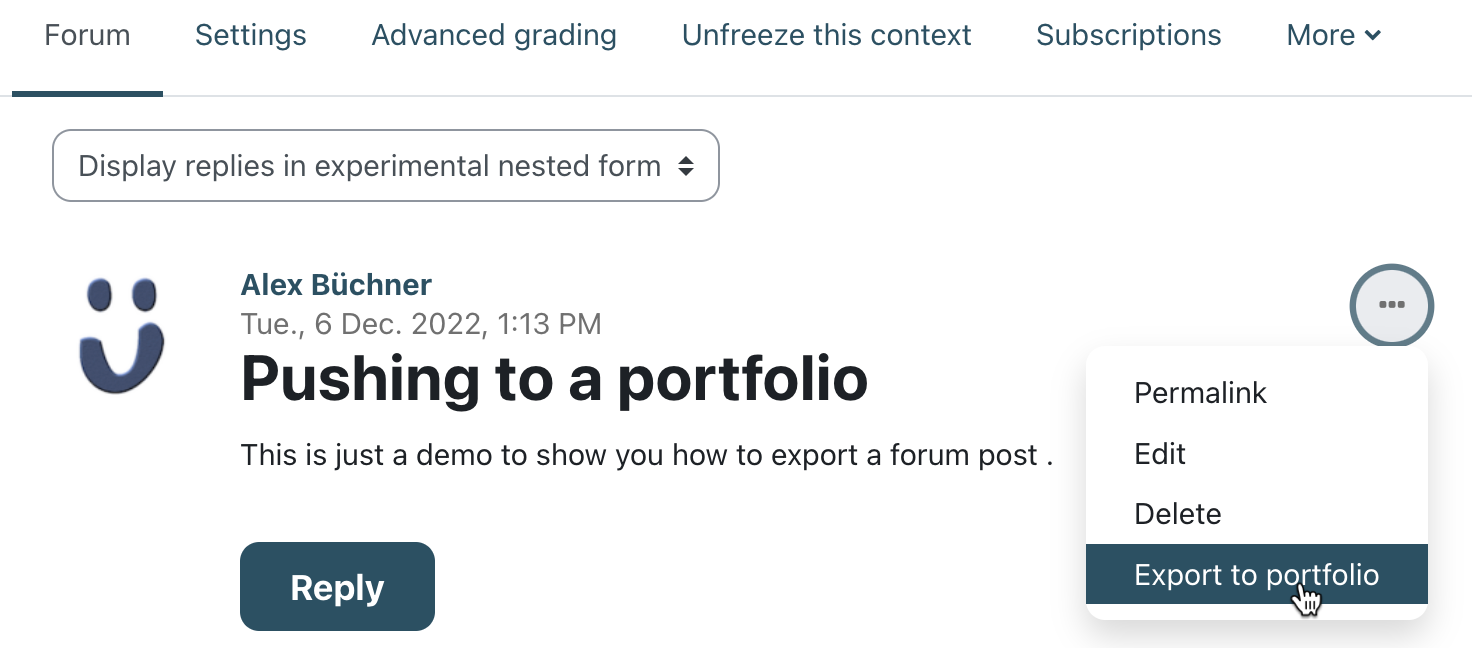
- В меню сообщения выберите Экспорт в портфолио.
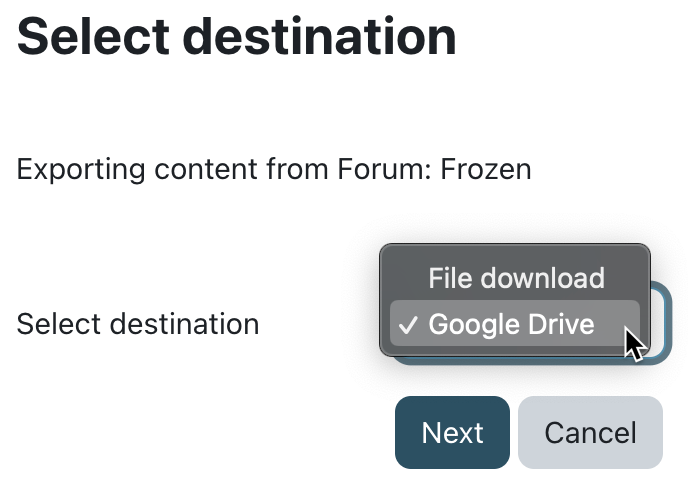
- Затем выберите Google Drive в качестве места назначения из выпадающего списка. Если это единственное включенное портфолио, оно будет единственным выбором!
- Нажмите «Далее». Если вы делаете это впервые, вам будет предложено войти в свою учётную запись. Согласитесь и войдите.
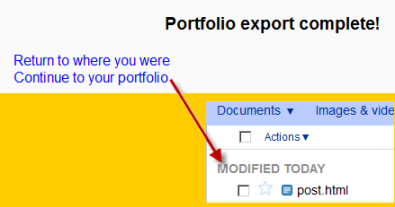
- Появится сообщение «Экспорт завершён». Нажмите «продолжить», чтобы перейти в Google Drive.
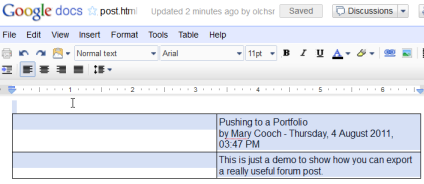
- Например, экспортированное сообщение форума будет называться «post.html». Оно откроется следующим образом: