Внешние инструменты LTI
Что такое внешние инструменты LTI?
Ссылка на видео: Внешний инструмент LTI
Внешние инструменты LTI — это дополнительные приложения, которые можно интегрировать в ваш курс, например, интерактивный контент, элементы курса или оценки. Учителя могут ссылаться на эти элементы курса со страницы курса Moodle, а студенты могут получать к ним доступ, не выходя из курса Moodle и не выполняя вход в другую систему. При наличии такой возможности и в зависимости от каждого инструмента учителя также могут получать оценки обратно в Moodle.
Связь между Moodle и этими инструментами осуществляется через стандарт взаимодействия учебных инструментов (LTI), который объединяет учебные платформы с учебными инструментами для создания более насыщенного и непрерывного учебного процесса. По сути, стандарт LTI обеспечивает безопасный двунаправленный обмен информацией между Moodle и внешними учебными инструментами.
Внешние инструменты LTI можно использовать в Moodle в качестве элементов курса.
На этой странице рассматривается страница внешних инструментов LTI, которая позволяет вам увидеть, какие внешние инструменты LTI доступны в вашем курсе. Также описывается, как добавить новые внешние инструменты LTI в ваш курс и как администраторы могут добавлять внешние инструменты LTI на свой сайт.
Просмотр и управление внешними инструментами LTI
Чтобы просмотреть внешние инструменты LTI, доступные в вашем курсе, перейдите в «Навигация по курсу» > «Подробнее» > «Внешние инструменты LTI».
Если ваш администратор или другой преподаватель уже настроили инструменты для вашего курса, они будут показаны на этой странице.
Таблица на странице содержит информацию о доступных инструментах LTI в курсе:
- Название
- Описание
- Количество использований: сколько раз инструмент используется в курсе
- Показать в выборе элементов: отображается ли инструмент в выборе элементов, чтобы его можно было использовать в качестве элемента курса.
- Контекстное меню (···) содержит действия, которые можно выполнить с инструментом, такие как редактирование его настроек, удаление или просмотр сведений о регистрации (только для инструментов LTI 1.3). Действия, которые вы можете выполнить, зависят от разрешений, предоставленных вам администратором.
- Если вместо меню с тремя точками есть иконка замка, это означает, что инструмент был настроен вашим администратором для всего сайта, и вы не можете его редактировать.
Добавление внешних инструментов LTI на уровне курса
Если ваш администратор предоставил вам разрешение на управление внешними инструментами LTI, вы можете добавлять новые инструменты в свои курсы, используя кнопку «Добавить инструмент» на странице внешних инструментов LTI.
Инструменты, которые вы добавляете на уровне курса, будут отображаться в вашем выборе элементов курса по умолчанию. Вы можете удалить их из выбора элементов, перейдя на страницу курса > «Подробнее» > «Внешние инструменты LTI» и отключив их в столбце «Показать в выборе элементов».
Настройки инструмента
В настройках инструмента присвойте инструменту имя (и, при желании, описание). Чтобы заполнить остальные поля в этом разделе, включая версию LTI, следуйте инструкциям от поставщика инструмента. Если инструмент не предоставляет информацию о некоторых из этих настроек, можно оставить их пустыми.
- URL-адрес инструмента — это URL-адрес для подключения к сайту. Если ваш сайт Moodle использует SSL (находится на HTTPS), вы сможете использовать только инструмент, который также использует SSL. Убедитесь, что URL-адрес инструмента имеет HTTPS, прежде чем пытаться его использовать, иначе вы можете получить пустую страницу.
- Версия LTI — версия LTI добавляемого инструмента.
- Ключ клиента — сообщает подключаемому совместимому с LTI сайту, что вашему Moodle разрешено подключаться. «Поставщик инструмента», то есть менеджер подключаемого совместимого с LTI сайта, выдаст вам этот ключ. Если вы просто ссылаетесь на инструмент без безопасного доступа или обмена журналом оценок, вам не нужен ключ клиента. Если вы ссылаетесь на курс или элемент курса с другого сайта Moodle, вы можете добавить любой ключ клиента.
- Общий секретный ключ — это «пароль» для подключения к инструменту — сайту, совместимому с LTI.
- Пользовательские параметры — в большинстве случаев можно оставить это поле пустым. Поставщик инструмента может использовать его, чтобы позволить вам отобразить определённый ресурс.
- Контейнер запуска по умолчанию — это способ отображения внешнего инструмента.
- Встраивание — контент будет отображаться на странице элемента курса, где используется инструмент, не перемещая пользователей со страницы, но скрывая любые блоки, которые может иметь ваш курс.
- Встраивание без блоков — контент будет отображаться в существующей вкладке или окне. Пользователям придётся вернуться к курсу с помощью кнопки «Назад», как только они закончат.
- Имеющееся окно — контент будет отображаться в существующей вкладке или окне. Пользователям придётся вернуться к курсу с помощью кнопки «Назад», как только они закончат.
- Новое окно — внешний инструмент откроется в новом окне. (Откроется новое окно или вкладка с внешним инструментом, а старое окно браузера, содержащее страницу курса, не изменится.)
- URL-адрес выбора контента — URL-адрес выбора контента будет использоваться для запуска страницы выбора контента от поставщика инструмента. Если он пуст, будет использоваться URL-адрес инструмента.
Следующие настройки доступны при нажатии «Показать больше»:
- URL-адрес иконки — вы можете отобразить другую иконку вместо иконки внешнего инструмента по умолчанию, введя её URL-адрес здесь.
- Безопасный URL-адрес иконки — введите URL-адрес другой иконки здесь, если ваши студенты получают доступ к Moodle безопасно через SSL.
Сервисы
Выберите, какие из сервисов вы хотите использовать с инструментом.
Конфиденциальность
- Поделиться именем запускающего с инструментом — это означает, что имя студента будет отображаться на подключённом сайте как в этом примере.
- Поделиться электронной почтой запускающего с инструментом — это означает, что электронная почта студента будет отображаться на подключённом сайте как в этом примере.
- Принимать оценки от инструмента — если этот параметр установлен, подключаемый сайт будет отправлять оценки в журнал оценок Moodle. См. Использование внешнего инструмента для получения дополнительной информации об этом.
После сохранения изменений инструмент будет добавлен в список инструментов на странице курса > «Подробнее» > «Внешние инструменты LTI».
Настройки администрирования сайта
Добавление инструмента на уровне сайта
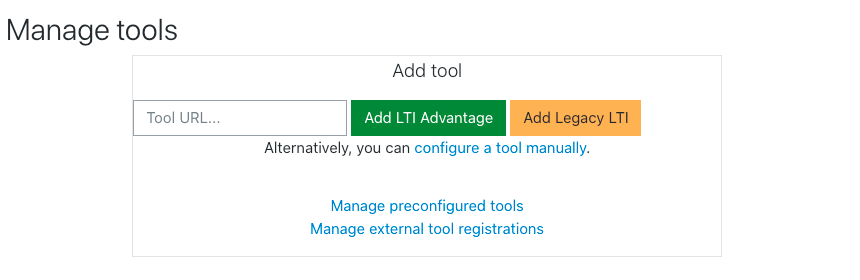
Администратор может вручную настроить внешние инструменты в «Администрирование сайта» > «Плагины» > «Модули элементов курса» > «Внешний инструмент» > «Управление инструментами», чтобы они были доступны на всём сайте.
 Администратор может настроить инструмент так, чтобы он отображался в выборе элементов (в дополнение к элементу курса внешнего инструмента), чтобы преподаватель мог выбрать его для добавления в курс. Его описание, если оно есть, будет отображаться в выборе элементов.
Предоставление доступа к инструменту для определённых категорий курсов
При настройке внешнего инструмента LTI администраторы могут ограничить его доступность для определённых категорий курсов, выбрав нужные категории в разделе «Ограничить по категории» во время процесса настройки инструмента.
Регистрация инструмента LTI Advantage
Moodle предоставляет простой способ развертывания инструмента LTI Advantage. Если поставщик инструмента поддерживает этот процесс, вы должны были получить URL-адрес регистрации. Просто введите этот URL-адрес инструмента в «URL-адрес инструмента» и нажмите «Добавить LTI Advantage».
Откроется пользовательский интерфейс регистрации инструмента и проведет вас через шаги регистрации. После завершения панель регистрации закроется, и список инструментов обновится. Если регистрация прошла успешно, недавно добавленный инструмент должен быть виден в состоянии ожидания.
Состояние ожидания позволяет вам просмотреть конфигурацию инструмента, предоставленную конфиденциальность и сервисы, внести возможные изменения (например, как инструмент отображается в выборе элементов), а затем активировать инструмент, чтобы сделать его доступным.
В случае ошибок при попытке запуска регистрации проверьте URL-адрес регистрации у поставщика инструмента, чтобы убедиться, что URL-адрес регистрации предназначен для регистрации LTI Advantage, а не для устаревшей регистрации LTI 2.
| Для разработчиков инструментов, желающих поддержать автоматическую регистрацию инструмента LTI Advantage, доступно [руководство по реализации](https:// |