Элемент курса «Внешний инструмент LTI»
На Текущей странице рассматривается, как использовать внешние инструменты LTI в вашем курсе в качестве элементов курса.
Как это настроить?
Чтобы создать элемент курса с помощью внешнего инструмента LTI, перейдите на страницу курса и включите режим редактирования. Нажмите либо ссылку «Добавить элемент или ресурс» в нижней части каждого раздела, либо кликните в любом месте на странице курса, где вы хотите добавить свой элемент. Откроется «Выбор элементов», затем выберите инструмент, с помощью которого вы хотите создать элемент курса.
Если инструмента, который вы хотите использовать, нет в «Выборе элементов», вам нужно включить опцию «Показать в выборе элементов» в таблице на странице курса > «Дополнительно» > «Внешние инструменты LTI». На этой странице вы также можете увидеть все внешние инструменты LTI, доступные в вашем курсе. Для получения дополнительной информации см. Управление внешними инструментами LTI.
Как только вы выберете инструмент в «Выборе элементов», вы сможете продолжить создание элемента курса и выбрать нужные вам настройки.
Общие сведения
Содержимое
Если вы используете инструмент, поддерживающий глубокую ссылку, вы увидите кнопку «Выбрать содержимое» в верхней части формы элемента курса. Используйте эту кнопку, чтобы выбрать конкретное содержимое из инструмента, которое вы хотите использовать в своём элементе курса.
После выбора содержимого название элемента курса и его описание могут быть заполнены автоматически инструментом.
Если нет, то присвойте своему элементу курса название и, при желании, описание.
Отображать название элемента курса, когда учащиеся получают доступ к инструменту
Вы увидите эту настройку только в том случае, если на вашем сайте используется классическая тема, а в настройках инструмента отображение содержимого инструмента настроено как «Вставить» или «Вставить без блоков».
Эта настройка определяет, будет ли отображаться название элемента курса на экране после того, как ваши учащиеся получат к нему доступ.
Отображать описание элемента курса, когда учащиеся получают доступ к инструменту
Вы увидите эту настройку только в том случае, если в настройках инструмента отображение содержимого инструмента настроено как «Вставить» или «Вставить без блоков».
Эта настройка определяет, будет ли отображаться описание элемента курса на экране после того, как ваши учащиеся получат к нему доступ.
Оценка
У вашего элемента курса будет раздел «Оценка» только в том случае, если инструменту, который вы используете, предоставлено разрешение записывать оценки в журнал оценок.
В элементах курса, созданных с использованием внешних инструментов LTI, оценка всегда будет выставляться инструментом. У вас может быть возможность полностью деактивировать выставление оценок для вашего элемента курса, если отображается флажок «Разрешить инструменту добавлять оценки в журнал оценок».
Если вы видите раздел «Оценка», но нет флажка «Разрешить инструменту добавлять оценки в журнал оценок», это означает, что администратор вашего сайта настроил инструмент таким образом, чтобы оценки всегда записывались в журнал оценок.
Другие настройки
В зависимости от того, что включено для вашего сайта и курса, вам также может потребоваться изучить Общие настройки модуля, Ограничение доступа, Завершение элемента курса, Теги и Компетенции.
Использование внешнего инструмента LTI в качестве элемента курса
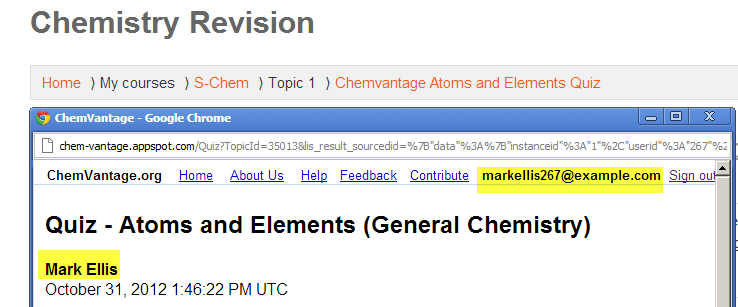
Когда учащиеся нажимают на ссылку инструмента, они автоматически входят на сайт подключения/провайдера инструмента (снимок экрана 1 ниже) и могут сразу же пройти тест.
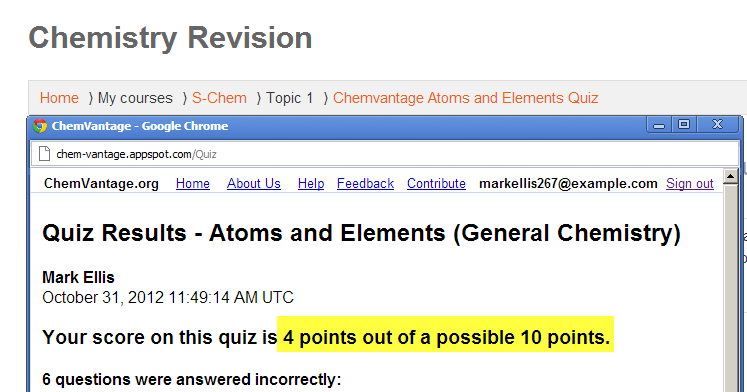
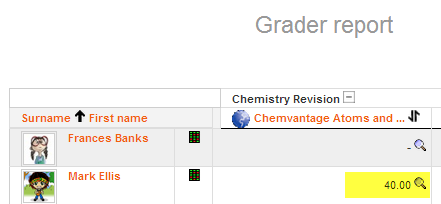
Когда учащийся завершит тест, провайдер инструмента отобразит его оценку (снимок экрана 2 ниже), и когда учащийся выйдет из провайдера инструмента, оценка будет передана в Moodle (снимок экрана 3 ниже).
| 
| 
|
См. также
- Обсуждение на форуме 1.3 Добавление внешних инструментов в курс в Moodle версии 4.3