Профили пользователей
Профили пользователей
У каждого пользователя есть страница профиля, на которую можно перейти из меню пользователя в правом верхнем углу, выбрав «Профиль». На этой странице содержатся ссылки на дополнительные страницы, позволяющие пользователю редактировать информацию о своём профиле и настройки, просматривать свои записи на форуме или в блоге, а также проверять любые отчёты, к которым у него есть доступ.
Раздел «Конфиденциальность и политика» содержит ссылки для связи с сотрудником по вопросам конфиденциальности, запроса экспорта данных и удаления учётной записи (новое в версии 3.6), а также страницу с кратким описанием хранения данных (новое в версии 3.6) (если не отключено администратором).
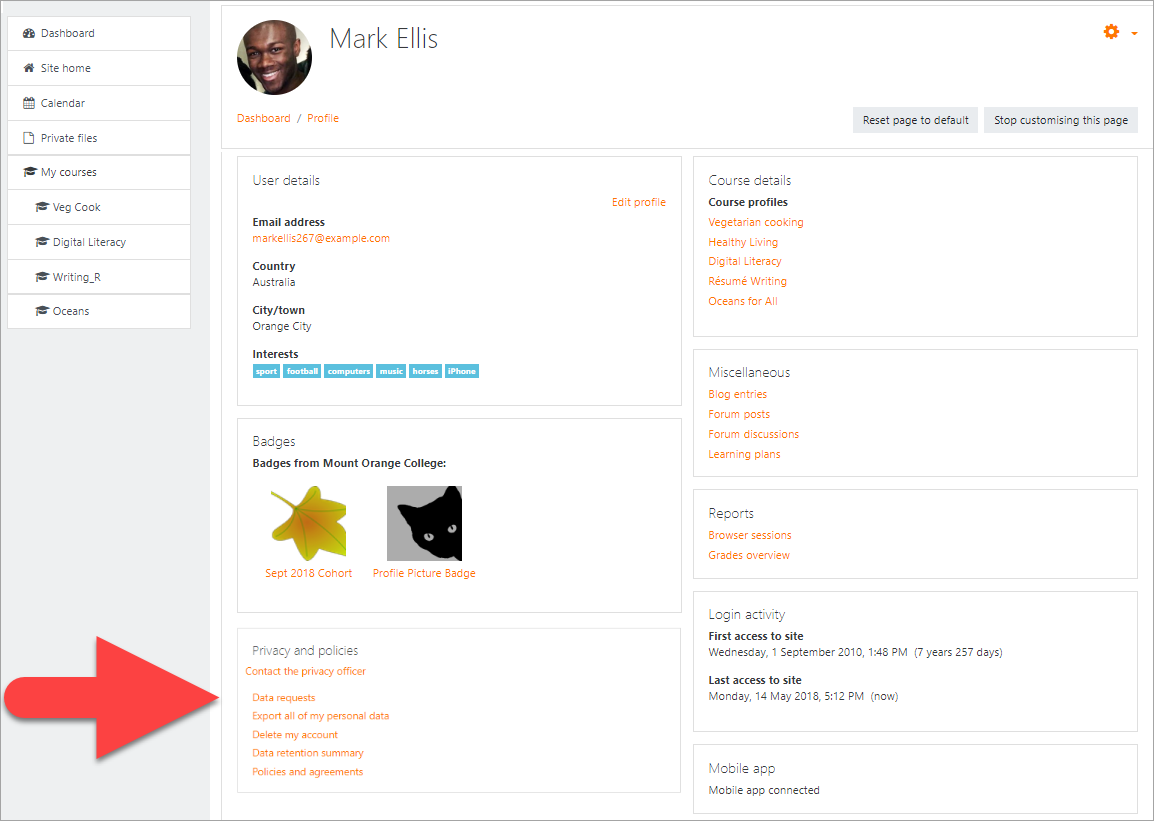
Если включён мобильный доступ, на профиле будет видна ссылка для загрузки мобильного приложения Moodle (см. снимок экрана выше).
Просмотр профилей других пользователей
Пользователи с разрешением на просмотр профилей других пользователей могут просматривать их, нажимая на имя пользователя. Если они нажимают на имя пользователя в курсе, будет отображаться профиль курса, и полный профиль можно будет просмотреть (при наличии разрешения) по ссылке «Профиль полностью» в разделе «Разное»:
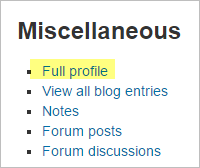
Примечание: всем пользователям разрешено просматривать полный профиль пользователей, указанных в контактах курса в описании курса.
См. Просмотр профиля, чтобы узнать больше о том, как отображается информация о профиле, и Редактирование профиля, чтобы узнать об обновлении профилей.
Настройки администрирования сайта
Политика сайта
Администратор может заставить пользователей входить в систему для доступа к профилям и выбирать, какие роли будут видны в профилях пользователей (по умолчанию преподаватель, преподаватель без прав редактирования и студент) в Управление > Администрирование > Безопасность > Политика сайта.
Страница профиля по умолчанию
Администратор или менеджер (или любой другой пользователь с возможностью moodle/user:managesyspages) может добавить дополнительные блоки на страницу профиля по умолчанию для всех пользователей из Управление > Администрирование > Оформление > Страница профиля по умолчанию. Блоки можно добавить слева, справа или посередине страницы.
Обратите внимание, что это НЕ позволяет вам удалять следующие блоки или изменять макет/порядок этих блоков:
- Подробная информация о пользователе
- Конфиденциальность и политика
- Описание курса
- Разное
- Отчёты
- Входы в систему
- Мобильное приложение (отображается только в случае, если настроены Mobile_web_services)
Все эти блоки являются «поддельными», и их нельзя удалить через обычный интерфейс управления блоками.
Нажав кнопку «Сбросить профиль для всех пользователей», вы примените эти настройки к страницам профилей всех пользователей на сайте.
Предотвращение настройки пользователями своей страницы профиля
По умолчанию пользователи могут настраивать свою публичную страницу профиля и добавлять блоки. Чтобы предотвратить это:
- Перейдите в Управление > Администрирование > Пользователи > Разрешения > Определить роли
- Отредактируйте роль аутентифицированного пользователя и снимите флажок с возможностью moodle/user:manageownblocks
Возможности профиля пользователя
Система:
- Редактировать собственный профиль пользователя
- Управлять блоками на собственном публичном профиле пользователя
- Настроить макет страницы по умолчанию для публичных профилей пользователей
- Обновить профили пользователей
Пользователи:
- Редактировать профиль пользователя
- Управлять блоками на профиле пользователя других пользователей
- Просмотреть полную информацию о пользователе
Курс: