Политика сайта
==Защищать логины==
Если эта настройка включена, при попытке сброса пароля пользователем и вводе логина или адреса электронной почты отображается следующее сообщение: «Если вы указали правильный логин или адрес электронной почты, вам должно было быть отправлено электронное письмо». Это сделано для предотвращения использования интерфейса злоумышленниками для определения, какие логины и адреса электронной почты используются в действительных учётных записях.
Если настройка «Защищать логины» отключена, при попытке сброса пароля пользователь получает обратную связь о том, существует ли учётная запись с указанным логином или адресом электронной почты. Например, может отображаться сообщение «Адрес электронной почты не найден в базе данных».
Принудительный вход для всех пользователей
Если вы включите эту настройку, всем пользователям необходимо будет войти в систему, прежде чем они увидят главную страницу сайта. Однако это не препятствует гостевому доступу к курсам, если у вас включён автоматический вход для гостей в глобальных настройках пользователей.
Принудительный вход для профилей
Оставьте это значение равным «Да», чтобы ограничить доступ анонимных посетителей к профилям пользователей.
Принудительный вход для просмотра изображений пользователей
Если эта настройка включена, пользователям необходимо будет войти в систему, чтобы просматривать изображения в профилях пользователей, а в электронных письмах уведомлений будет использоваться изображение пользователя по умолчанию.
Открытость для поисковых машин
Включение этой настройки позволяет поисковым машинам получать гостевой доступ к вашему сайту. Любая часть сайта, которая позволяет гостевой доступ, будет участвовать в поиске. Кроме того, люди, попадающие на ваш сайт через поисковую машину, автоматически будут зарегистрированы как гости.
Заголовок ответа «Referrer-Policy»
Можно установить политику реферера, различные части moodle полагаются на установленный реферер, поэтому обычно лучше удалять или уменьшать реферер только для внешних ссылок. Так что политика origin-when-cross-origin, вероятно, является лучшим балансом. Подробнее см. в документации MDN:
https://developer.mozilla.org/en-US/docs/Web/HTTP/Headers/Referrer-Policy
Разрешение индексации поисковыми машинами
Это определяет, разрешать ли поисковым машинам индексировать ваш сайт. Значение по умолчанию — «Везде, кроме страниц входа и регистрации».
Видимые роли в профиле
Любая роль, которая отмечена здесь, будет видна в профилях пользователей и на экране участия.
Максимальный размер загружаемого файла
Вероятно, наиболее часто задаваемый вопрос на форумах Using Moodle на Moodle.org — «Как увеличить лимит размера загружаемого файла?»
Размеры загружаемых файлов ограничены несколькими способами — каждый из них в этом списке ограничивает следующие:
-
Настройка сервера Apache LimitRequestBody... значение по умолчанию в Apache 2.x или выше установлено на 0 или неограниченный размер загрузки.
-
Настройки сайта PHP post_max_size и upload_max_filesize в php.ini: измените php.ini в каталогах веб-сервера (apache2.x.x/bin/php.ini) не в каталогах php:
post_max_size = 128M; to increase limit to 128 Megabytes;
upload_max_filesize = 128M; to increase limit to 128 Megabytes;
max_execution_time = 600 ; Maximum execution time of each script, in seconds;
-
Настройку максимального размера загружаемого файла на сайте Moodle: Настройки > Администрирование > Безопасность > Политика сайта > Максимальный размер загружаемого файла.
-
Настройку максимального размера загружаемого файла курса на сайте Moodle в настройках курса по умолчанию: Настройки > Администрирование > Курсы > Настройки курса по умолчанию.
-
Настройки размера файла в каждом отдельном курсе в Администрирование курса > Настройки.
-
Определённые настройки модуля элемента курса (например, задание).
- Подробнее см. Размер загружаемого файла.
Квота пользователя
Максимальное количество байтов, которое пользователь может хранить в своей области личных файлов.
Разрешить теги EMBED и OBJECT
Разрешение этих тегов представляет угрозу безопасности, но если вы хотите, чтобы обычные пользователи, такие как студенты, могли их использовать, отметьте здесь флажок.
Включить доверенный контент
По умолчанию Moodle всегда тщательно очищает текст, поступающий от пользователей, удаляя любые возможные вредоносные скрипты, медиа и т. д., которые могут представлять угрозу безопасности. Система доверенного контента — это способ предоставления конкретным пользователям, которым вы доверяете, возможности включать эти расширенные возможности в свой контент без помех. Чтобы включить эту систему, вам необходимо сначала включить эту настройку, а затем предоставить доверие к отправленному контенту определённой роли Moodle. Тексты, созданные или загруженные такими пользователями, будут помечены как доверенные и не будут очищаться перед отображением.
Максимальное время на редактирование сообщений
Эта настройка устанавливает время редактирования сообщений на форуме. Время редактирования — это время, которое пользователи имеют для изменения сообщений на форуме, прежде чем они будут отправлены подписчикам.
См. обсуждения на форуме Редактирование сообщения на форуме после истечения 30-минутного срока и Философия, лежащая в основе «нет редактирования через 30 минут».
Формат полного имени
Эта настройка была перемещена в Moodle 2.6 и далее в Управление > Администрирование > Пользователи > Разрешения > Глобальные настройки пользователей.
Разрешить расширенные символы в логинах
Значение по умолчанию здесь, не отмечено = отключено, может содержать только буквы алфавита в нижнем регистре, цифры, дефис «-», нижнее подчёркивание «_», точку «.» или знак «@». Если вы включите это, можно будет использовать любые символы для логина, но они всё равно должны быть в нижнем регистре. Эта настройка позволит, например, использовать логины с акцентами, такими как ö или ê и так далее.
Примечание: в Moodle 3.4.2 и выше URL политики сайта и URL политики сайта для гостей были перемещены в «Выбор обработчика политик сайта» в администрировании сайта.
Сохранение регистра имён тегов
Если отмечено, то теги будут отображаться следующим образом: SOCCER, gUiTaR, MacDonalds, music.
Если не отмечено, то все теги будут отображаться следующим образом: Soccer, Guitar, Macdonalds, Music.
Советы:
- Для английского языка полезно выключить.
- Для японского языка изменений не производится в любом случае.
- Для языков, где такой регистр меняет значение, лучше оставить эту опцию включённой.
Профили только для зачисленных пользователей
Чтобы предотвратить злоупотребление спамерами, описания профилей пользователей, которые ещё не зачислены ни на один курс, скрыты. Новые пользователи должны зачислиться хотя бы на один курс, прежде чем они смогут добавить описание профиля.
Выполнение cron только из командной строки
Cron — это действие, которое запускает различные административные задания в вашем Moodle, такие как отправка сообщений на форуме. Запуск cron из веб-браузера может раскрыть конфиденциальную информацию анонимным пользователям. Поэтому рекомендуется запускать cron только из командной строки или установить пароль cron для удалённого доступа.
Пароль cron для удалённого доступа
Установка пароля означает, что пользователи могут запускать cron из браузера только в том случае, если они знают пароль и добавляют его следующим образом: www.YOURMOODLE.com/admin/cron.php/?password=THEPASSWORDYOUSET.
Блокировка учётной записи
Может быть включена блокировка учётной записи.
Порог блокировки учётной записи: после указанного количества неудачных попыток входа учётная запись пользователя блокируется, и ему отправляется электронное письмо, содержащее URL-адрес для разблокировки учётной записи. Установка значения «Нет» означает, что порога нет, и учётная запись, пытающаяся войти в систему, может делать это неограниченное количество раз.
Окно наблюдения за блокировкой учётной записи: время наблюдения за порогом блокировки, если нет неудачных попыток, счётчик порога сбрасывается через это время. Это счётчик того, как долго следить за дополнительными неудачными попытками учётной записи, пытающейся войти в систему даже после блокировки, счётчик будет сбрасываться при каждой попытке и длиться столько времени.
Длительность блокировки учётной записи: заблокированная учётная запись автоматически разблокируется по истечении этого срока.
Учётную запись также может разблокировать администратор в Управление > Администрирование > Пользователи > Учётные записи > Просмотр списка пользователей или путём ожидания истечения срока блокировки учётной записи.
Политика паролей
Настоятельно рекомендуется установить политику паролей, чтобы заставить пользователей использовать более надёжные пароли, которые менее подвержены взлому злоумышленником. 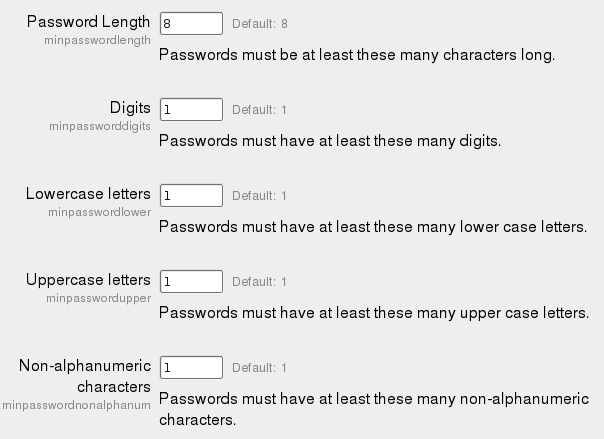
Политика паролей