Менеджер
Возможности роли «Менеджер»
Роль «Менеджер» по умолчанию позволяет пользователям, которым назначена эта роль, получать доступ к курсам и вносить в них изменения, а также выполнять определённые задачи на уровне управления, связанные с курсами, пользователями, настройками оценивания и т. д.
В отличие от роли «Администратор», роль «Менеджер» является «реальной ролью», возможности которой можно редактировать, но она соотносится с ролью «Администратор» (но её использование гораздо безопаснее) из-за широких прав по умолчанию. Как обычная роль, такая как «Создатель курса» или «Преподаватель», роль «Менеджер» по умолчанию имеет почти все возможности, но при желании вы можете отредактировать эту роль.
(Принцип работы проверок разрешений в коде Moodle заключается в том, что существует функция под названием has_capability. Для администраторов has_capability всегда будет возвращать значение true, независимо от того, как настроены роли. Таким образом, невозможно отредактировать разрешения администратора.)
Следуя передовому опыту, основанному на принципе минимальных привилегий, администраторы должны обычно использовать роль «Менеджер», а не учётную запись администратора, подобно тому как вам рекомендуется не входить в Linux от имени root.
Таким образом, роль «Менеджер» позволяет администратору сайта назначать очень мощные роли другим пользователям, которым назначена роль «Менеджер», но без предоставления им полной роли «Администратор».
Назначение роли «Менеджер» на уровне сайта
Вы можете назначить кому-либо роль «Менеджер» на уровне всего сайта (например, чтобы разрешить им добавлять новых пользователей), перейдя в «Администрирование сайта» > «Пользователи» > «Разрешения» > «Назначить роли в системе», выбрав роль «Менеджер» и переместив выбранного пользователя.
При этом пользователи с этой ролью будут иметь доступ только к некоторым элементам администрирования сайта. У них не будет доступа к таким областям, как «Безопасность», «Сервер», «Плагины», «Оформление» или «Расширенные возможности», которые зарезервированы для группы администраторов сайта. У них будет доступ к большинству инструментов для настройки системы пользователей, курсов и оценок.
В частности, роль «Менеджер» на уровне сайта может видеть следующее в разделе «Администрирование сайта»:
Компетенции
Мигрировать фреймворки
Импортировать фреймворк компетенций
Экспортировать фреймворк компетенций
Фреймворки компетенций
Шаблоны учебных планов
Значки
Настройки значков
Управление значками
Добавить новый значок
Язык
Локальные изменения языкового пакета
Оформление
Страница «Личный кабинет» по умолчанию
Страница профиля по умолчанию
Управление тегами
Туры для пользователей
Главная страница
Настройки главной страницы
Пользователи
Учётные записи
Просмотр списка пользователей
Массовые действия с пользователями
Создать нового пользователя
Группы
Загрузить пользователей
Загрузить изображения пользователей
Разрешения
Определить роли
Назначить роль в системе
Проверить системные разрешения
Отчёт о правах
Назначить роли пользователей для группы
Курсы
Управление курсами и категориями
Добавить категорию
Восстановить курс
Резервные копии
Общие настройки резервного копирования
Общие настройки импорта
Настройка автоматического резервного копирования
Оценки
Общие настройки
Настройки категории оценок
Настройки элемента оценивания
Шкалы
Результаты (если включены на сайте)
Письма
Настройки отчётов
Отчёт по оценкам
История оценок
Обзорный отчёт
Отчёт по пользователю
Плагины
Типы вопросов
Настройки предварительного просмотра вопросов
Отчёты
Комментарии
Резервные копии
Журналы
События в реальном времени
Сведения о производительности
Обзор безопасности
Статистика (если включена на сайте)
Правила отслеживания событий
Примечания:
- Некоторые из них могут быть дополнительно ограничены путём редактирования конкретных возможностей роли, например, создание пользователей, загрузка пользователей из файла, зачисление вручную, управление группами, настройка языкового пакета и т. д.
- У менеджера есть доступ к главной странице так же, как и к другим курсам (поскольку технически это курс).
- У менеджера есть доступ к большинству системных отчётов, но не к отчёту о конфигурации.
- Менеджер имеет возможность назначать других пользователей в качестве менеджера на уровне сайта.
- Кроме того, менеджер имеет возможность редактировать роль менеджера — чтобы отключить это, вы можете запретить создание и управление ролями с помощью возможности moodle/role:manage.
Назначение роли «Менеджер» на уровне категории
Роль «Менеджер» также может быть назначена в контексте «Категория», а не на уровне всего сайта.
Сделайте это, если вы хотите, чтобы кто-то имел доступ ко всем курсам в одной категории и управлял ими, но не хотел бы предоставлять ему доступ к каким-либо инструментам администрирования сайта.
Из «Администрирования сайта» перейдите в «Управление курсами и категориями», нажмите на значок раскрывающегося списка рядом с выбранной категорией, а затем нажмите «Разрешения». На следующем экране в раскрывающемся списке выберите «Назначить роли».
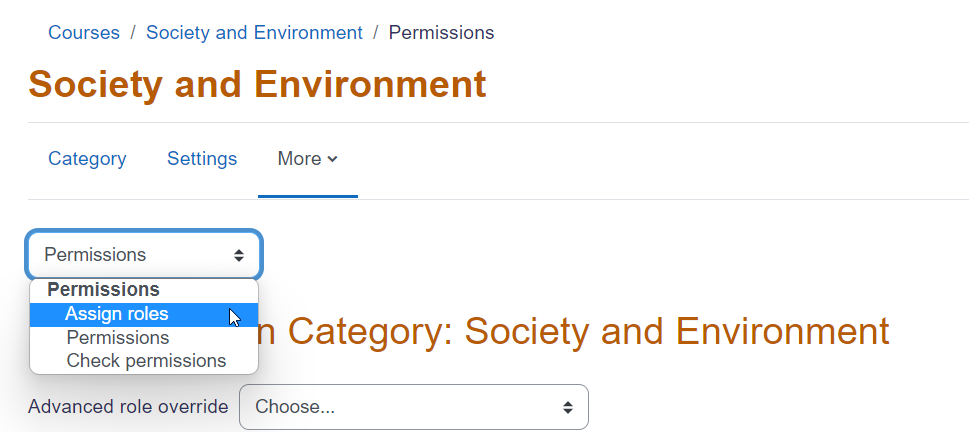
Управление категорией и курсами в ней
Войдя в систему, менеджер категории может нажать на ссылку «Мои курсы» в верхней части экрана и управлять своей категорией и курсами.
Примечания:
- Менеджер на уровне категории является таковым только для назначенной категории: чтобы управлять более чем одной категорией, вам необходимо назначить им эту роль в каждой категории отдельно.
- Менеджеры на уровне категории также управляют любыми подкатегориями, находящимися в назначенной им категории, включая создание новых подкатегорий и перемещение курсов.
- Они могут создавать курсы в своих назначенных категориях.
- У менеджера на уровне категории будет не так много возможностей, как у менеджера на уровне сайта, поскольку определённые возможности могут применяться только в системном контексте, т. е. через системную роль.
- Что касается возможности входа в систему от имени другого пользователя, то для курсов в категории, которую они управляют, менеджер на уровне категории может войти в систему только от имени другого участника курса и работать только в этом курсе.
Обратите внимание, что некоторые команды находятся в блоке «Управление». Менеджерам необходимо включить редактирование, чтобы иметь ссылки «Редактировать категорию» и «Добавить категорию».