Создание пользовательских ролей
Создание новой роли
Чтобы создать пользовательскую роль:
- Перейдите в Управление > Администрирование > Пользователи > Разрешения > Определить роли.
- Нажмите кнопку «Добавить новую роль».
- При желании выберите существующую роль или загрузите предустановку, в противном случае нажмите кнопку «Продолжить».
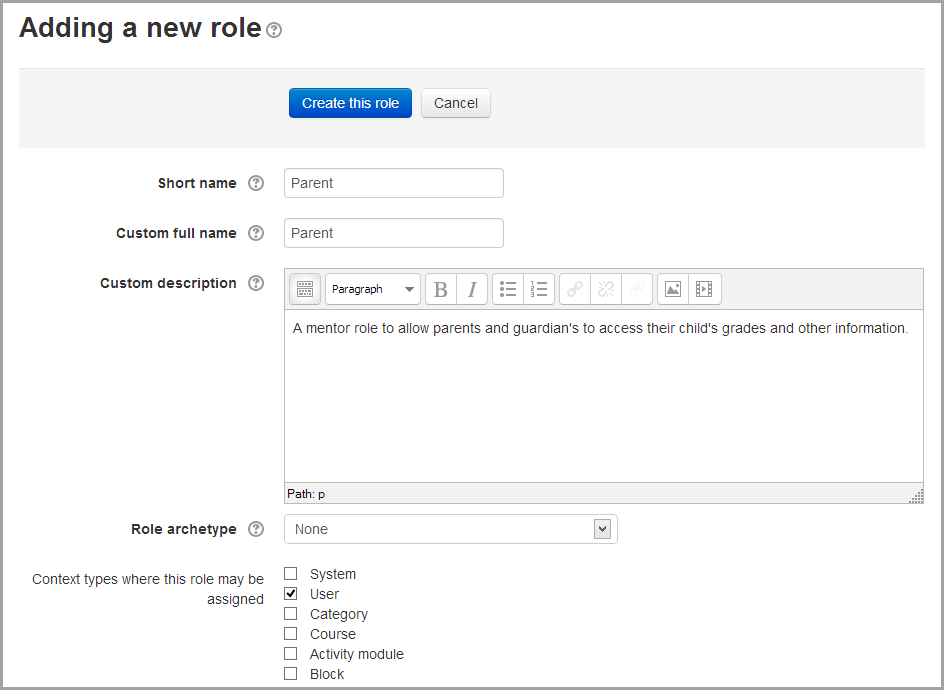
- Дайте роли краткое название, например «Родитель». Краткое название необходимо для других плагинов в Moodle, которым может потребоваться ссылка на роль (например, при загрузке пользователей из файла или настройке зачислений через плагин зачисления).
- Вы должны указать полное имя для всех пользовательских ролей. Если вам нужно назвать роль для множественных языков, вы можете использовать синтаксис для нескольких языков, если хотите.
- Дайте роли описание (необязательно).
- Выберите соответствующий прототип роли (дополнительную информацию см. ниже).
- Выберите контексты, в которых может быть назначена роль, например «Пользователь» для роли «Родитель».
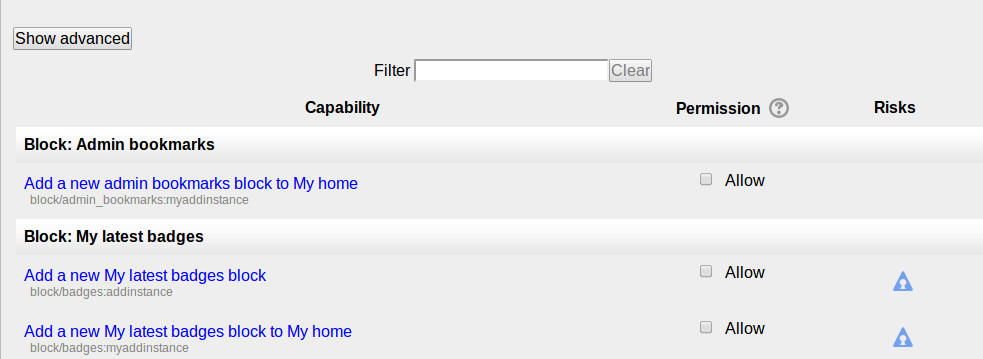
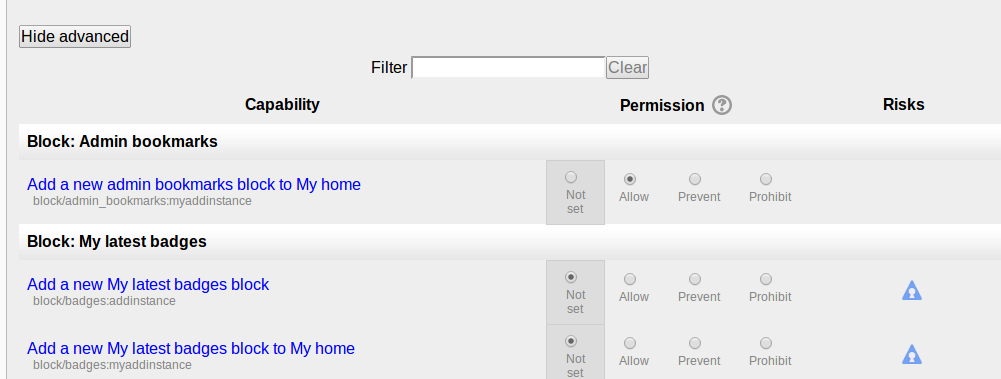
- Установите разрешения по мере необходимости.
- Прокрутите страницу вверх или вниз и нажмите кнопку «Создать эту роль».
| 
| 
|
Прототипы ролей
Прототип роли:
- Это жёстко закодированная шаблонная роль.
- Используется во время обновлений при добавлении значений по умолчанию для новых возможностей — отсутствие прототипа = отсутствие новых возможностей во время обновления.
- Используется во время сброса роли для определения значений по умолчанию — отсутствие прототипа = сброс удаляет все возможности.
Нет необходимости устанавливать прототип роли для пользовательских ролей, используемых для переопределений, или если администратор сайта хочет указать новые возможности вручную после обновления.
Прототипы (которые напрямую связаны со встроенными ролями):
- Руководитель;
- Создатель курса;
- Преподаватель (редактирование);
- Преподаватель (без редактирования);
- Студент;
- Гость;
- Аутентифицированный пользователь;
- Аутентифицированный пользователь на главной странице.
Создание дубликата роли
Чтобы создать дубликат роли:
- Перейдите в Управление > Администрирование > Пользователи > Разрешения > Определить роли.
- Нажмите кнопку «Добавить новую роль».
- Выберите существующую роль в качестве шаблона.
- Дайте имя и установите разрешения для вашей новой роли; прокрутите вниз и нажмите «Создать эту роль».
Особенности новой роли
Новая роль не отображается автоматически в описаниях курсов, даже если она была создана путём копирования роли, которая была перечислена, например «Преподаватель». Если вы хотите, чтобы новая роль отображалась в списке курсов, вы должны установить её явно через «Управление > Администрирование > Оформление > Курсы > Контакты курса».
Тестирование новой роли
Управление > Переключить роль на Используйте ссылку «Переключить роль на», чтобы увидеть, что увидит другая роль в этом контексте.
Поскольку переключение ролей ограничивает вас теми ролями, которые вы можете назначить в контексте курса, этот метод полезен только для тестирования возможностей, ограниченных курсом (то есть он не будет полезен для тестирования разрешений, которые применяются вне контекста курса, например moodle/user:edit).
Совет: вы всегда можете создать тестового пользователя и назначить ему новую роль. Затем выйдите из системы как администратор и войдите как тестовый пользователь. Это действительно лучший способ протестировать новую роль.
Примеры пользовательских ролей
- Родитель — для предоставления родителям/наставникам/репетиторам разрешения на просмотр определённой информации о их детях/подопечных/учениках.
- Демонстрационный преподаватель — для предоставления демонстрационной учётной записи преподавателя с паролем, который нельзя изменить.
- Модератор форума — для предоставления пользователю разрешения в определённом форуме редактировать или удалять сообщения форума, разделять обсуждения и перемещать обсуждения в другие форумы.
- Роль автора сообщений на форуме — строго ограниченная пользовательская роль, которая может быть предоставлена гостевой учётной записи для публикации сообщений на форумах в курсе с гостевым доступом.
- Редактор календаря — для разрешения пользователю добавлять события сайта или курса в календарь.
- Блогер — для ограничения ведения блога определёнными пользователями.
- Пользователь теста с неограниченным временем — для предоставления пользователю неограниченного времени на попытку прохождения теста, для которого установлено ограничение по времени.
- Создатель вопросов — для разрешения студентам создавать вопросы для использования в тестах.
- Участник обмена вопросами — для разрешения преподавателям обмениваться вопросами между курсами.
- Роль заявителя курса — для ограничения пользователей, которые могут подавать заявки на курсы.
- Создатель шаблона обратной связи — для разрешения преподавателям сохранять шаблон обратной связи как «общедоступный».
- Издатель форм оценивания — для разрешения преподавателям делиться формами продвинутого оценивания с другими.
- Менеджер форм оценивания — для разрешения преподавателям делиться формами продвинутого оценивания с другими и удалять шаблоны, созданные другими.
- Смотритель оценок — для разрешения пользователям просматривать, но не редактировать оценки.
- Роль владельца галереи — может использоваться для предоставления возможностей редактирования (добавление и редактирование изображений галереи) пользователям в отдельных галереях Lightbox.
- Пометчик курса — для разрешения пользователям, кроме руководителей и преподавателей, редактировать теги курсов.
- Рецензент компетенций — для разрешения преподавателям рецензировать компетенции.
- Супервайзер учебного плана — для разрешения преподавателям создавать учебные планы для своих студентов.
- Смотритель учебного плана — для разрешения преподавателям просматривать учебные планы своих студентов.
- Студент-тестер — клон стандартной роли студента со способностью видеть скрытые курсы, установленной как «Разрешить».
- Сотрудник по вопросам конфиденциальности — сотрудник по вопросам конфиденциальности может отвечать на запросы данных и управлять реестром данных.
- Роль исследователя — исследователям в учреждениях, использующих Moodle, может быть оказана поддержка путём создания специальной роли на уровне сайта с возможностями, специфичными для исследователей.
- Роль наблюдателя — от Говарда Миллера: роль, позволяющая внешнему инспектору или модератору просматривать курсы и оценки студентов, но не изменять никакого содержимого.
Загрузка пользователей в системную роль
Если определённые пользовательские роли применяются в системном контексте, можно загрузить пользователей в эту роль массово, добавив поле sysrole1 (и т. д.) в CSV-файл.
См. также
- SEPE Испанский руководитель, который может получить доступ ко всем курсам Moodle, не имея возможности что-либо изменить.
Использование обсуждений на форуме Moodle: