Возможности/moodle/role:switchroles
Временный переход на другую роль
Функция переключения ролей позволяет пользователю временно перейти на другую роль через «Меню пользователя» — «Переключить роль», чтобы увидеть, как курс будет выглядеть для человека с этой ролью.
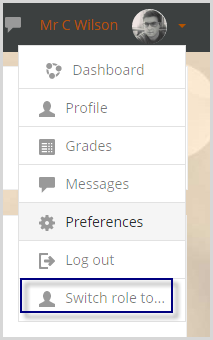
Переключение ролей не идеально, потому что вы остаётесь тем же пользователем, и у вашего пользователя могут отсутствовать такие вещи, как оценки, что сделает некоторые виды представления студента отличными от того, что видит настоящий студент. Чтобы получить 100% точный вид, лучше всего создать тестовый аккаунт студента и зарегистрировать его на вашем курсе. Полезно иметь его включённым в другом браузере, чтобы можно было быстро переключаться туда и обратно.
Возможность moodle/role:switchroles требуется для роли, чтобы вы могли видеть переключение ролей в меню пользователя. Эта возможность разрешена для ролей менеджера и преподавателя по умолчанию.
Ещё один способ увидеть представление студента — это «Войти как» один из ваших настоящих студентов. Для этого вам понадобится специальная возможность user:loginas, и вам нужно быть осторожным, чтобы случайно не изменить что-либо для этого студента.
Настройки администрирования сайта
Список ролей, на которые вы можете переключиться, задаётся на вкладке «Разрешить переключение ролей» в разделе «Определить роли» в администрировании сайта.
Предоставление возможности переключения ролей преподавателю без прав редактирования
- Перейдите в «Администрирование» / «Пользователи» / «Разрешения» / «Определить роли» и нажмите вкладку «Разрешить переключение ролей».
- Для строки преподавателя без прав редактирования убедитесь, что установлены флажки для «Студент» и «Гость».
- Сохраните изменения.
- Нажмите вкладку «Управление ролями» и отредактируйте роль преподавателя без прав редактирования.
- Введите «переключение» в поле фильтра, затем установите флажок, чтобы разрешить возможность «Переключиться на другие роли» (moodle/role:switchroles).
- Сохраните изменения.
См. также
- Управление ролями
- Возможность moodle/user:loginas