Корзина
Что такое корзина?
- Корзина позволяет преподавателям восстанавливать элементы курса, которые они случайно удалили. Она также позволяет пользователям с соответствующими разрешениями восстанавливать удалённые курсы.
- Если удалённые элементы больше не нужны, они автоматически удаляются навсегда через семь дней (или через время, указанное администратором).
- Корзина была первым проектом, профинансированным Ассоциацией пользователей Moodle (https://moodleassociation.org/).
Включение корзины
Корзину можно включить или отключить в разделе «Администрирование» / «Плагины» / «Инструменты администрирования».
Администратор также может установить, как долго элемент или курс будут доступны до их окончательного удаления, и сделать корзину видимой в блоке управления, даже когда она пуста. По умолчанию ссылка «Корзина» появляется только тогда, когда в корзине что-то есть.
Примечание: настройки автоматического резервного копирования в разделе «Администрирование» / «Курсы» / «Резервное копирование» / «Настройка автоматического резервного копирования» также используются для корзины. В частности, для работы корзины необходимо включить параметр «Включить элементы курса и ресурсы» (backup_auto_activities). Кроме того, если данные пользователей из удалённых элементов курса (например, представленные работы, оценки, опубликованные сообщения форума и т. д.) должны быть восстановлены из корзины, то необходимо также включить следующие параметры (поставить галочку): backup_auto_users (страница настроек «Настройка автоматического резервного копирования») и restore_general_users (страница настроек «Общие настройки восстановления»).
Как это работает?
Удалённые элементы курса
- Перед тем как преподаватель удалит элемент курса, появляется напоминающее сообщение.
- Если вы случайно нажали «да», всё ещё можно исправить. Через некоторое время появится ссылка «Корзина» в разделе «Навигация курса» > «Подробнее» или в блоке «Управление» (в зависимости от вашей темы оформления). (Задержка в появлении ссылки «Корзина» связана с тем, что требуется запустить cron и обновить страницу.)
- Нажмите на ссылку, а затем на значок «Восстановить», чтобы вернуть задание или другой элемент, который вы случайно удалили.
Удалённые курсы
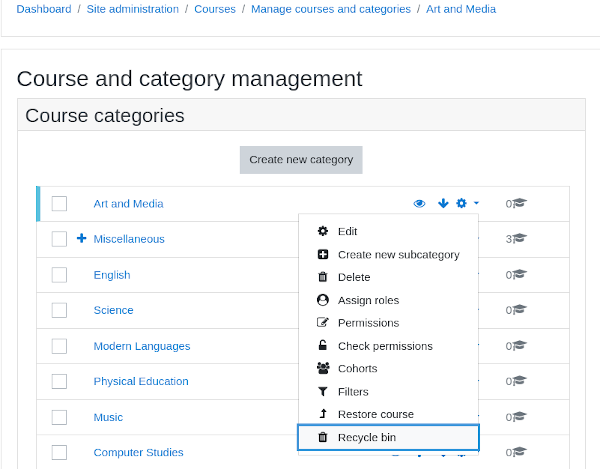
- Перейдите в раздел «Администрирование» / «Курсы» / «Управление курсами и категориями».
- Найдите категорию, в которой находился курс до его удаления.
- Нажмите на значок ⚙ этой категории, чтобы открыть «Меню действий», и выберите «Корзина»:
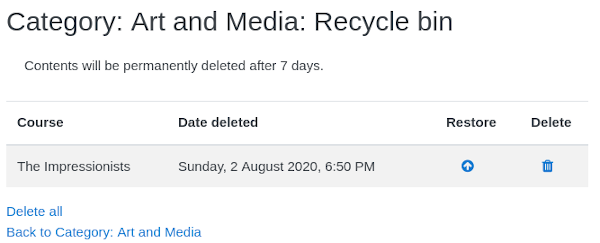
- Нажмите «Восстановить», чтобы восстановить удалённый курс:
Удаление элементов курса в процессе
Пока элемент курса удаляется, отображается сообщение «Удаление элемента курса в процессе...».
Примечание: cron должен запускаться каждую минуту, чтобы обеспечить своевременное удаление элементов курса.