Публикация в качестве внешнего инструмента LTI
Moodle как поставщик LTI
Плагин зачисления «Публикация в качестве внешнего инструмента LTI» вместе с плагином аутентификации LTI позволяет удалённым пользователям на другой платформе получать доступ к выбранным курсам и элементам курса. Другими словами, Moodle функционирует как инструмент LTI. Курсы и элементы курса могут быть завершены при доступе к ним с удалённой платформы. Когда оценки записываются, они также отправляются обратно на удалённую платформу.
LTI 1.3 и LTI Advantage
LTI 1.3 описывает основную спецификацию, необходимую для безопасного запуска ресурса инструмента из платформы. Когда основная функциональность LTI 1.3 упакована вместе с тремя основными службами (Assignment and Grade Services v2.0, Names and Role Provisioning Services v2.0 и Deep Linking v2.0), это называется LTI Advantage. Дополнительную информацию о LTI Advantage и его услугах можно найти на сайте IMS Global. См. https://www.imsglobal.org/activity/learning-tools-interoperability.
В LTI Advantage термин «Инструмент» используется для обозначения внешнего сервиса, предоставляющего функциональность, а «Платформа» используется для обозначения приложения, которое хочет использовать функциональность, предоставляемую инструментом. Термины «Платформа» и «Инструмент» можно рассматривать как замены устаревших терминов «Потребитель» и «Поставщик» соответственно.
Включение функции «Публикация в качестве внешнего инструмента LTI»
Администратор может включить «Публикация в качестве внешнего инструмента LTI» для использования на сайте:
- Перейдите в «Администрирование сайта > Плагины > Аутентификация > Управление аутентификацией» и включите LTI.
- Перейдите в «Администрирование сайта > Плагины > Зачисления на курсы > Управление плагинами зачисления» и включите «Публикация в качестве внешнего инструмента LTI».
Рекомендуется включить настройку администрирования сайта «Разрешить встраивание фреймов» (в «Администрирование сайта > Безопасность > Безопасность HTTP»), чтобы инструменты могли отображаться во фрейме, а не в новом окне, если это необходимо.
admin/settings.php?section=httpsecurity
Зарегистрируйте Moodle на платформе
Модель безопасности для служб LTI 1.3 и LTI Advantage основана на OAuth 2.0 и OpenID Connect. Это отличается от предыдущих версий стандарта LTI, в которых использовался OAuth 1.0. Практически это означает, что инструмент и платформа должны зарегистрироваться друг у друга заранее, прежде чем к курсам и элементам курса можно будет получить доступ с платформы. Это также означает, что использование «ключа клиента» и «секрета клиента» для защиты доступа к ресурсу больше не требуется. Регистрация происходит только один раз, при настройке ссылки между инструментом и платформой, и по сути является договором безопасности между этими двумя системами.
Регистрация может быть выполнена одним из нескольких способов:
- Ручная регистрация — обмен URL-адресами и идентификаторами между платформой и инструментом, выполняемый пользователем-администратором.
- Динамическая регистрация — обмен соответствующими URL-адресами и идентификаторами автоматизирован. Платформа использует URL-адрес регистрации инструмента, чтобы начать этот процесс.
Динамическая регистрация значительно упрощает процесс настройки для администраторов, и её следует предпочесть, если она поддерживается платформой. Ручная регистрация будет работать на любых платформах, совместимых с LTI Advantage, поэтому является естественным выбором, когда платформа ещё не поддерживает динамическую регистрацию.
Независимо от метода регистрации, первым шагом всегда является создание регистрации платформы через администрирование сайта.
Динамическая регистрация
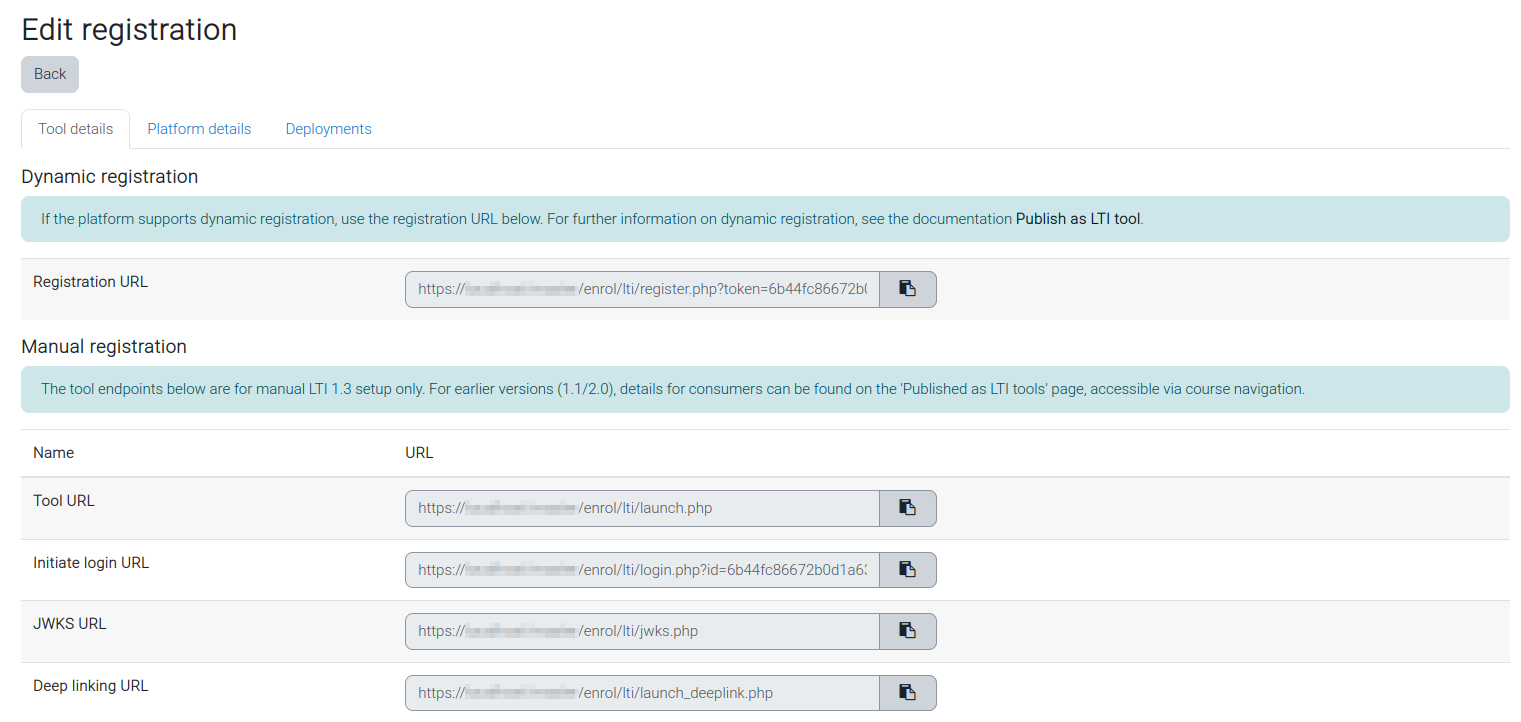
В инструменте Moodle:
- В качестве пользователя-администратора перейдите в «Администрирование сайта > Плагины > Зачисления на курсы > Публикация в качестве внешнего инструмента LTI > Регистрация инструмента».
- Нажмите кнопку «Зарегистрировать платформу», чтобы создать новую регистрацию платформы.
- Введите название платформы и нажмите «Продолжить».
- При появлении вкладки «Сведения об инструменте» нажмите, чтобы скопировать URL-адрес регистрации в разделе «Динамическая регистрация».
На платформе: точный метод использования URL-адреса регистрации зависит от платформы.
В Moodle (для LTI Moodle-to-Moodle):
- В качестве пользователя-администратора перейдите в «Администрирование сайта > Плагины > Модули элементов курса > Внешний инструмент > Управление инструментами».
- Вставьте URL-адрес регистрации в поле «URL-адрес инструмента».
- Нажмите «Добавить LTI Advantage».
- Если появится запрос, выберите «Зарегистрироваться как новый внешний инструмент» (вам будет предложено это сделать, только если другой инструмент Moodle из того же домена уже настроен на платформе).
- Когда страница перезагрузится и карточка инструмента станет видимой, нажмите «Активировать».
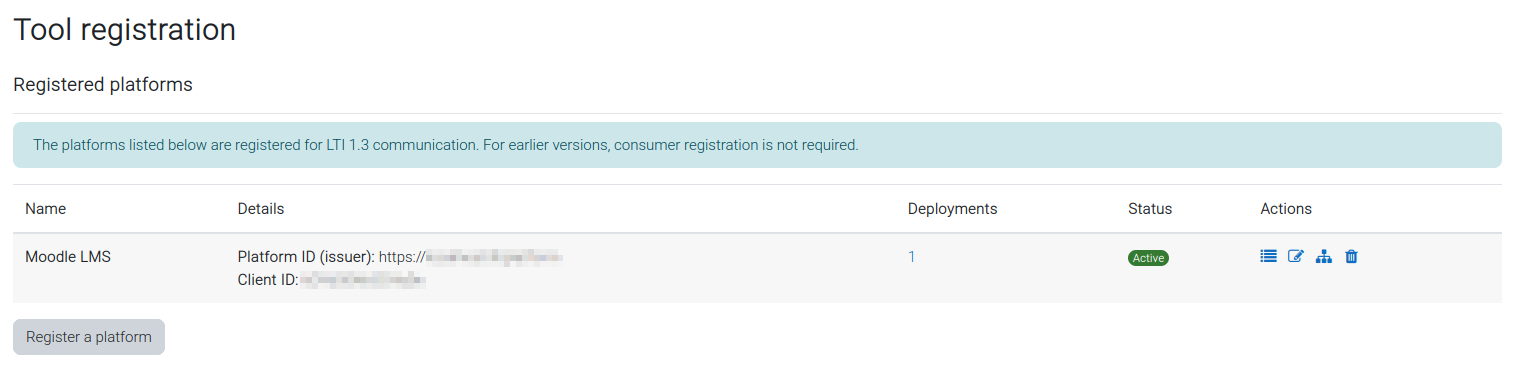
После завершения в регистрации в инструменте Moodle будут автоматически добавлены сведения о платформе и соответствующий идентификатор размещения. Чтобы увидеть это, перейдите в «Администрирование сайта > Плагины > Зачисления на курсы > Публикация в качестве внешнего инструмента LTI > Регистрация инструмента». Вы увидите обновлённую регистрацию, указанную как «Активно». Нажав на действие «Просмотреть сведения о платформе», вы увидите соответствующую информацию о платформе, а действие «Управление размещениями» позволит вам добавить или удалить размещения. Однако никаких изменений в этих разделах не требуется.
Ручная регистрация
Ручной процесс регистрации состоит из двух частей. Во-первых, он требует копирования информации из инструмента Moodle на платформу в рамках настройки инструмента там. Наконец, требуется скопировать информацию о конфигурации инструмента на платформе в сайт инструмента Moodle, чтобы завершить процесс.
Начиная с инструмента Moodle:
- В качестве пользователя-администратора перейдите в «Администрирование сайта > Плагины > Зачисления на курсы > Публикация в качестве внешнего инструмента LTI > Регистрация инструмента».
- Нажмите кнопку «Зарегистрировать платформу», чтобы создать новую регистрацию платформы.
- Введите название платформы и нажмите «Продолжить».
- Вы увидите вкладку «Сведения об инструменте». Оставьте это окно браузера открытым.
Теперь на платформе (точная настройка зависит от платформы, но в этом руководстве предполагается, что в качестве платформы используется другой сайт Moodle):
- В качестве пользователя-администратора перейдите в «Администрирование сайта > Плагины > Модули элементов курса > Внешний инструмент > Управление инструментами».
- Нажмите «Настроить инструмент вручную».
- Измените поле «Версия LTI» на «LTI 1.3».
- Измените «Тип открытого ключа» на «URL-адрес набора ключей».
- Включите «Поддерживает глубокую ссылку (сообщение о содержимом)».
- Скопируйте следующие URL-адреса с сайта инструмента на соответствующие поля формы на сайте платформы:
- Скопируйте «URL-адрес инструмента» в поля «URL-адрес инструмента» и «URI перенаправления».
- Скопируйте «URL-адрес для входа» в поле «URL-адрес для входа».
- Скопируйте «URL-адрес JWKS» в поле «Открытый набор ключей».
- Скопируйте «URL-адрес глубокой ссылки» в поля «URL-адрес для выбора содержимого» и «URI перенаправления» (на новой строке).
- Задайте название инструмента и сохраните настройки.
- На полученной карточке инструмента нажмите «Просмотреть сведения о конфигурации» и оставьте это окно браузера открытым.
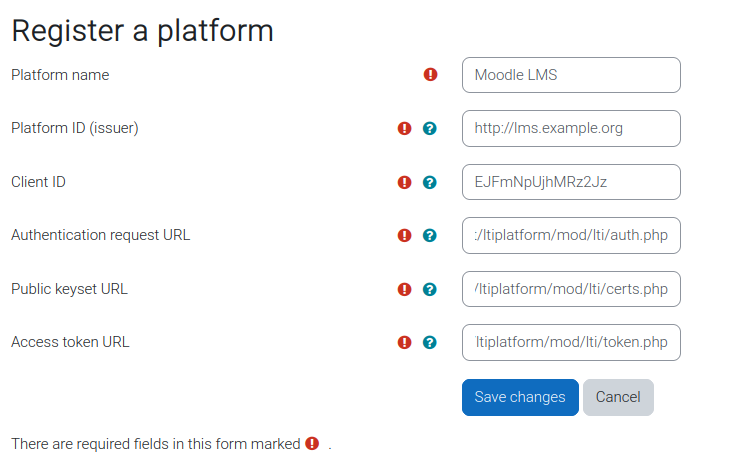
Снова в инструменте Moodle:
- В качестве пользователя-администратора перейдите в «Администрирование сайта > Плагины > Зачисления на курсы > Публикация в качестве внешнего инструмента LTI > Регистрация инструмента».
- Если у вас всё ещё открыта регистрация, просто нажмите вкладку «Сведения о платформе». Если нет, из таблицы регистраций нажмите действие «Просмотреть сведения о платформе». Вы увидите таблицу с перечислением различных конечных точек и идентификаторов платформы.
- Нажмите «Изменить сведения о платформе».
- Скопируйте следующие значения из конфигурации инструмента сайта платформы в соответствующие поля формы:
- Скопируйте «Идентификатор платформы» в поле «Идентификатор платформы (эмитент)».
- Скопируйте «Идентификатор клиента» в поле «Идентификатор клиента».
- Скопируйте «URL-адрес открытого набора ключей» в поле «URL-адрес открытого набора ключей».
- Скопируйте «URL-адрес токена доступа» в поле «URL-адрес токена доступа».
- Скопируйте «URL-адрес запроса аутентификации» в поле «URL-адрес запроса аутентификации».
- Сохраните.
- Затем выберите вкладку «Размещения».
- Нажмите «Добавить размещение».
- Скопируйте «Идентификатор размещения»