Зачисление через Paypal
Что такое зачисление через Paypal?
Зачисление через Paypal позволяет пользователям оплачивать курсы, после чего они автоматически зачисляются на курс.
В чём разница между зачислением через Paypal и зачислением по оплате?
Зачисление по оплате предоставляет больше функций, чем зачисление через Paypal, например, возможность использования нескольких Платёжных шлюзов.
Плагин для зачисления через Paypal использует старый API Paypal, который всё ещё работает, хотя Paypal рекомендует использовать новый API, как это сделано для плагина платёжного шлюза Paypal.
Зачисление через Paypal всё ещё можно использовать, но оно будет удалено в будущей версии Moodle.
По этим причинам рекомендуется использовать зачисление по оплате, а не зачисление через Paypal.
Настройка со стороны Paypal
- Создайте аккаунт Paypal на сайте https://www.paypal.com
- Хотя это и не обязательно, может быть полезно обновить ваш аккаунт до статуса «Premier» и получить подтверждение «Verified».
- Установите кодировку UTF-8.
- Перейдите в «Профиль» > «Профиль и настройки» > «Мои инструменты для продаж» > «Дополнительные инструменты для продаж» > «Кодировка языка кнопки Paypal»
- Убедитесь, что язык вашего сайта установлен на «Западноевропейские языки»
- Нажмите кнопку «Дополнительные параметры»
- Установите кодировку на «UTF-8» и позвольте той же кодировке использоваться для IPN.
- Включите уведомления о мгновенных платежах (IPN)
- Перейдите в «Профиль» > «Профиль и настройки» > «Мои инструменты для продаж» > «Получение платежей и управление рисками» > «Уведомления о мгновенных платежах» > «Обновить»
- Включите IPN и установите URL уведомления на страницу вашего сайта enrol/paypal/ipn.php (например, https://my.school.edu/moodle/enrol/paypal/ipn.php).
Вы можете войти на сайт https://developer.paypal.com/developer/accounts/ и поэкспериментировать с Paypal Sandbox. Если вы это сделаете, добавьте в ваш config.php следующее:
$CFG->usepaypalsandbox = 1;
Paypal может предоставить более подробную информацию, но в общих чертах вы будете:
- Создавать «песочные» аккаунты, которые используются для тестирования. Потребуется как минимум один аккаунт типа «BUSINESS» и один «PERSONAL», чтобы представить обе стороны фиктивной транзакции.
- Эти «песочные» аккаунты будут зарегистрированы/связаны с аккаунтом разработчика вашего реального бизнес-аккаунта Paypal.
- При тестировании, помимо конфигурационного флага, указанного выше, не забудьте использовать адрес электронной почты «песочного» аккаунта типа «BUSINESS» в поле «Email бизнеса Paypal» на странице настроек плагина Paypal. Делайте это вместо использования вашего реального бизнес-адреса электронной почты. Неиспользование фиктивного бизнес-аккаунта приведёт к сообщению об ошибке.
Включение зачисления через Paypal
Ссылка на видео: Как настроить оплату за курсы
Администратор может включить зачисление через файл Paypal следующим образом:
- Перейдите в «Администрирование сайта» > «Плагины» > «Зачисления» > «Управление плагинами зачисления» и нажмите на значок глаза напротив Paypal. После включения он больше не будет выделен серым цветом. Также необходимо включить ручное зачисление, поскольку плагин Paypal требует этого.
- Нажмите на ссылку «Настройки», настройте необходимые параметры (см. ниже описание настроек), затем нажмите кнопку «Сохранить изменения».
- Email бизнеса Paypal — этот параметр чувствителен к регистру и должен точно соответствовать указанному в Paypal.
- Назначение роли по умолчанию — это означает, что роль, которую новый пользователь автоматически получит на курсе при покупке доступа. Обычно это будет «студент», если у вас нет особой причины для выбора другой роли. Как и другие настройки по умолчанию, это может быть переопределено в отдельных курсах.
Совет: если вы хотите позволить пользователям создавать свои собственные аккаунты на вашем сайте, вам необходимо настроить Регистрацию по электронной почте.
Настройки курса для Paypal
Проверка наличия Paypal в вашем курсе
- Если вы используете тему Boost, перейдите в «Управление курсом», нажмите «Участники» и в выпадающем меню выберите «Способы зачисления». Если вы используете другую тему, перейдите в «Управление курсом» > «Пользователи» > «Способы зачисления».
- Если вы не видите Paypal, используйте выпадающее меню «Добавить способ» и выберите Paypal. Если вы преподаватель курса, вашему администратору необходимо предоставить вам возможность enrol/paypal:config, чтобы вы могли добавить этот способ.
- Убедитесь, что у Paypal открыт «глаз»:

Установка цены на ваш курс
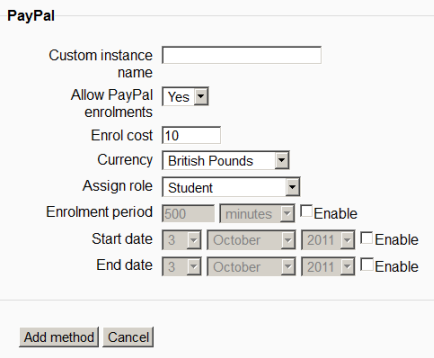
- В «Управление курсом» > «Пользователи» > «Способы зачисления» нажмите на значок редактирования/руки/пера справа от опции Paypal.
- Опционально: при желании дайте имя этому способу зачисления в «Пользовательское имя экземпляра».
- Убедитесь, что «Разрешить зачисления через Paypal» установлено на «да».
- В «Стоимость зачисления» введите стоимость вашего курса и в «Валюта» выберите вашу валюту.
- Обычно вы оставите «Назначение роли» как «студент», если у вас нет особой причины для того, чтобы позволить вашим пользователям зачисляться, скажем, в качестве преподавателей и т. д.
- При желании выберите период зачисления и/или даты начала/окончания.
- Нажмите кнопку «Сохранить изменения».
Что видит новый пользователь
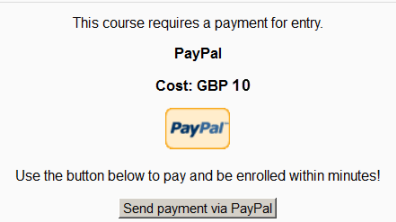
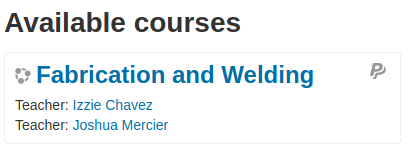
Когда новый пользователь нажимает на ссылку вашего курса, он увидит сообщение с приглашением перейти на Paypal для покупки доступа к курсу. В списке курсов курсы Paypal имеют значок «P» рядом с ними.
| 
|
Возможности Paypal
- Настроить экземпляры зачисления через Paypal
- Управлять зачисленными пользователями
- Исключить пользователей из курса
- Самостоятельно исключиться из курса