Примеры использования метакурсов
Метакурсы можно использовать разными способами для удовлетворения особых потребностей, связанных с зачислением студентов. Вот несколько примеров сценариев, которые могут помочь вам понять, как они работают.
Ежегодный набор
В этом примере используется LDAP для зачисления каждого ежегодного набора студентов на «Доска объявлений курса» этого года. Затем, сделав каждый из модулей метакурсами и назначив их «дочерним» в качестве «Доски объявлений курса» этого года, учащиеся автоматически зачисляются на все необходимые модули.
Степень foundation (набор 2009 года) [категория курса] Доска объявлений курса 2009 (использует LDAP для зачисления студентов 2009 года) 1-й год [категория курса]
Модуль 1 (метакурс, связанный с доской объявлений 2009 года)
Модуль 2 (метакурс, связанный с доской объявлений 2009 года)
Модуль 3 (метакурс, связанный с доской объявлений 2009 года)
и т. д.
Степень foundation (набор 2010 года) [категория курса] Доска объявлений курса 2010 (использует LDAP для зачисления студентов 2010 года) 1-й год [категория курса] Модуль 1 (метакурс, связанный с доской объявлений 2010 года) Модуль 2 (метакурс, связанный с доской объявлений 2010 года) Модуль 3 (метакурс, связанный с доской объявлений 2010 года)
Джером Ди Пьетро в форуме по стратегиям преподавания
Один курс, который отправляет свои зачисления на четыре других курса
Метакурсы 1–4 создали «дочернюю» ссылку на Y, который является обычным курсом. Студенты, зачисленные на курс Y, автоматически зачисляются на метакурсы 1–4.
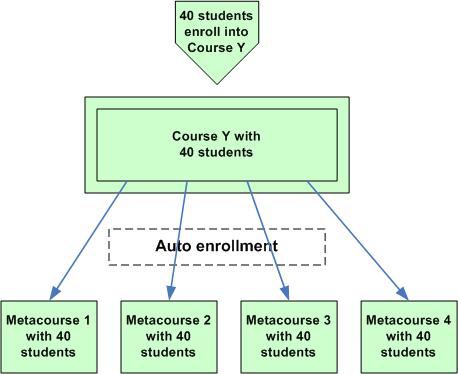
Например, это будет использоваться, когда все пять курсов предназначены для одних и тех же студентов.
Один курс, который получает зачисление от четырёх других курсов
X — это метакурс, а курсы 1, 2, 3, 4 могут быть обычными курсами со стандартным зачислением студентов. Эти курсы могут содержать ресурсы и элементы курса, специфичные для этих курсов, но они также могут содержать только зачисления. Студенты, зачисленные на курсы 1 или 2, или 3, или 4, автоматически зачисляются на метакурс X, когда курс связан как дочерний курс с метакурсом X. Метакурс зависит от зачисления из каждого из нематакурсов, дочерних курсов.
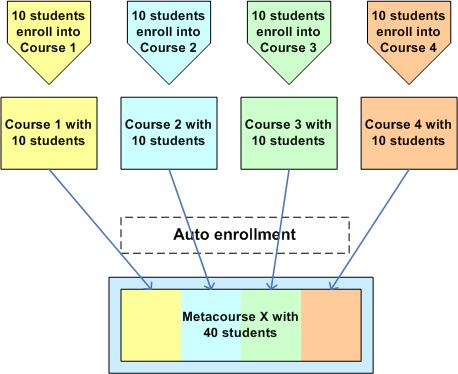
Например, учитель математики ведёт два курса по алгебре и два курса по геометрии и хочет иметь «домашний кабинет» для размещения интересных вещей для всех своих студентов. Учитель создаёт метакурс под названием «Домашний кабинет учителя» и связывает курсы по алгебре и геометрии как «дочерние» курсы.
«Объединённый курс» / один курс, который объединяет зачисление из нескольких других курсов
Для курса с несколькими разделами — то есть курса, в котором один и тот же материал преподаётся студентам, зачисленным в несколько отдельных разделов/курсов — иногда желательно создать «объединённый курс», который будет использоваться студентами во всех разделах. Это предполагает отсутствие информации, специфичной для раздела.
Чтобы создать «объединённый курс», выберите один существующий курс/раздел, который станет объединённым метакурсом. В этом курсе:
- В модуле «Настройки» перейдите в «Управление курсом» -> «Пользователи» -> «Методы зачисления».
- Используйте выпадающее меню «Добавить способ», чтобы выбрать «Связь с метакурсом».
- Используйте выпадающее меню «Связанный курс», чтобы выбрать один из других разделов/курсов, которые вы хотите объединить в метакурс.
- Повторите предыдущие шаги по мере необходимости для дополнительных разделов/курсов.
Чтобы было понятно, какой курс является объединённым метакурсом, перейдите в этот курс и:
- В модуле «Настройки» перейдите в «Управление курсом» -> «Редактировать настройки».
- Измените «Полное имя курса» соответствующим образом (например, «[Номер курса] — [Название курса] — [Дата курса]», например «CSSE101 — Введение в информатику — 201210»).
- Нажмите «Сохранить изменения».
Чтобы скрыть неиспользуемые разделы/курсы, перейдите в каждый курс и:
- В модуле «Настройки» перейдите в «Управление курсом» -> «Редактировать настройки».
- Используйте выпадающее меню «Доступность», чтобы выбрать «Этот курс недоступен для студентов».
- Нажмите «Сохранить изменения».
Метакурсы, используемые как библиотеки
Один или несколько метакурсов используются как библиотека ресурсов и элементов курса.
Например, кафедра английского языка собрала материалы, полезные для написания работ, они оформлены как метакурсы со ссылками на их обычные курсы. Учителя могут направлять или встраивать ссылку на конкретное упоминание о цитировании, или как выбрать тему для работы, или предложенное чтение, составленное студентами. Таким образом, курс английского языка 101 должен быть одной из ссылок в метакурсе «Написание работ». Этот метакурс содержит ресурс под названием «Цитирование стало проще», урок «Выберите тему» и Вики или базу данных под названием «Рекомендуемые чтения от одноклассников».
Расширение концепции библиотеки
Я веду 4 раздела одного и того же курса и использую метакурс в качестве хранилища материалов, используемых в 4 разделах. Я создал ресурс в метакурсе, а затем связал этот ресурс с разделами. Например, я создал веб-страницу в метакурсе, которая включала заметки по курсу. Эти заметки по курсу представлены в виде 17 файлов PDF. Веб-страница содержит ссылки на 17 файлов, которые были загружены в метакурс. Таким образом, файлы и веб-страница, которые студенты будут использовать для доступа к файлам, существуют в метакурсе.
Затем я создал ссылку на веб-страницу в своих обычных курсах. Для этого мне пришлось выполнить веб-страницу в метакурсе и скопировать адрес из своего браузера в ссылку, которую я создал в обычном курсе.
Когда студент находится на обычном разделе курса, он просто нажимает на ссылку, и появляется веб-страница в метакурсе. Единственная небольшая проблема заключается в том, что навигация по студенту может оставить его в метакурсе вместо обычного раздела курса. Чтобы уменьшить этот эффект, я всегда запускаю ссылки на метакурс в новом окне. Обычно студенты понимают, что им нужно закрыть всплывающее окно, когда они закончат с ним.
Есть несколько преимуществ использования метакурсов таким образом. Во-первых, это позволяет не загружать одни и те же материалы более одного раза. Я могу изменить файл в метакурсе и знать, что он изменён во всех курсах разделов. Во-вторых, это экономит место для хранения. В-третьих, это даёт возможность разрабатывать объекты обучения или мини-курсы, которые можно быстро связать для создания нового курса. Наконец, это позволяет нескольким преподавателям выбирать, какие материалы включать в свои курсы разделов.
Один совет: я помещаю все элементы (задания, форумы, журналы и т. д.) в дочерний курс, а не в метакурс. Это позволяет разделить оценку и позволяет мне корректировать задания для конкретного раздела (дочернего).
Гарольд Кайм тема форума по стратегиям преподавания.
Общее пространство отдела
Вот как мы используем метакурсы в нашем округе. Возьмём, к примеру, учителя математики, который ведёт алгебру 1, алгебру 2 и геометрию. Этот учитель хочет иметь пространство (курс Moodle) для каждой из своих основных предметных областей. Но он также хочет иметь общее пространство, где он может размещать материалы для всех студентов всех своих курсов. Вот где в игру вступает метакурс.
Мы создаём курс Moodle для алгебры 1, другой курс для алгебры 2 и третий курс для геометрии. Затем мы зачисляем всех соответствующих студентов на каждый из этих курсов. Затем мы создаём метакурс и назначаем первые три созданных курса метакурсу. Теперь по умолчанию все студенты первых трёх курсов автоматически зачисляются на метакурс. Теперь всё, что опубликовано в метакурсе, доступно всем студентам на других трёх курсах.
Рэнди Орвин тема форума по стратегиям преподавания.
Дипломный курс отправляет своё зачисление на метакурсы
Дипломная программа включает курсы D1, D2, D3 и D4. В этом случае вы создадите курс «Диплом» как обычный курс (неметакурс). Затем вы обозначите программы D1–D4 как метакурсы, и каждая из них будет показывать курс «Диплом» как «дочерний» курс. Когда студент зачисляется на «Диплом», он или она