Зачисление вручную
Плагин для зачисления вручную позволяет зачислять пользователей на курс через ссылку в настройках управления курсом. Плагин должен быть включён администратором сайта (см. Плагины зачисления) и обычно должен быть активирован, так как некоторые другие плагины зачисления, такие как самостоятельная запись, требуют его.
Ссылка на видео: Зачисление на курс
Настройки курса
Проверка наличия зачисления вручную в вашем курсе
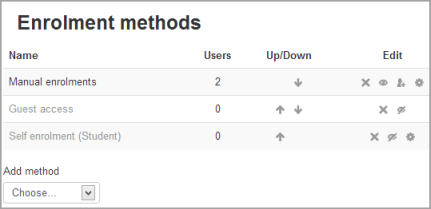
- В навигации курса нажмите «Участники», а затем выберите «Способы зачисления» из выпадающего меню (или перейдите в Управление курсом > Пользователи в блоке управления, если вы используете тему, отличную от Boost).
- Убедитесь, что у «Зачисления вручную» открыт «глаз».
Редактирование настроек зачисления вручную
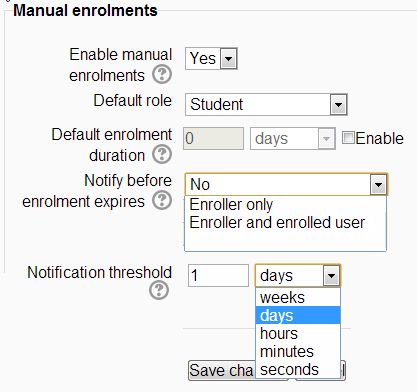
Руководители (и любые другие пользователи с возможностью enrol/manual:config) могут редактировать способ зачисления вручную в курсе и устанавливать период зачисления по умолчанию и роль по умолчанию из ссылки «Способы зачисления».
|
Также возможно уведомлять студентов и/или преподавателей о истечении срока зачисления, выбрав «Только преподавателя» или «Преподаватель и зачисленный пользователь» из выпадающего меню «Уведомлять до истечения срока зачисления» и указав время в «Пороге уведомления».
Зачисление пользователей
Метод 1 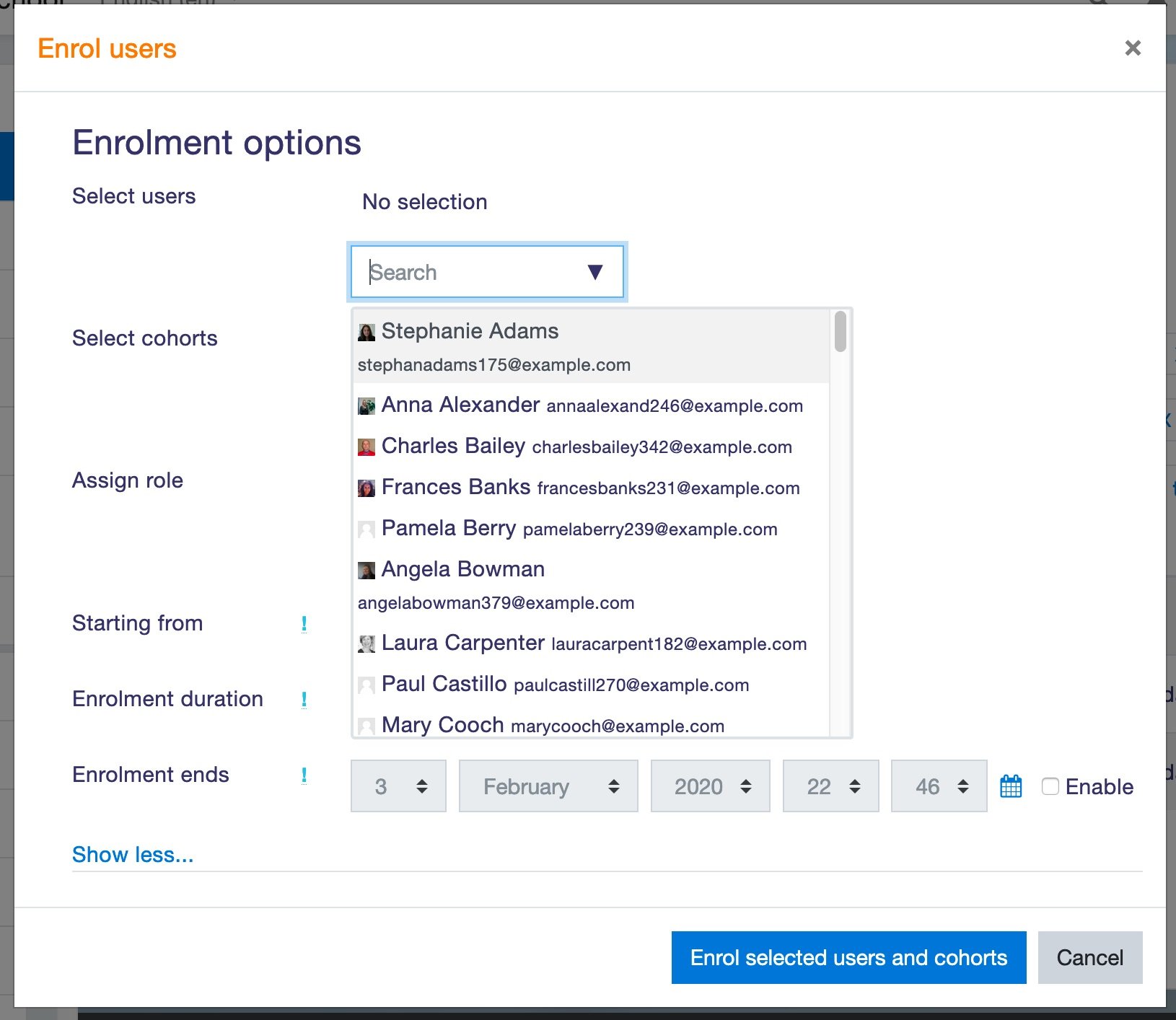
- Перейдите на страницу «Участники». В зависимости от вашей темы:
- Тема Boost — в навигации курса нажмите «Участники».
- Темы, отличные от Boost — либо нажмите ссылку «Участники» в меню навигации, либо нажмите ссылку «Зачисленные пользователи» в меню управления в разделе «Управление курсом > Пользователи».
- Нажмите кнопку «Записать пользователей на курс» в правом верхнем или правом нижнем углу страницы.
- Используйте выпадающее меню «Назначить роли», если вы хотите изменить роль. (Не нужно упоминать о кнопках «Обзор пользователя» и «Обзор когорты», так как они теперь находятся на одной странице.)
- Нажмите «Показать больше», чтобы развернуть варианты зачисления и настроить их соответствующим образом. К ним относится продолжительность зачисления.
- Просмотрите или найдите пользователя с помощью выпадающего меню рядом с «Выбрать пользователей» (обратите внимание, что при поиске пользователей точные совпадения отображаются первыми). Нажмите на стрелку вниз, чтобы просмотреть пользователей, или начните вводить текст в поле для поиска пользователей.
- Нажмите на пользователя, чтобы выбрать его. Пользователь появится над выпадающим меню, что означает, что пользователь зачислен.
- Когда вы закончите, нажмите кнопку «Записать выбранных пользователей и когорты».
Пользователь появится в списке зачисленных пользователей.
Примечание: опция зачисления «Восстановить старые оценки пользователя, если возможно» по умолчанию не отмечена и её легко пропустить. Администратор может сделать так, чтобы флажок был установлен для всех курсов на сайте, включив настройку «Восстановить оценки по умолчанию» в разделе «Администрирование».
Метод 2 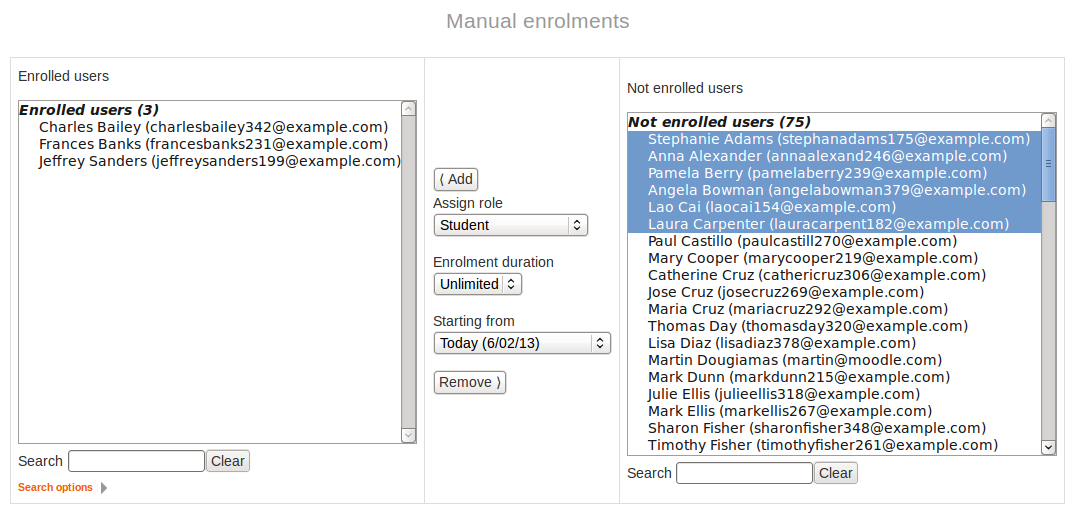
- В навигации курса нажмите ссылку «Участники» (или в Управление курсом > Пользователи в блоке управления, если вы используете тему, отличную от Boost)
- В выпадающем меню выберите «Способы зачисления».
- Нажмите значок «Записать пользователей на курс» в столбце редактирования напротив зачисления вручную.
- Выберите пользователей из списка незачисленных пользователей, используя Ctrl + клик для выбора нескольких пользователей.
- Нажмите кнопку «Добавить», чтобы добавить пользователей в список зачисленных пользователей.
Примечание: при поиске пользователей по умолчанию отображается адрес электронной почты пользователя в дополнение к его имени. Если предпочтительнее, администратор может установить отображение других полей удостоверения личности пользователя, таких как идентификатор (ID), в разделе «Показать удостоверение личности пользователя» в Глобальные настройки пользователей в разделе «Администрирование».
Слишком много пользователей для отображения... пожалуйста, используйте поиск
По умолчанию Moodle показывает до 100 участников в списке. Если у вас более 100 пользователей, может быть сложно быстро зачислить нескольких пользователей.
Перейдите в «Администрирование» > «Пользователи» > «Разрешения» > «Глобальные настройки пользователей» и измените значение «Максимальное количество пользователей на странице».
Предупреждение! Значительное увеличение этого числа может повлиять на производительность вашего сервера.
Редактирование индивидуальных дат начала и окончания зачисления
 Даты начала и окончания зачисления могут быть отредактированы для отдельных студентов следующим образом:
- В навигации курса нажмите ссылку «Участники» (или в Управление курсом > Пользователи в блоке управления, если вы используете тему, отличную от Boost)
- В выпадающем меню убедитесь, что выбран «Зачисленные пользователи».
- Нажмите значок редактирования в столбце «Способы зачисления» для конкретного пользователя.
- Отредактируйте даты по мере необходимости, затем нажмите кнопку «Сохранить изменения».
Настройки администратора
Плагин для зачисления вручную может быть включён или отключён для всего сайта в разделе «Управление плагинами зачисления» в разделе «Администрирование».
Настройки для всего сайта, включая настройки по умолчанию для зачисления вручную в новых курсах, могут быть установлены в разделе «Зачисление вручную» в разделе «Администрирование».
- Действие при истечении срока зачисления — определяет, что происходит, когда срок зачисления пользователя истекает. Обратите внимание, что опция «Исключить пользователя из курса» удаляет оценки, членство в группах, настройки и другие данные, связанные с пользователем, из курсов.
- Час отправки уведомлений об истечении срока зачисления — укажите час для отправки уведомлений об истечении срока.
- Добавить экземпляр в новые курсы — если эта функция включена, то при создании нового курса зачисление вручную будет автоматически добавлено в новые курсы.
- Включить зачисление вручную — это определяет, включены ли экземпляры зачисления по умолчанию в новых курсах, настоятельно рекомендуется сохранить эту настройку включённой.
- Роль по умолчанию — устанавливает роль по умолчанию, которая обычно является ролью студента и может быть изменена преподавателем в курсе.
- Начало зачисления по умолчанию — эта функция устанавливает время, когда студенты зачисляются на курс. По умолчанию установлено «Сейчас», но также может быть установлено «Сегодня» и «Начало курса».
- Продолжительность зачисления по умолчанию — устанавливает продолжительность зачисления по умолчанию в новых курсах.
- Уведомлять до истечения срока зачисления — определяет, должен ли преподаватель или, при желании, студенты получать уведомления до истечения срока.
- Порог уведомления — укажите, за сколько дней до истечения срока зачисления пользователи должны получать уведомления.
- Отправить приветственное сообщение курса — укажите, от кого должно приходить приветственное сообщение курса: контакт курса (по умолчанию), держатель ключа или адрес без ответа.
Новое в версии 4.5 Преподаватели могут редактировать приветственное сообщение курса и указывать, от кого должно приходить сообщение. Это контролируется новой возможностью Редактировать приветственное сообщение курса, разрешённой по умолчанию для преподавателей.
Возможности зачисления вручную
- Настроить экземпляры зачисления вручную
- Записать пользователей на курс
- Управлять зачислением пользователей
- Исключить пользователей из курса
- Самостоятельно исключиться из курса
- Редактировать приветственное сообщение курса