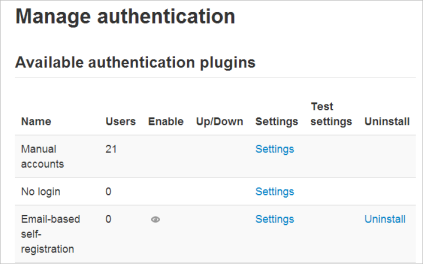
Ручная регистрация
- Расположение: Управление > Администрирование > Плагины > Аутентификация > Настройки аутентификации.
- Ручная аутентификация включена по умолчанию в Moodle и требует от администратора ручного создания всех учётных записей пользователей.
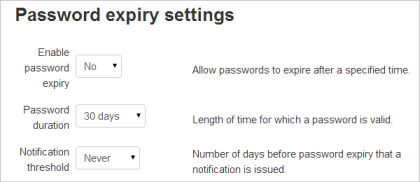
Настройки истечения срока действия пароля
Администратор может указать время истечения срока действия паролей и время уведомления пользователей о скором истечении срока, включив настройку в Администрирование > Плагины > Аутентификация > Ручная регистрация.
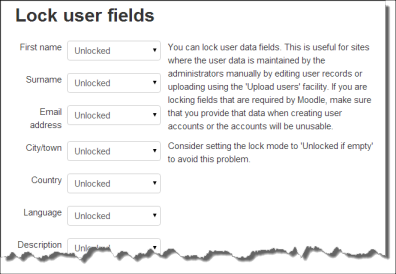
Блокировка полей пользователя
- Страница настроек в Управление > Администрирование > Плагины > Аутентификация > Ручная регистрация позволяет «заблокировать» определённые поля. Пользователям не разрешается изменять заблокированные поля.
Добавление нового пользователя
Это можно сделать индивидуально в ''Управление > Администрирование > Пользователи > Учётные записи > Добавить нового пользователя
Ссылка на видео: Как добавить нового пользователя
Добавление пользователей массово
Это можно сделать путём загрузки текстового файла в ''Управление > Администрирование > Пользователи > Учётные записи > Загрузить пользователей
Ссылка на видео: Как массово загрузить пользователей
Отображение формы ручного входа
Если вы скрыли форму ручного входа в Администрирование > Плагины > Настройки аутентификации, а затем обнаружили, что больше не можете войти в систему, вы можете снова отобразить её с помощью командной строки
php admin/cli/cfg.php --name=showloginform --set=1