Управление аутентификацией
Настройка метода(-ов) аутентификации
Администратор может настроить метод(-ы) аутентификации для сайта следующим образом:
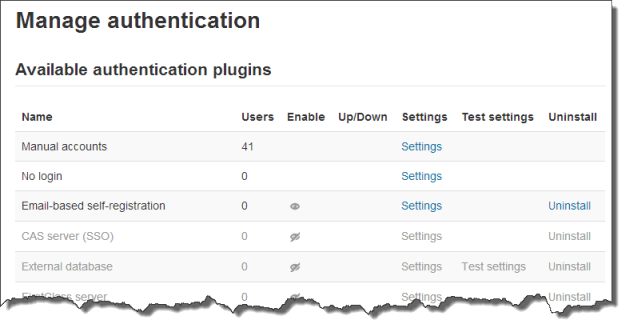
- Перейдите в Управление > Администрирование > Плагины > Аутентификация > Настройки аутентификации.
- Нажмите на значок глаза, чтобы включить выбранные плагины аутентификации (закрытый глаз = отключён, открытый глаз = включён).
- Нажмите на ссылку настроек напротив выбранного(-ых) вами плагина(-ов) аутентификации.
- Настройте требуемые параметры и нажмите кнопку «Сохранить изменения».
- Повторяйте до тех пор, пока не отредактируете все включённые плагины.
Может быть включено более одного плагина аутентификации. Любой плагин аутентификации может использоваться для поиска совпадения имени пользователя/пароля. Как только совпадение найдено, пользователь входит в систему, и альтернативные плагины не используются. Следовательно, плагин, который обрабатывает большинство входов в систему, должен быть перемещён в верхнюю часть страницы, чтобы снизить нагрузку на серверы аутентификации.
Общие настройки аутентификации
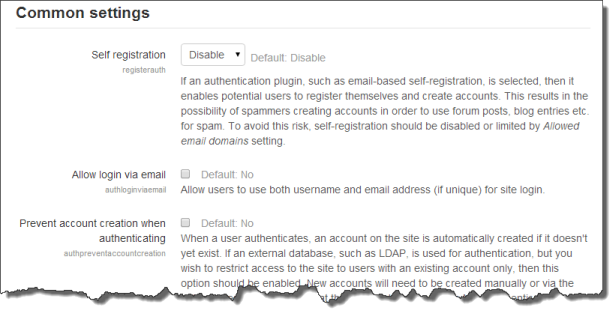
Общие настройки аутентификации могут быть изменены администратором в Управление > Администрирование > Плагины > Аутентификация > Настройки аутентификации.
Самостоятельная регистрация
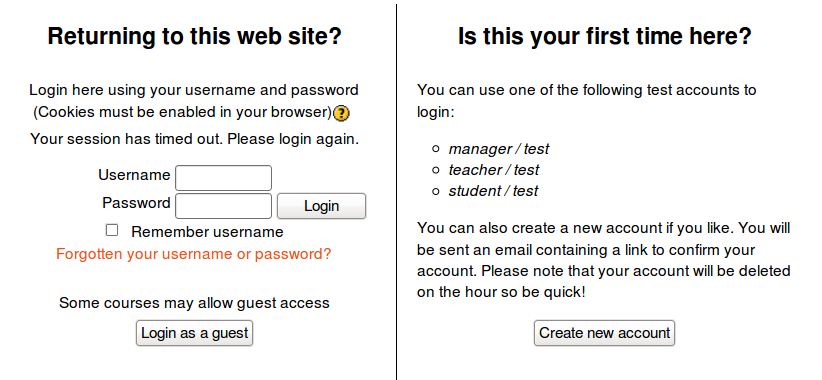
Если вы хотите, чтобы пользователи могли создавать свои учётные записи, то есть самостоятельно регистрироваться, выберите в выпадающем меню «Саморегистрация на основе электронной почты» (или любой другой включенный плагин, который поддерживает самостоятельную регистрацию, например LDAP). В результате на странице входа будут отображаться инструкции «Вы здесь впервые?» и кнопка «Создать новую учётную запись».
Примечание: плагин аутентификации «Саморегистрация на основе электронной почты» должен быть включён, чтобы пользователи, которые ранее самостоятельно зарегистрировались, могли войти с помощью этого плагина. Выбор «Саморегистрации на основе электронной почты» в качестве метода самостоятельной регистрации позволяет потенциальным пользователям самостоятельно зарегистрироваться.
Самостоятельная регистрация может быть источником спам-учётных записей. Чтобы уменьшить это, см. раздел «Как я могу предотвратить создание спам-учётных записей, если я использую самостоятельную регистрацию?» в FAQ по аутентификации.
В Moodle 3.4.2 и выше, если включена самостоятельная регистрация, также может быть включена «Проверка цифрового возраста для получения согласия». Подробнее см. в разделе Конфиденциальность.
Вход по электронной почте
Если эта функция включена, пользователи могут использовать либо свой адрес электронной почты, либо имя пользователя при входе в систему.
Разрешить учётные записи с одинаковым адресом электронной почты
По умолчанию все имена пользователей должны быть уникальными. Если этот параметр установлен на «да», то позволяет администраторам создавать учётные записи или загружать учётные записи, имеющие тот же адрес электронной почты, что и другая учётная запись (это НЕ позволяет пользователям регистрироваться с адресом электронной почты, который совпадает с другой учётной записью).
Примечание: эта функция может привести к путанице у пользователей. Сбросы паролей будут отправляться на адрес электронной почты, поэтому все, у кого есть доступ к этому адресу электронной почты, смогут получить доступ к учётным записям других пользователей, и разные пользователи могут быть сбиты с толку относительно того, кому было отправлено электронное письмо. По возможности рекомендуется поощрять пользователей использовать псевдонимы электронной почты (например, функцию псевдонимов Gmail), чтобы вы могли различать полученные электронные письма об учётных записях.
Запретить создание учётной записи при аутентификации
Если используется внешняя база данных, такая как LDAP, то обычно при первом входе пользователя создаётся новая учётная запись. Отключите этот параметр, если вы не хотите, чтобы это происходило, но если вы хотите, чтобы только существующие пользователи могли получить доступ к сайту.
Кнопка гостевого входа
Вы можете скрыть или показать кнопку гостевого входа на странице входа. Скрытие кнопки гостевого входа отключает гостевой доступ к сайту Moodle, однако авторизованные пользователи по-прежнему могут входить в любые курсы, которые разрешают гостевой доступ, без необходимости регистрации.
Ограничение одновременных входов
По умолчанию нет ограничения на количество одновременных входов в браузер. (Если пользователь обеспокоен этим, он может просмотреть свою страницу «Сессии браузера».) Этот параметр позволяет вам указать, сколько одновременных входов в браузер разрешено. Как только лимит будет достигнут, самая старая сессия будет завершена. Обратите внимание, что это не работает с плагинами единого входа.
Альтернативный URL для входа
Вы можете настроить альтернативный URL для входа на ваш сайт и установить его как абсолютный URL или относительный URL. Если он установлен как относительный URL, он будет считаться относительным к $CFG->wwwroot. Например, ваш $CFG->wwwroot установлен как http://example.com/moodle и ваш $CFG->alternateloginurl установлен как /alternate/login.php. Абсолютный URL альтернативного URL для входа предполагается в виде http://example.com/moodle/alternate/login.php.
Это следует использовать с осторожностью, поскольку ошибка в URL или на фактической странице входа может заблокировать вам доступ к вашему сайту. Если вы всё испортите, вы можете удалить запись alternateloginurl из своей базы данных (таблица mdl_config) с помощью, например, phpmyadmin для mysql. В зависимости от вашей конфигурации вам также придётся очистить кеши с помощью php admin/cli/purge_caches.php. Вы можете прочитать дополнительную полезную информацию об изменении $CFG->alternateloginurl = ' your url '; в следующем обсуждении: https://moodle.org/mod/forum/discuss.php?d=86952.
Отображение формы ручного входа
Если все пользователи на сайте используют метод аутентификации, такой как OAuth 2, который не требует от них ввода имени пользователя и пароля, вы можете скрыть форму ручного входа. Обратите внимание, что пользователи с ручными учётными записями не смогут войти в систему. Если у вас учётная запись администратора с ручным входом, вам необходимо настроить альтернативный метод аутентификации, прежде чем включать этот параметр.
Если вы скроете форму ручного входа и поймёте, что не можете войти в систему, вы можете снова отобразить её с помощью командной строки:
php admin/cli/cfg.php --name=showloginform --set=1
URL для восстановления забытого пароля
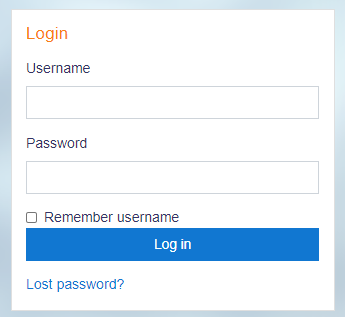
Если обработка потерянных паролей выполняется полностью вне Moodle (например, только службой поддержки), вы можете установить здесь URL этого сервиса. Любой, кто нажмёт ссылку «потерянный пароль» в Moodle, будет перенаправлен на этот URL. Обратите внимание, что это отключит все опции Moodle по восстановлению потерянного пароля независимо от используемого метода аутентификации.
Инструкции «Вы здесь впервые?»
Поле инструкций предназначено для предоставления пользовательских инструкций по входу на странице входа. Если поле оставить пустым, то будут отображаться инструкции по входу по умолчанию.
| 
|
Обратите внимание, что это сообщение применяется только к определённым методам аутентификации, таким как «Ручной» и «Самостоятельная регистрация», и не применяется к большинству внешних методов, извлекающих пользователей из внешних списков (LDAP и т. д.). Вы всегда можете отобразить формулировку в языковой строке loginsteps с небольшим изменением кода, как описано в обсуждении loginsteps only shown in email based authentication.
Множественные языки
Пользовательские инструкции на нескольких языках могут быть предоставлены следующим образом:
- Перейдите в Администрирование > Язык > Настройка языка.
- Выберите язык, затем нажмите кнопку «Открыть языковой пакет для редактирования», затем нажмите «Продолжить».
- Выберите moodle.php и введите loginsteps в качестве идентификатора строки, затем нажмите «Отобразить строки».
- Введите свои пользовательские инструкции по входу в текстовое поле локальной настройки.
- Нажмите кнопку «Сохранить изменения в языковом пакете», затем нажмите «Продолжить».
- Повторите шаги для других языков.
Пользовательские инструкции по входу на английском языке могут быть предоставлены путём редактирования англоязычного языкового