Регистрация по электронной почте
Способ аутентификации регистрация по электронной почте позволяет пользователям создавать свои учётные записи с помощью кнопки «Создать новую учётную запись» на странице входа. Затем они получают электронное письмо на адрес, указанный в профиле их учётной записи, для подтверждения учётной записи.
Ссылка на видео: Обзор процесса
Включение регистрации по электронной почте
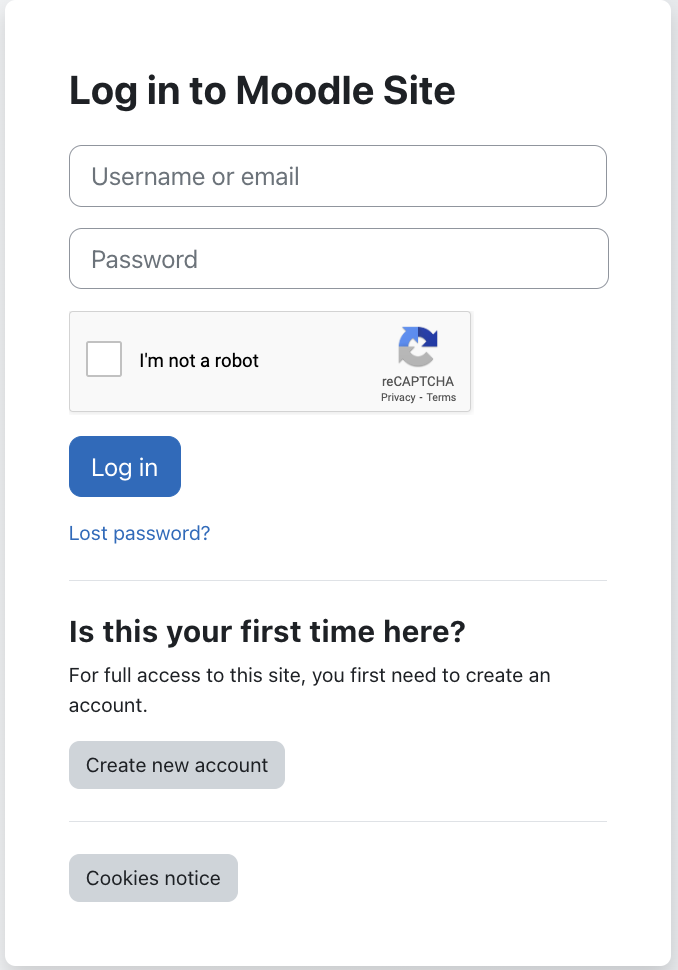
- Перейдите в Управление > Администрирование > Плагины > Аутентификация > Настройки аутентификации и нажмите на значок перечёркнутого глаза напротив регистрации по электронной почте.
- Выберите регистрацию по электронной почте из выпадающего меню самостоятельной регистрации в общих настройках (далее на той же странице, под плагинами аутентификации).
- Нажмите кнопку «Сохранить изменения».
Предупреждение: Включение самостоятельной регистрации приводит к возможности создания учётных записей спамерами для использования сообщений форума, записей блога и т. д. для спама. Этот риск можно свести к минимуму, ограничив самостоятельную регистрацию определёнными почтовыми доменами с помощью настройки разрешённых почтовых доменов в Управление > Администрирование > Плагины > Аутентификация > Настройки аутентификации. Кроме того, самостоятельную регистрацию можно включить на короткий период времени, чтобы пользователи могли создать учётные записи, а затем отключить.
Примечание: Плагин аутентификации по электронной почте должен быть включён, чтобы пользователи, которые ранее зарегистрировались самостоятельно, могли войти в систему. Выбор регистрации по электронной почте в качестве метода самостоятельной регистрации позволяет потенциальным пользователям зарегистрироваться самостоятельно.
Вы можете изменить текст, который появляется под вопросом «Вы здесь впервые?», двумя способами:
- Добавьте текст в поле «Инструкции», найденное в Администрировании сайта... Плагины... Аутентификация... Настройки аутентификации, или
- Используйте инструмент настройки языка, чтобы отредактировать строку языка «loginsteps», найденную в moodle.php. Обратите внимание, что эта строка отличается от «loginstepsnone», которая используется для регистрации без аутентификации.
Включение элемента reCAPTCHA
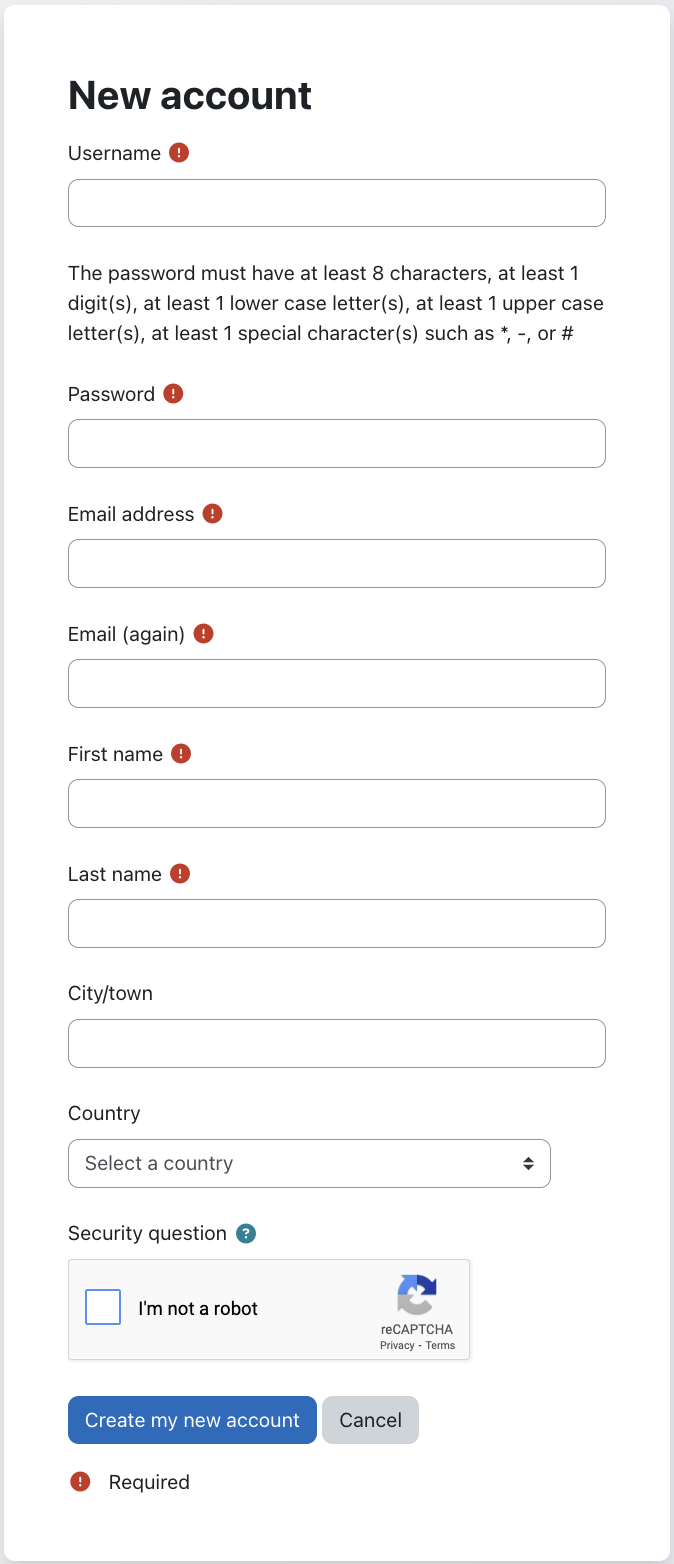
CAPTCHA — это программа, которая может определить, является ли её пользователь человеком или компьютером. CAPTCHA используются многими веб-сайтами для предотвращения злоупотреблений со стороны ботов или автоматизированных программ, обычно предназначенных для генерации спама. Ни одна компьютерная программа не может читать искажённый текст так же хорошо, как люди, поэтому боты не могут перемещаться по сайтам, защищённым CAPTCHA.
Защита от спама может быть добавлена в форму новой учётной записи по электронной почте с помощью элемента CAPTCHA — теста «вопрос-ответ», используемого для определения того, является ли пользователь человеком.
Помимо включения элемента reCAPTCHA, регистрация по электронной почте должна быть настроена как плагин аутентификации по самостоятельной регистрации, а ключи reCAPTCHA должны быть настроены в общих настройках управления аутентификацией.
Для администраторов сайта: Если вы включите reCAPTCHA на своём сайте и по какой-либо причине настройки будут настроены неправильно, есть вероятность, что вы будете заблокированы на сайте. Если это произойдёт, добавление следующей строки в ваш файл config.php на сервере временно отключит reCAPTCHA.
$CFG->enableloginrecaptcha='0';
Это позволит вам войти в систему и исправить настройки, прежде чем пробовать снова. Чтобы повторно включить reCAPTCHA, не забудьте удалить его или закомментировать в файле конфигурации.
Сообщение об автоматическом подтверждении по электронной почте
Автоматизированное сообщение об электронном подтверждении отправляется пользователю с адреса электронной почты службы поддержки.
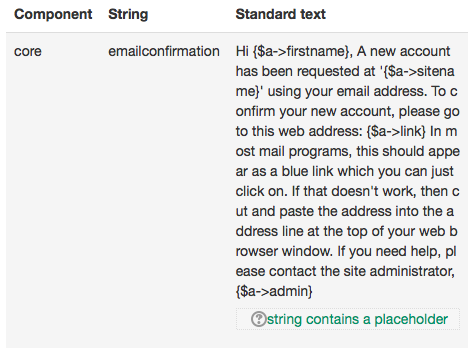
Вы можете изменить этот текст в Управление > Администрирование > Язык > Настройка языка, выбрав соответствующий языковой пакет, выбрав «moodle.php» из «core» и выполнив поиск по имени идентификатора строки «emailconfirmation» и отредактировав его с помощью локальной настройки.
|
Повторная отправка подтверждающего письма
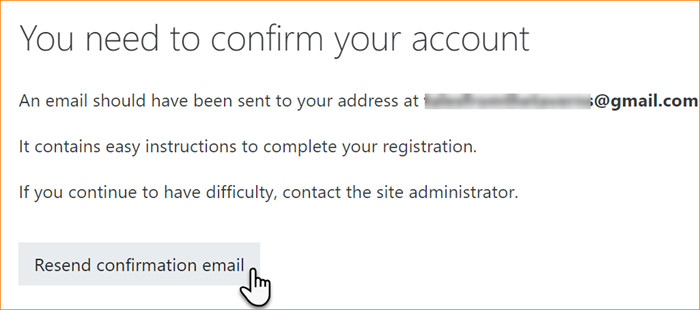
Для новых пользователей доступна кнопка, позволяющая повторно отправить ссылку для подтверждения, если они не могут найти электронное письмо или если они обращаются к нему после истечения срока.
Контакты службы поддержки
Администратор может указать имя службы поддержки, адрес электронной почты и/или страницу поддержки в разделе «Контакты службы поддержки» в администрировании сайта для включения в подтверждающее электронное письмо. Если оставить поле пустым, будет использоваться имя основного администратора.
Советы
- Если вы разрабатываете на localhost, конечно, подтверждение по электронной почте не будет отправлено, НЕ ПАНИКУЙТЕ, успокойтесь.
- Войдите в свою учётную запись администратора.
- Затем перейдите в > Администрирование сайта > Пользователи > Учётные записи > Просмотр списка пользователей,
- затем вы увидите список пользователей и выберете повторную отправку электронного письма или подтверждение пользователя.
- Регулярно проверяйте свой список пользователей на наличие подозрительных имён/электронных адресов и/или пользователей в системе, но не записанных на курс.
- Отключите блоги, если вы их не используете; некоторые спам-боты знают, как туда размещать сообщения.
- Включите какой-либо тип уведомления о неудачном входе в систему в Управление > Администрирование > Безопасность > Уведомления, чтобы увидеть, у кого возникли проблемы со входом в систему.
- Время от времени проверяйте Управление > Администрирование > Отчёты > Очистка спама.
- Потенциальные пользователи могут не получить электронное письмо с подтверждением учётной записи из-за того, что оно окажется в папке со спамом, будет отклонено удалённым сервером, указан неверный адрес электронной почты и т. д. Такие учётные записи могут быть подтверждены вручную администратором.
См. также
Обсуждения на форуме Moodle на английском языке: