Статистика
Если на сайте включена статистика, могут быть созданы графики и таблицы активности пользователей.
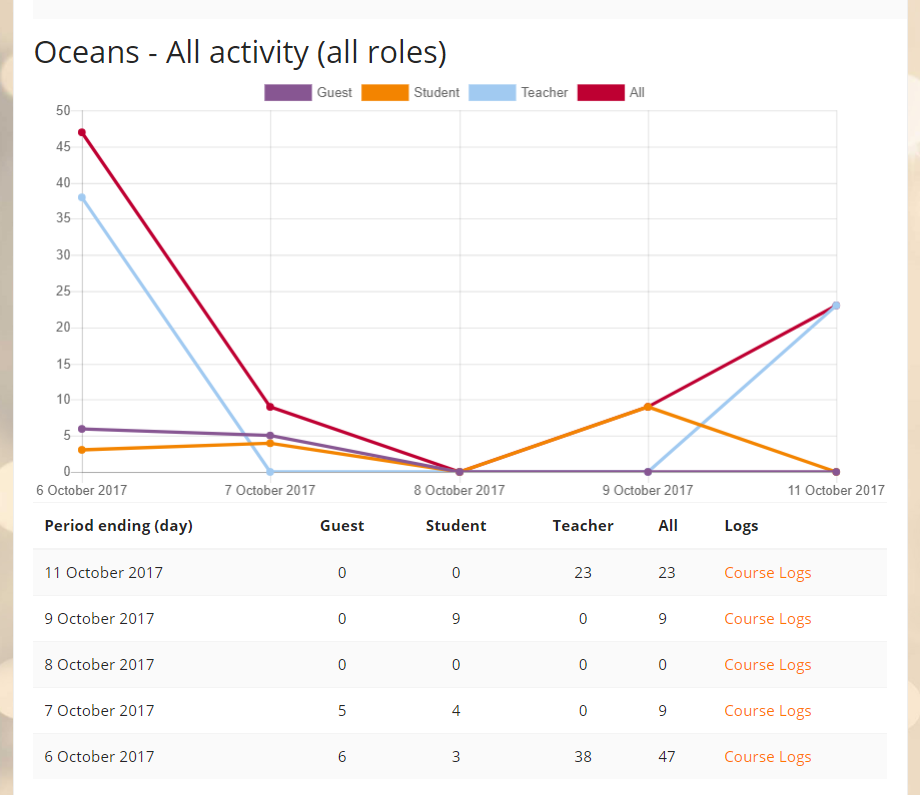
Графики и таблицы статистики показывают, сколько поvis было на различных частях вашего сайта в разные временные промежутки. Они не показывают, сколько было уникальных пользователей. Они обрабатываются ежедневно в указанное вами время. Вам необходимо включить статистику, прежде чем что-либо увидеть.
Включение статистики
Статистика должна быть включена администратором сайта в Администрирование > Расширенные возможности.
После включения статистики экран для их настройки становится видимым в виде ссылки в Администрирование > Сервер > Статистика.
Затем статистические отчёты станут доступны из Администрирование > Отчёты.
Настройки администрирования сайта
Различные настройки статистики могут быть установлены администратором в Управление > Администрирование > Сервер > Статистика.
Поскольку обработка статистики требует значительных ресурсов, рекомендуется настроить начало обработки статистики на раннее утро.
СОВЕТ: Настройте начало обработки статистики за час до запланированного начала автоматизированного бэкапа курса, а затем установите максимальное время работы на 1 час. Это гарантирует, что статистика не будет обрабатываться одновременно с созданием резервных копий курса.
Статистика не работает?
Если статистика не работает и вы проверили всё очевидное (например, включена ли она), проверьте Управление > Администрирование > Плагины > Модули элементов курса на наличие старых скрытых модулей в базе данных, у которых отсутствуют файлы в папке moodle/mod на вашем сервере. Если вы найдёте такие модули, их следует удалить.
Вы также можете попробовать ограничить срок хранения журналов, чтобы уменьшить размер таблиц. Перейдите в Администрирование > Плагины > Журналы > Стандартный журнал событий.
Для запуска статистики вручную перейдите в базу данных, откройте таблицу mdl_config и установите statslastdaily, statslastweekly и statslastmonthly на 0 (оставьте statslastmonthly без изменений, если вы думаете, что проблема может быть вызвана большими таблицами журналов). Затем перейдите в Управление > Администрирование > Сервер > Планировщик задач и найдите задачу «Фоновая обработка для статистики»; установите это на минуту или две в будущем, изменив значения часов и минут. Если вы запускаете cron вручную, вы должны увидеть вывод, показывающий, что статистика обрабатывается, но наберитесь терпения, если кажется, что процесс зависает — это может занять от 5 минут до нескольких часов в зависимости от размера вашего сайта, так что просто оставьте его работающим.
После этого вы можете вернуть значения Запланированной задачи обратно к звёздочкам, чтобы она вернулась к определённому расписанию.
Просмотр статистики
Менеджер, преподаватель или учитель без прав редактирования (или любой другой пользователь с возможностью report/stats:view) может просматривать статистику своего курса в Управление > Управление курсом > Отчёты > Статистика.
Администратор может просматривать статистику сайта в Управление > Администрирование > Отчёты > Статистика.