Учебные планы
Настройка шаблона учебного плана
- После того как Фреймворк компетенций настроен, можно создать шаблон учебного плана. Шаблон учебного плана определяет набор компетенций, которые можно назначить группе пользователей. Это удобнее, чем создавать индивидуальные учебные планы для множества разных студентов, и позволяет вносить изменения только в шаблон, которые затем отобразятся у всех студентов.
- Перейдите в Администрирование > Компетенции > Шаблоны учебных планов. Здесь отображаются любые существующие планы, и вы можете нажать кнопку «Добавить новый шаблон учебного плана», чтобы создать новый.
Добавление компетенций в шаблон учебного плана
Чтобы добавить компетенции в шаблон, нажмите на название учебного плана (в столбце «Имя» слева), чтобы перейти на страницу, где можно добавлять, редактировать и удалять компетенции. Там же будет показано, какие компетенции не назначены ни одному курсу.
После того как вы добавили компетенции в шаблон, его можно назначить отдельным студентам или целой группе студентов, как описано ниже.
Назначение учебных планов пользователям или глобальным группам
- После создания шаблона учебного плана его можно назначить студентам индивидуально или массово — глобальной группе.
- Если вы ещё не там, перейдите в Администрирование > Компетенции > Шаблоны учебных планов.
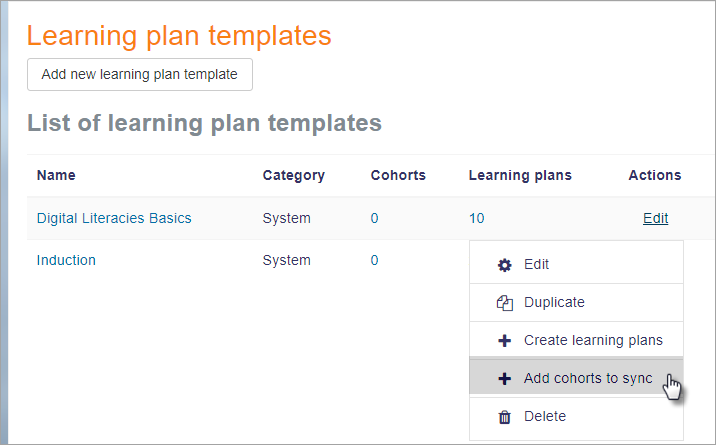
- В строке с нужным шаблоном нажмите значок «Редактировать». Появится выпадающее меню с пунктами:
- Редактировать
- Дублировать
- Создать учебные планы
- Добавить глобальные группы для синхронизации
- Удалить
- Чтобы назначить учебный план глобальной группе, нажмите «Добавить глобальные группы для синхронизации».
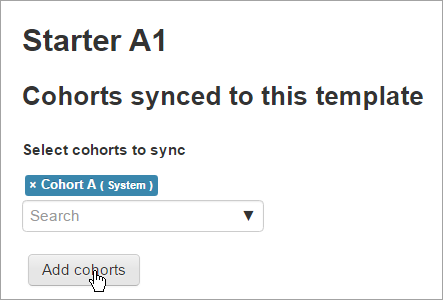
- Найдите и добавьте выбранные глобальные группы.
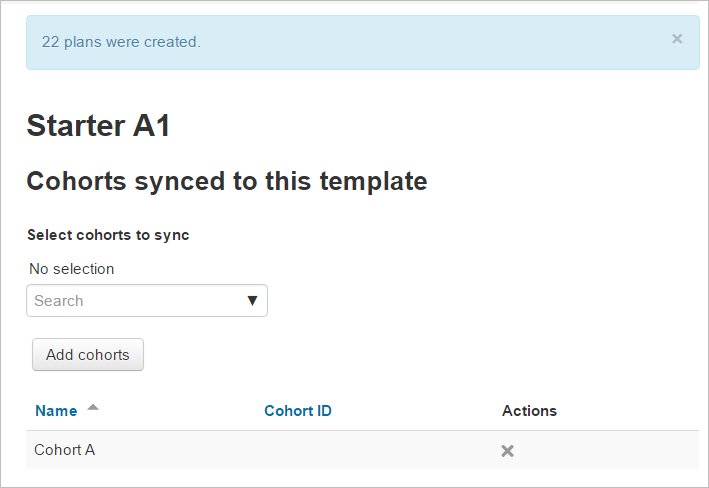
- Появится сообщение с количеством созданных учебных планов.
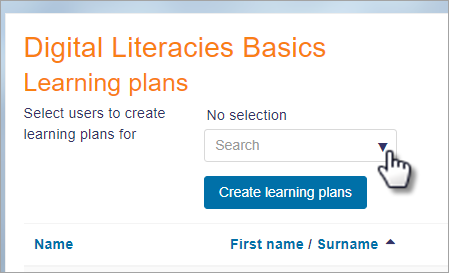
- Чтобы назначить учебный план отдельному студенту, нажмите «Создать учебный план».
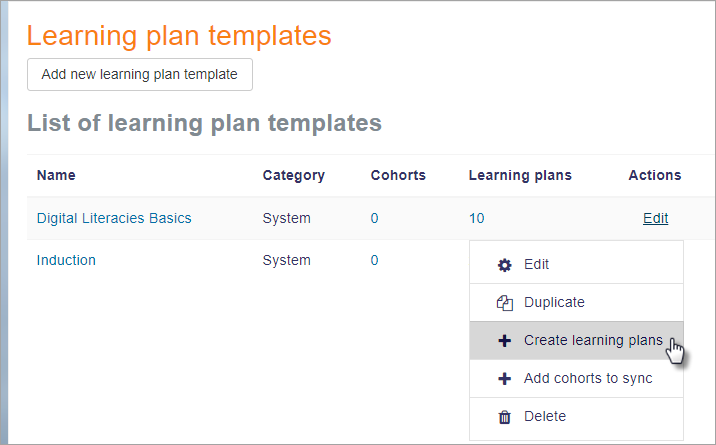
- Затем найдите и выберите студентов, для которых хотите создать учебные планы:
Удаление обучающихся и учебных планов
Если вы назначали учебные планы через глобальные группы, важно отметить, что простое удаление глобальной группы не удалит план у обучающихся. Вы можете удалить планы индивидуально (например, через их профиль) или удалить весь учебный план, что удалит его у всех пользователей.
Просмотр учебных планов
Любой может увидеть свои учебные планы на странице профиля, доступ к которой осуществляется из меню пользователя:
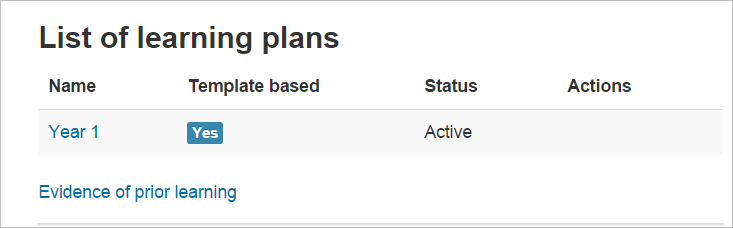
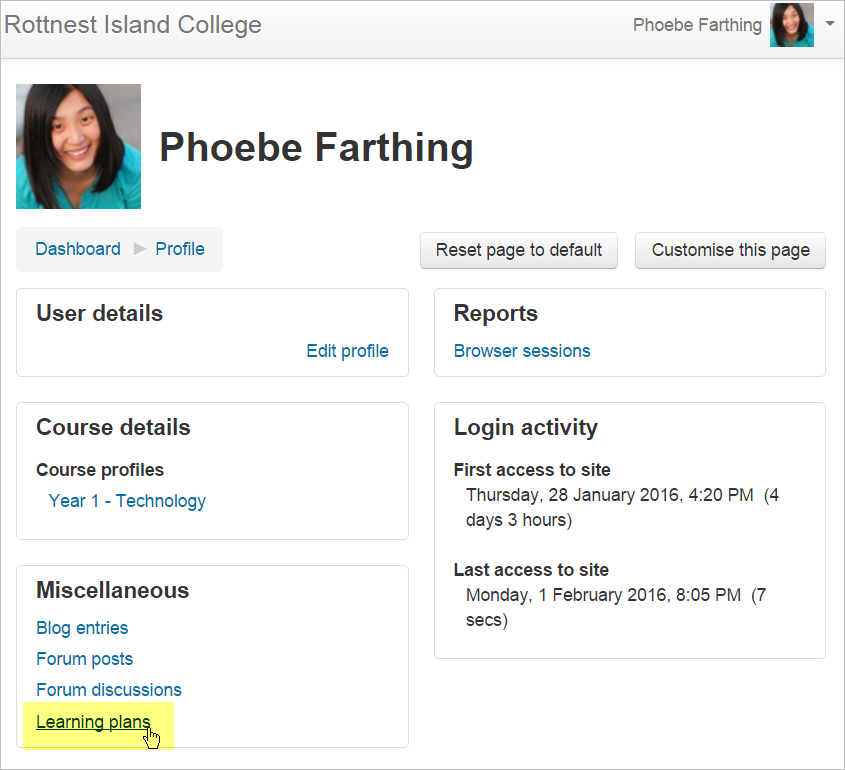 Когда студент нажимает на ссылку, он видит, какие планы были применены к нему:
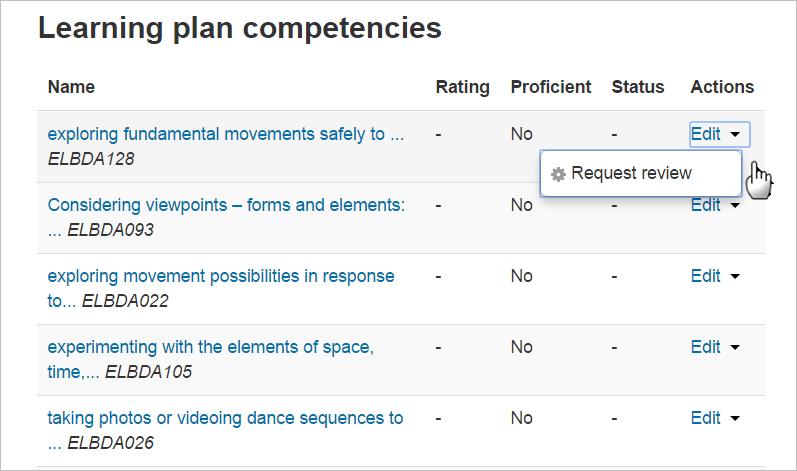
 Когда студент нажимает на название учебного плана, он видит связанные компетенции. Он может увидеть свой прогресс и нажать «Редактировать», чтобы запросить проверку любой компетенции:
- Некоторые пользователи (например, руководители) с возможностью просмотра всех учебных планов в контексте пользователя смогут видеть учебные планы других пользователей.
- Пользователи с возможностью просмотра своих черновых учебных планов могут создавать черновые учебные планы для себя. Черновой учебный план можно отправить на утверждение, чтобы создать активный учебный план из черновика. Обратите внимание, что эта возможность не задана ни для одной из ролей по умолчанию.
- Пользователи с возможностью управления черновиками учебных планов могут утверждать черновой учебный план.
Подтверждение предыдущего обучения
Любой, у кого есть возможность управлять своими подтверждениями, может предоставить список подтверждений предыдущего обучения. Это можно использовать для демонстрации уровня владения одной или несколькими компетенциями.
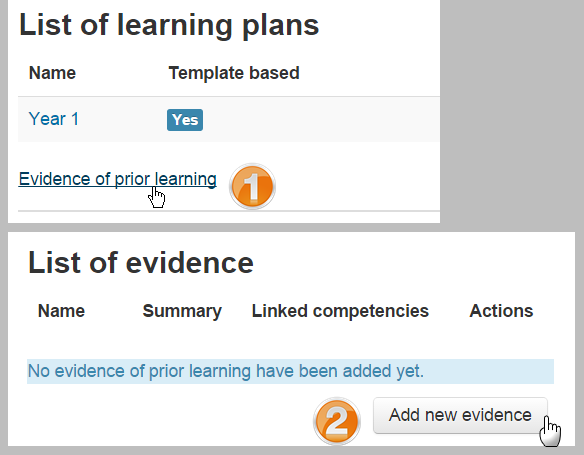
Чтобы загрузить подтверждение предыдущего обучения, перейдите на свою страницу учебных планов из профиля и нажмите на ссылку «Подтверждение предыдущего обучения» (1). На следующей странице нажмите на кнопку «Добавить новое подтверждение» (2) и предоставьте как можно больше информации о подтверждении (включая файлы и URL-адреса для проверки подтверждения). После того как подтверждение будет добавлено в список, его можно связать с одной или несколькими компетенциями из любого вашего учебного плана. Затем вы можете попросить кого-нибудь проверить вашу компетенцию, чтобы решить, достаточно ли подтверждения, и оценить компетенцию.
См. также
- Роль просмотра учебных планов — для предоставления учителям курсов возможности просматривать учебные планы своих студентов
- Роль руководителя учебного плана — для предоставления учителям курсов возможности создавать, управлять и просматривать учебные планы для своих студентов
- Дополнительный отчёт Мониторинг учебных планов в базе данных плагинов Moodle. Основная цель этого плагина — облегчить работу руководителей учебных планов.