Управление значками
Значки можно управлять на уровне курса или сайта. (Обратите внимание, что учителя по умолчанию не имеют доступа к значкам сайта, если у них не назначена роль в системе с возможностями управления значками). Для информации о добавлении значков курса или сайта см. Использование значков. Отдельные пользователи могут управлять своими значками из своего профиля.
Управление значками курса
- Если значки курса были включены администратором, то учитель увидит раздел «Значки» в навигации курса > «Дополнительно» (тема Boost) или в блоке управления курсом (не темы Boost).
- Новые значки могут быть добавлены нажатием кнопки «Добавить новый значок», а нажатие на название существующего значка позволяет просмотреть его детали и внести изменения если он не активирован.
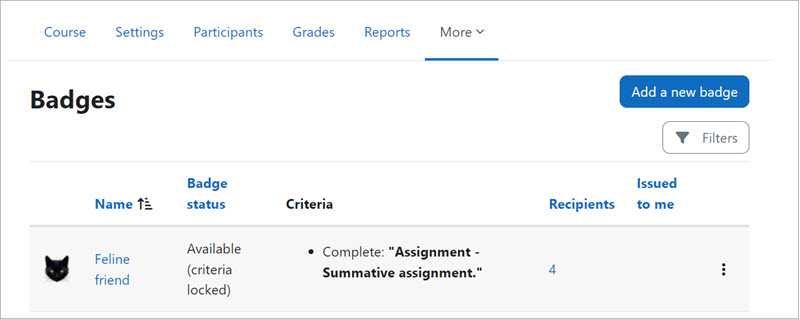
После добавления начальных данных и загрузки значка, нажатие для продолжения ведёт на экран, где необходимо установить критерии вместе с дополнительной информацией.
Значок должен быть активирован только после добавления всех необходимых настроек.

Поддержка Open Badges 2.0 означает, что значки теперь могут включать язык и версию, данные автора изображения (при первоначальной настройке), а также подтверждения, связанные значки и компетенции.
Полезная информация
- Поля, которые не заполнены (например, подтверждения, связанные значки и т. д.), не будут отображаться на странице значка.
- Версии значков позволяют легко отслеживать значки в течение определённого периода времени или значки на разных уровнях или языках.
- Подтверждения — это аккредитации третьей стороны (официальные или неофициальные), например, от внешнего органа или руководства учреждения, добавляющие ценность значку путём предоставления своего одобрения.
- Связанные значки — это значки, которые каким-либо образом связаны с вручаемым значком, например, на схожую тему или один из нескольких уровней (начинающий, средний, продвинутый). Они отображаются только в виде текста, а не гиперссылок.
- Компетенции Moodle теперь могут использоваться в качестве критериев для награждения значками.
Управление значками сайта
Значки включены по умолчанию в Администрирование сайта / Расширенные функции и могут управляться из Администрирование сайта / Значки / Управление значками.
Критерии для награждения значками сайта следующие:
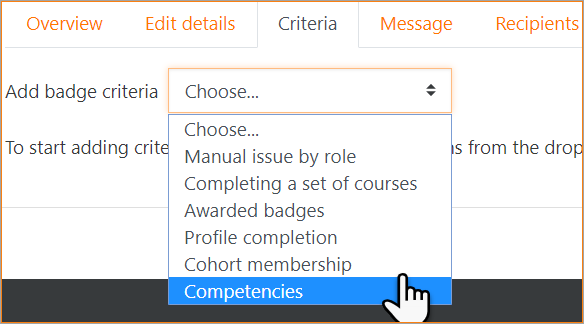
- Загрузка фотографии профиля как части критериев заполнения профиля.
- Для обозначения членства в глобальных группах.
- Зависит от ранее награждённых значков сайта (значки курса использовать нельзя).
- На основе компетенций.
Все существующие значки отображаются в таблице, показывающей текущее изображение значка, название, статус, критерии, сколько пользователей уже получили этот значок и набор доступных действий.
Другие настройки такие же, как для значков курса. Значки, среди критериев которых есть вручение вручную, могут быть выданы одним пользователем другому. Пользователи, выдающие значок, должны иметь возможность «moodle/badges:awardbadge». Администраторы сайта могут выбрать свою роль при выдаче значка.
Удаление значков

После того как значок был вручён, есть два варианта его удаления, доступные при нажатии на иконку X для соответствующего значка на экране управления значками для значков сайта или курса.
- Удалить, но сохранить уже выданные значки — если выбран этот вариант, то значок больше не будет доступен, но студенты, получившие значок, всё равно будут иметь его отображаемым в своих профилях.
- Удалить и убрать все уже выданные значки — если выбран этот вариант, то значок больше не будет доступен, и студенты, получившие значок, больше не будут иметь его отображаемым в своих профилях.
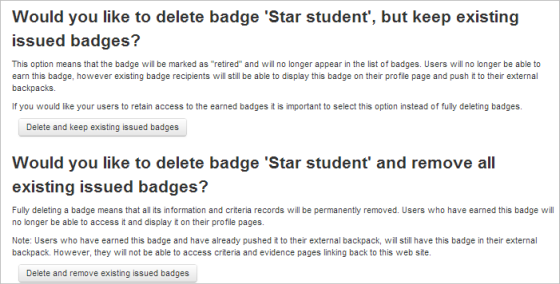
Примечание: Даже если значок удалён из Moodle, если студент добавил его во внешний рюкзак, он всё равно будет виден онлайн, хотя критерии награждения больше не будут доступны.
Управление значками отдельного пользователя
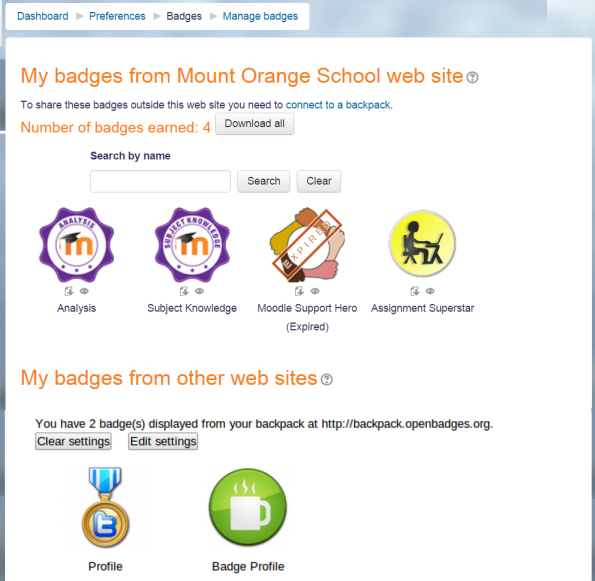
Пользователи могут управлять своими значками сайта и внешними значками, нажав на меню пользователя в правом верхнем углу > Настройки > Значки > Управление значками. Отсюда они могут просматривать, искать и загружать значки.
|
Это затем отображает «значки» в профиле.
В Настройки > Значки > Настройки значков пользователи могут решить, автоматически ли отображать все заработанные значки.