Настройки выполнения элементов курса
Настройки элементов курса
В зависимости от типа элемента курса участвуют различные требуемые условия завершения. Например, для страницы может потребоваться просмотр; для теста может потребоваться оценка, а для форума могут потребоваться сообщения/обсуждения/ответы.
Требуемые условия завершения отображаются постепенно в зависимости от того, что выбирает преподаватель, и от настроек завершения по умолчанию, определённых администратором.
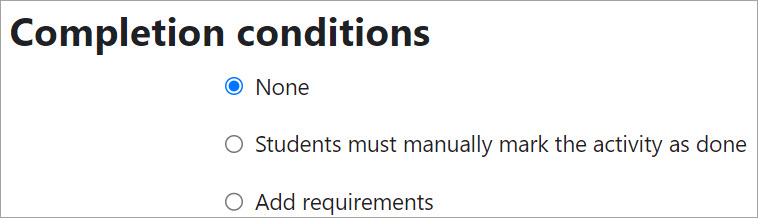
Например, в этом задании настройка по умолчанию — Нет:
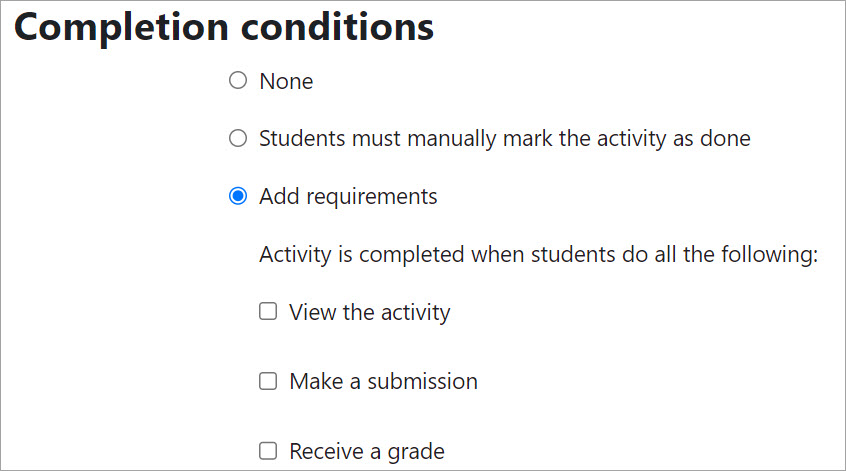
Когда преподаватель выбирает Добавить условия, открываются дополнительные опции:
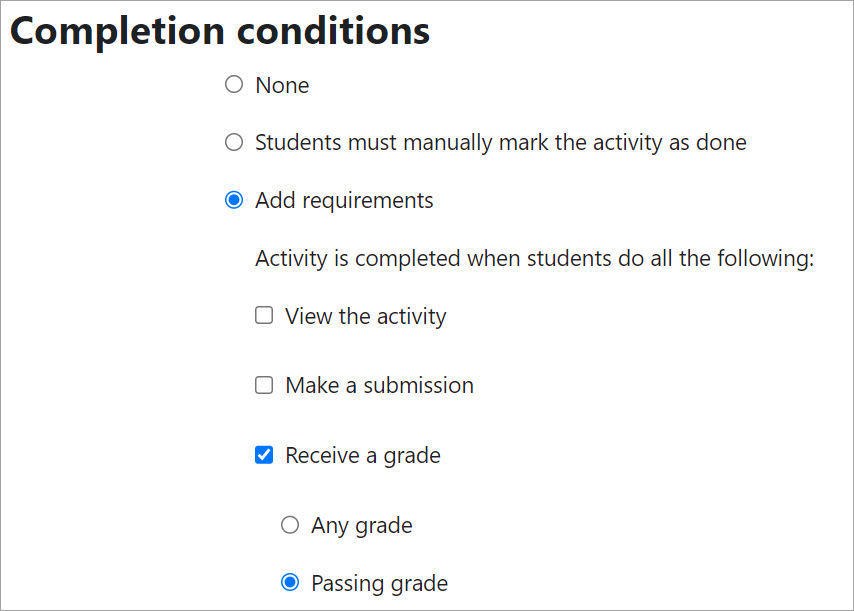
Когда преподаватель выбирает Получить оценку, открываются дополнительные опции, например, проходной балл:
Просмотр элемента курса
Если этот параметр установлен, студенты должны просмотреть элемент курса, то есть перейти по ссылке, чтобы завершить его. Нет необходимости проверять условие «просмотр», если у вас есть другие требования.
Требуется оценка
Если этот параметр установлен, студенты должны получить оценку за элемент курса, чтобы завершить его. Например, тест будет отмечен как завершённый, как только пользователь его сдаст (при условии, что он не содержит вопросов типа «эссе»).
Не имеет значения, насколько хорошо справился студент. Получение любой оценки отметит элемент курса как завершённый.
Получен проходной балл
Для завершения оцениваемого элемента курса может потребоваться проходной балл. Это условие используется вместе с требованием «Требуется оценка».
Настройки завершения теста
Установка проходного балла для теста
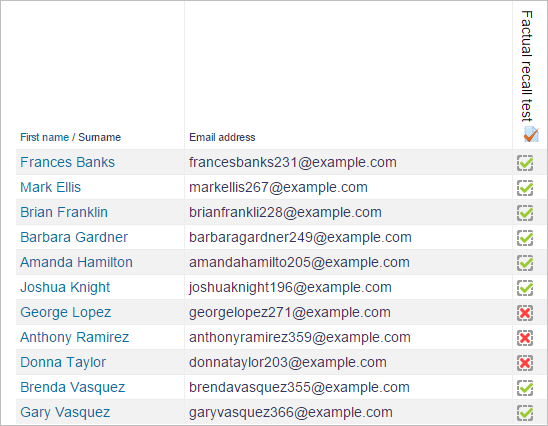
Можно различать оценки «зачёт» и «незачёт», чтобы тест становился «завершённым, зачтено» или «завершённым, не зачтено» вместо просто «завершён». Эти результаты отображаются другим значком и альтернативным текстом в отчёте о выполнении элементов курса.
Чтобы настроить это, вам нужно указать проходное значение для индивидуальной оценки активности теста:
- Перейдите к настройкам теста и в разделе «Оценка» найдите поле «Оценка для зачёта».
- Введите значение оценки (например, 5,0).
- Нажмите кнопку «Сохранить изменения».
«Завершённый, зачтено» отображается зелёной галочкой, а «Завершённый, не зачтено» — красным крестиком.
После этого любой, кто сдаст тест, получит значок зачёта или незачёта. Если тест можно пройти несколько раз, значок завершения будет автоматически обновляться при каждой сдаче.
Есть одно ограничение: это работает только в том случае, если оценки сразу видны студентам. Оценка не должна быть постоянно скрыта или скрыта до определённой даты. Если оценка скрыта, то будет отображаться только стандартное состояние «завершено» — даже после истечения срока скрытия.
Требуется проходной балл
Если для теста установлен проходной балл, он будет отмечен как завершённый, как только студент получит этот балл.
Если разрешено определённое количество попыток, тест может быть отмечен как завершённый, как только студент выполнит их все (даже если, например, он не набрал проходной балл).
Обратите внимание, что необходимо установить флажок «Требуется оценка», а также «Требуется проходной балл».
Требуются попытки в тесте
Тесты могут быть автоматически отмечены как завершённые, когда будет отправлена одна или несколько попыток. Это может быть полезно, например, когда включены вопросы, оцениваемые вручную, но преподаватель хочет, чтобы тест был завершён до оценки этих вопросов.
Настройки завершения урока
Следующие настройки специфичны для активности «Урок» (в дополнение к стандартным):

Требуется достижение конца
Чтобы урок был отмечен как завершённый, студент должен перейти на самую последнюю страницу урока.
Требуется затраченное время
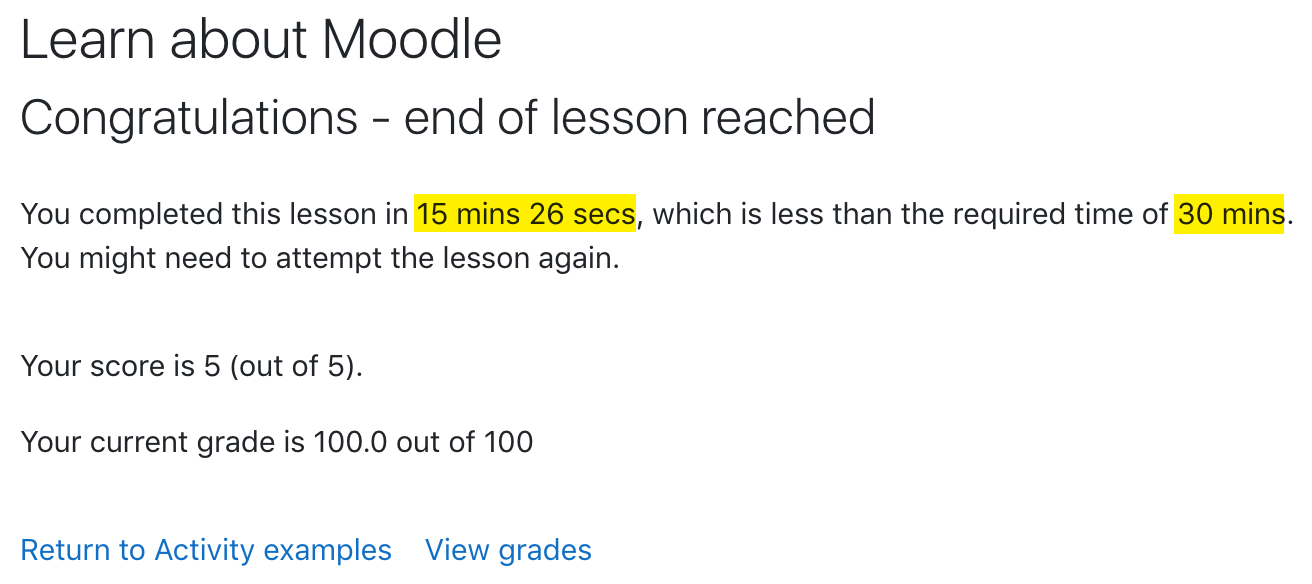
Чтобы урок был отмечен как завершённый, студент должен оставаться на страницах урока в течение времени, указанного преподавателем. Время может варьироваться от секунд до недель. Если студент закончит урок раньше, он увидит предупреждение о том, что не достиг минимального допустимого времени, и ему, возможно, придётся повторить урок.
Настройки завершения задания
Студент должен отправить задание, чтобы завершить его
Эта настройка означает, что задание может считаться завершённым, как только студент его отправит, но до того, как преподаватель успеет его оценить.
Настройки завершения форума
Требуются сообщения
Чтобы форум был классифицирован как «завершённый», студент должен либо начать обсуждение, либо ответить на обсуждение. Общее количество сообщений, которые он должен сделать, можно указать в поле.
Требуются обсуждения
Чтобы форум был классифицирован как «завершённый», студент должен начать тему обсуждения. Количество сообщений, которые он должен сделать, можно указать в поле. Примечание: это требование не может быть выполнено с использованием типов форума «Одиночное простое обсуждение» и «Вопросы и ответы», поскольку студенты не могут создавать обсуждения в этих двух типах.
Требуются ответы
Чтобы форум был классифицирован как «завершённый», студент должен ответить на обсуждение. Количество сообщений, которые он должен сделать, можно указать в поле.
Установить напоминание в блоке «Шкала времени» — условие завершения (ранее «Ожидается завершение»)
Когда здесь для активности (например, форум, выбор) или для ресурса (например, страница, папка) указана дата, дата установки напоминания будет отображаться в блоке «Шкала времени».
Заблокированные опции завершения
Если хотя бы один человек завершил активность, опции завершения «заблокированы». Это связано с тем, что изменение этих опций может привести к неожиданному поведению. Например, если кто-то отметил активность как вручную завершённую, а вы затем установите автоматическое завершение, активность станет неотмеченной — это очень запутает студента, который уже отметил её!
Совет: лучше не разблокировать опции, если вы не уверены, что это не вызовет проблем — например, если вы знаете, что у студентов ещё нет доступа к курсу, и только сотрудники отметили активность как завершённую при тестировании.
Что происходит при разблокировке
Как только вы разблокируете опции и нажмёте «Сохранить изменения», вся информация о завершении активности будет удалена, а затем пересчитана, где это возможно. Вручную завершённое действие не может быть пересчитано, поэтому в этом случае студенту нужно будет снова отметить его как выполненное.
Если вы измените опции завершения, пока студент находится в системе, он может не увидеть изменений в течение нескольких минут.
Необходимые настройки курса
Отслеживание выполнения в курсе может быть включено/выключено и показано/скрыто из меню действий > «Редактировать настройки» (тема Boost) или через блок управления курсом (тема Classic). Отслеживание выполнения может быть настроено так, чтобы показывать или скрывать условия на странице курса. Ручная отметка выполнения для «Метки», «URL» и «Файл» по-прежнему будет отображать кнопку «Отметить как выполненное», даже если условия выполнения скрыты.
Все условия выполнения активности теперь также видны при нажатии на активность, даже если условия выполнения скрыты на странице курса.
Теперь ручное завершение можно выполнить из активности, что позволяет учащимся переходить непосредственно от одного элемента к другому, не возвращаясь на главную страницу курса.
Настройки администрирования сайта
Отслеживание выполнения включено по умолчанию в Администрирование сайта > Общие > Расширенные возможности, но здесь его можно отключить, если он не нужен на сайте.
На новой странице Администрирование сайта > Курсы > Настройки по умолчанию «Завершение активности по умолчанию» администраторы могут указать разумные настройки завершения по умолчанию для новых курсов, что упрощает преподавателям управление завершением активности. Все элементы курса настроены как «Нет», если администратор не вносит изменений.