Использование страницы
Текущая страница рассматривает способы использования ресурса «Страница» в вашем курсе Moodle.
Когда использовать страницу, а не файл
Используйте страницу, если:
- Документ не нужно печатать
- Вам нужно обновлять его довольно часто
- Вам не нужно строго контролировать его внешний вид (из соображений доступности, если это педагогически уместно, следует избегать такого контроля)
- Вашим студентам может понадобиться часто обращаться к нему (например, на смартфоне) для справок, например, расписание, график, учебные группы, список литературы.
Почему страница, а не файл?
- Открывается напрямую — нет необходимости загружать и открывать с помощью проприетарного программного обеспечения (например, MS Word)
- Легко доступен с мобильных устройств, например, смартфонов.
- Учителю гораздо проще редактировать
- Гораздо более доступен и легко настраивается для чтения (проще изменить размер текста, цвета и т. д. в веб-браузере)
- Может содержать ссылки — например, на файлы, веб-страницы или записи глоссария
Вставка из другого документа
Будьте очень осторожны при копировании из текстового документа (например, MS Word), так как это может добавить дополнительный код на вашу страницу и помешать корректной работе курса. Если вы не хотите вводить текст вручную, вот несколько предложений:
- Откройте документ, содержащий текст, который вы хотите вставить на новую страницу, и скопируйте этот текст, чтобы вставить его.
- Вставьте текст в текстовый редактор, такой как Notepad, а затем оттуда вставьте его на страницу Moodle. Вам придётся переформатировать абзацы, но страница будет очищена от проблемного кода. ИЛИ...
- Из панели инструментов нажмите на значок кода, как показано на снимке экрана, а затем вставьте свой текст. Переключитесь обратно в обычный режим и при необходимости переформатируйте абзацы.

Перетаскивание текста на страницу
Можно выделить текст с веб-сайта или текстового документа и создать страницу с помощью перетаскивания.
Примечание: это не работает с IE, Safari 6 и ниже, а также ненадёжно работает с Firefox
- Необходимо включить загрузку текста/ссылок перетаскиванием в Управление > Администрирование > Разработка > Экспериментальные возможности > Экспериментальные настройки
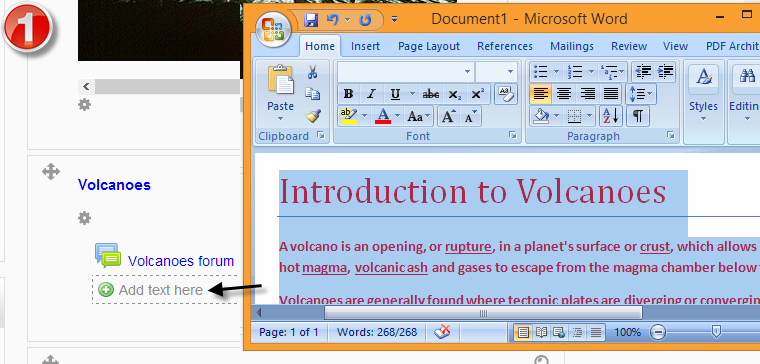
- Выделите текст, который хотите использовать, например, в документе Word. Если вы хотите вставить текст с веб-страницы, её нужно открыть в новом окне, а не на новой вкладке.
- Включив режим редактирования, перетащите текст в раздел, где вы хотите, чтобы он появился.
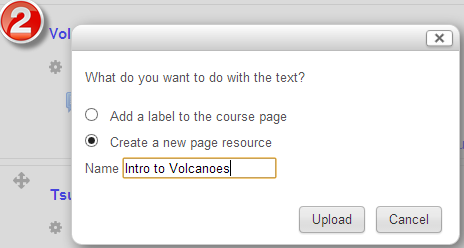
- В появившемся окне выберите «Создать новый ресурс страницы».
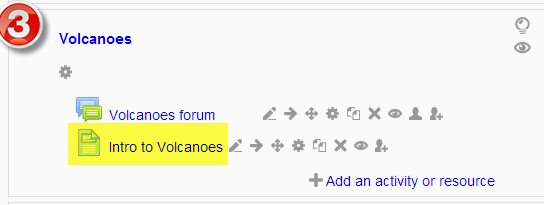
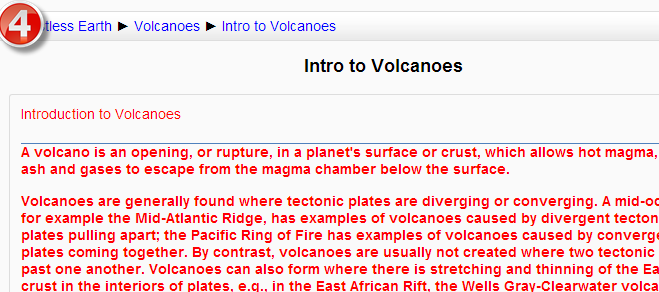
- Дайте ему имя, а затем нажмите «Загрузить».
| 
| 
| 
|