Файл
Что такое ресурс «Файл»?
Файлы — это не только материалы, такие как текстовые документы или презентации в формате слайд-шоу. В Moodle можно загрузить и получить доступ ко всем типам файлов, но для их открытия у студента должно быть подходящее программное обеспечение. Разные типы файлов отображаются разными иконками.
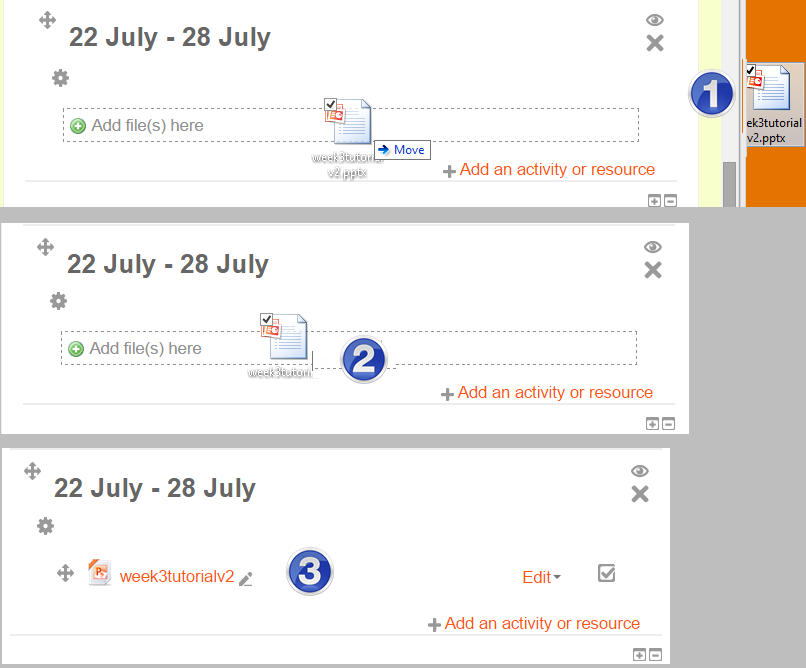
Файлы можно добавить двумя способами: их можно просто перетащить и поместить непосредственно на страницу курса:
Ссылка на видео: Перетаскивание файлов
Или их можно добавить, выбрав «Файл» в разделе «Выбор элементов».
Ссылка на видео: Загрузка файлов
Как это настроить?
Чтобы перетащить файл, включив режим редактирования в курсе, нажмите и удерживайте файл (1 ниже), перетащите его в выбранный раздел (2) и отпустите. Файл будет загружен и отображён (3):
- Кроме того, включив режим редактирования в курсе, выберите «Файл» в разделе «Выбор элементов».
- Дайте ему название и, если требуется, описание, отметив галочкой поле, если вы хотите, чтобы описание отображалось на странице курса.
- Раскройте другие настройки, чтобы выбрать, например, нужно ли показывать учащимся его размер, тип и дату загрузки, а также как вы хотите, чтобы файл отображался. Подробнее о параметрах отображения читайте в документации Настройки ресурса «Файл». (Обратите внимание, например, что загруженная презентация слайд-шоу не будет воспроизводиться так, как на доске, даже если сохранена как «шоу». Учащимся будет предложено загрузить её. Чтобы обойти это, загрузите презентацию на сайт для обмена слайд-шоу и вставьте её.)
- Сохраните файл.
Файлы из Google Drive и OneDrive
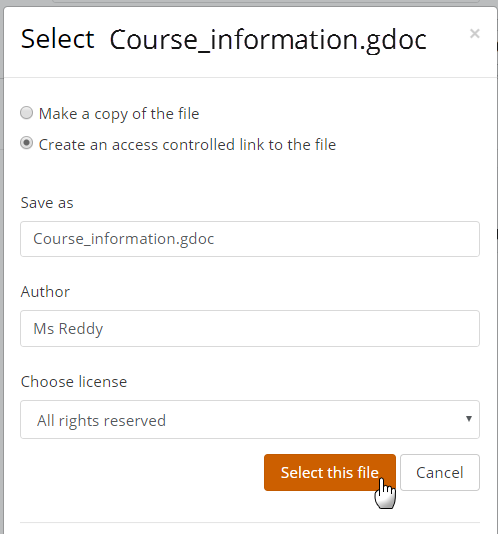
Если администратор включил эту функцию в Хранилище Google Drive и/или Хранилище OneDrive, то вы можете выбрать файл из своего Google Drive или OneDrive и отобразить его как «ссылку с контролем доступа». Учащиеся смогут только просматривать файл, в то время как учителя при необходимости смогут его редактировать. Этот метод полезен для отображения файлов, которые нужно часто обновлять. Однако учтите, что файлы из OneDrive не будут отображаться правильно, если они встроены.
Как это работает?
Вид для учащихся
Способ доступа учащихся к файлу зависит от параметров отображения и типа файла, а также часто от браузера, который использует учащийся.
Вид для учителей
Учителя просматривают файлы аналогично учащимся. Они могут редактировать настройки файла, нажав на выпадающее меню «Редактировать» справа от файла, когда включён режим редактирования.