Настройки файлового ресурса
Текущая страница подробно рассматривает настройки файлового ресурса после его добавления в курс, а также охватывает настройки администрирования сайта.
Добавление файлов в курс
Есть два способа добавить файлы в курс:
- Перетаскивание. Вы узнаете, доступно ли перетаскивание, потому что при включении редактирования вы увидите сообщение в верхней части экрана.

Чтобы перетащить папку, необходимо сначала сжать её с помощью любой программы, которая есть на вашем компьютере. См. документацию Папка для дополнительной информации.
- Из выбора элементов курса > Файл. (См. Файл).
Общие настройки
Присвойте файлу имя и описание, если это необходимо, отметив галочкой поле, если вы хотите, чтобы описание отображалось на странице курса.
- Загрузите файл, нажав кнопку «Добавить» в окне «Выберите файлы». Нажатие на эту кнопку приведёт вас к Выбор файла, который представляет собой область хранения файлов и доступа к ним в Moodle.
- Если вы видите окно со стрелкой, вы можете перетащить файл прямо с рабочего стола в Moodle.
Оформление
Отображение:
- Автоматически — позвольте Moodle выбрать наилучший вариант для вас.
- Встраивать — показывать файл как часть страницы Moodle (изображения, PDF-файлы, видео).
- Принудительное скачивание — заставить пользователя сохранить файл или открыть его в программе на своём компьютере.
- Открыть — показать файл в браузере, но без оформления страницы Moodle (изображения, PDF-файлы, видео).
- В всплывающем окне — то же, что и «Открыть», но открывает новое окно браузера для отображения этого файла (без заголовка Moodle, блоков и т. д.) — это окно браузера также не имеет всех меню и адресной строки.
Другие параметры видны, если администратор включил их в настройках сайта:
- Во фрейме — показать заголовок Moodle и описание файла, с файлом, отображаемым в изменяемой области ниже.
- В новом окне — очень похоже на «во всплывающем окне», но новое окно является полноценным окном браузера с меню и адресной строкой и т. д.
Выводить размер или тип Это может быть полезно для учащихся с низкой пропускной способностью, которым необходимо загрузить ваш контент. Это включено по умолчанию с версии 4.3.
Показывать дату загрузки/изменения Это может быть полезно, если вы регулярно обновляете контент.
Отображать описание ресурса Если включено, этот параметр будет отображать любой контент из поля описания над файлом.
Если вы хотите, чтобы включенные медиафайлы, такие как изображения и mp3, отображались встроенными в файлы, выберите «Все файлы» или «Только HTML-файлы» в соответствии с вашими типами файлов.
Другие настройки
В зависимости от того, что включено для вашего сайта и курса, вам также может потребоваться изучить Общие настройки модуля, Ограничение доступа, Завершение элемента курса, Теги и Компетенции.
Просмотр и редактирование загруженных файлов
- После загрузки файлы отображаются в виде эскизов в диспетчере файлов для облегчения распознавания.
- Представление файлов можно легко переключать между представлением в виде значков или табличным представлением с размерами и датами или иерархическим представлением списком. См. документацию по Выбору файла для получения дополнительной информации.
- Нажатие на название загруженного файла открывает всплывающее диалоговое окно, которое позволяет быстро изменить детали файла.
Создание псевдонима/ярлыка
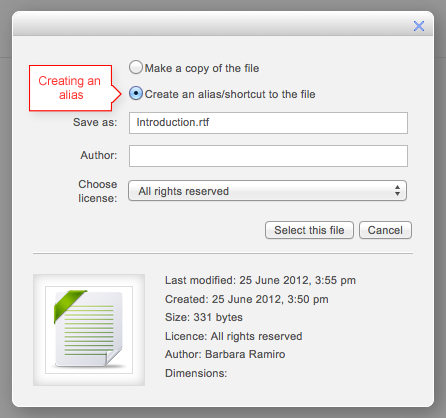
- Когда загруженный файл — или файл из личных файлов, Dropbox, файловой системы или хранилищ EQUELLA — повторно используется в другом месте Moodle, у преподавателя есть возможность сделать копию (новую, неподключённую версию) или создать ярлык или псевдоним.
- Если создан псевдоним, то при обновлении исходного файла он изменится во всех экземплярах псевдонима. Так, например, преподаватель может добавить заметки курса в свои личные файлы, а затем добавить их в несколько курсов. Когда преподаватель внесёт изменения в файл в своих личных файлах, эти изменения будут отражены во всех экземплярах заметок курса.
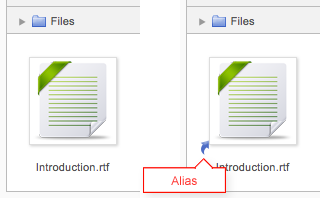
- Псевдоним можно узнать по его эскизу. См. разницу на снимке экрана ниже между исходным файлом (слева) и псевдонимом (справа):
- Чтобы обновить файл, перейдите в исходное местоположение (например, в личные файлы) и загрузите новую версию с тем же именем. Вам будет предложено заменить или переименовать файл. Выберите «заменить», и этот файл заменит исходный файл, а псевдонимы/ярлыки останутся и будут обновлены до последней версии.
| 
|
Примечание: Псевдонимы нельзя создать в следующих областях:
- представление работы в задании;
- вложение сообщения форума;
- представление работы на семинаре;
- эссе в викторине;
- поле файла активности базы данных.
Это сделано для предотвращения таких случаев, как загрузка студентом файла для оценки, а затем последующее изменение оригинала в его личных файлах. Когда студент использует файл из своих личных файлов в одном из этих случаев, он не видит опций «скопировать» или «создать псевдоним».
Извлечение или разархивирование заархивированного файла
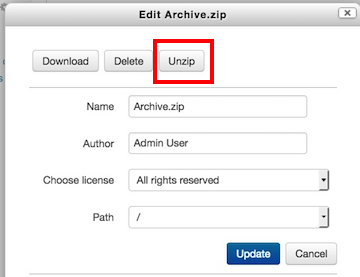
Если вы загрузили zip-файл в ресурс «Файл» или «Папка», вы можете разархивировать и развернуть его на отдельные файлы. Для этого перейдите в настройки редактирования ресурса, щёлкните правой кнопкой мыши на значке файла в области «Выберите файлы», а затем нажмите кнопку «Распаковать файл».
Отображение индексной страницы сайта
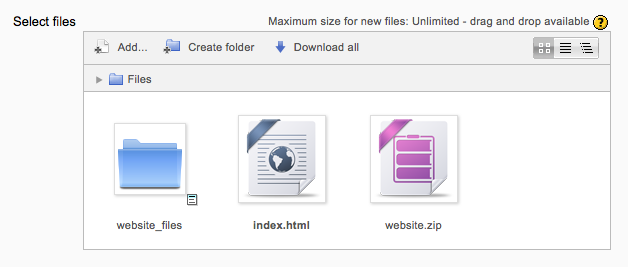
Модуль файла может быть использован, если у вас есть папка со связанными файлами, например, сайт с файлом index.html, а также, возможно, изображениями, файлами таблиц стилей CSS и файлами JavaScript.
| 
|
- Нажмите кнопку «Включить редактирование» в правом верхнем углу страницы курса.
- Перетащите заархивированную папку в раздел курса, где вы хотите её разместить, ответьте «Создать файловый ресурс» во всплывающем диалоговом окне, затем нажмите кнопку загрузки.
- Нажмите значок редактирования (рука с ручкой), затем нажмите на zip-файл и разархивируйте его.
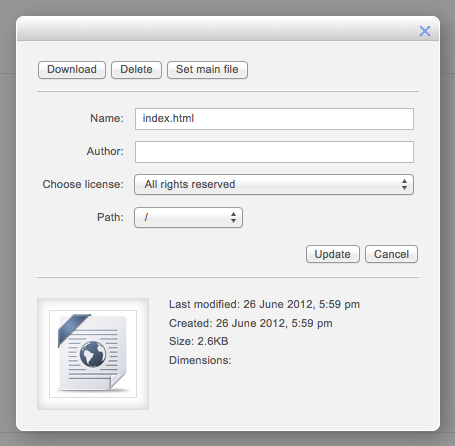
- Нажмите на файл index.html или файл, с которого вы хотите начать отображение связанных файлов, затем во всплывающем диалоговом окне нажмите кнопку «Установить основной файл». Это гарантирует, что этот файл будет тем, который отображается на странице курса для студентов, чтобы они могли на него нажать. Основной файл затем обозначается заголовком жирным шрифтом.
- Нажмите кнопку «Сохранить и отобразить» в нижней части страницы.
Настройки сайта
У файлового ресурса есть дополнительные настройки, которые могут быть изменены администратором в Администрирование сайта > Плагины > Модули элементов курса > Файл.
- Высота фрейма позволяет вам указать высоту верхнего фрейма (содержащего навигацию), если вы выбираете опцию отображения «во фрейме». Примечание: если ваша тема имеет большой заголовок, то необходимо увеличить переменную resource_framesize, чтобы предотвратить появление горизонтальных и вертикальных полос прокрутки.
- Доступные параметры отображения: по умолчанию Moodle не включает