Группы
Зачем использовать группы?
- Вы учитель и ведёте курс, в котором несколько классов, и хотите фильтровать элементы курса и журнал оценок, чтобы видеть только один класс за раз.
- Вы учитель и ведёте курс вместе с другими преподавателями, и хотите фильтровать элементы курса и журнал оценок, чтобы не видеть учеников из классов ваших коллег.
- Вы хотите назначить определённый элемент курса, ресурс или раздел темы только одному классу или группе пользователей и не хотите, чтобы другие его видели.
Ссылка на видео: Как добавить группы в курсы
- Этот скриншот об использовании групп также выделяет преимущества использования групп.
Уровни групп
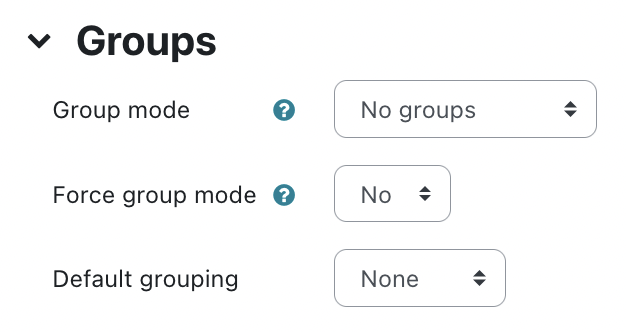 Группа или поток могут использоваться на двух уровнях:
- Уровень курса — групповой режим, определённый на уровне курса, является режимом по умолчанию для всех элементов курса. Чтобы использовать группы, сначала нужно установить групповой режим в Управление > Управление курсом > Редактировать настройки.
- Уровень элемента курса — каждый элемент курса, поддерживающий группы, также может иметь свой собственный групповой режим. Если в настройках курса «Принудительный групповой режим» установлен «Да», то возможность определения группового режима для отдельных элементов курса недоступна. Если он установлен «Нет», то преподаватель может изменить групповой режим:
Групповые режимы
Есть три групповых режима:
- Нет групп — нет подгрупп, все являются частью одного большого сообщества.
- Изолированные группы — каждая группа может видеть только свою группу, другие группы невидимы.
- Видимые группы — каждая группа работает в своей группе, но также может видеть другие группы (работы других групп доступны только для чтения).
Например, включение изолированных или видимых групп в папке для сдачи заданий позволяет сотрудникам фильтровать представленные работы студентов, чтобы видеть только работы из определённой учебной группы. При использовании видимых групп студенты могут видеть, какие другие группы выполняют те же задания; при использовании изолированных групп они не знают, какие другие группы выполняют те же задания.
Использование групп с дискуссионными форумами позволяет преподавателям ограничивать взаимодействие между студентами. Изолированные группы означают, что только студенты из одной группы могут видеть обсуждения и участвовать в них на определённом форуме. Видимые группы позволяют студентам видеть обсуждения других групп, но участвовать они могут только в обсуждениях своей группы.
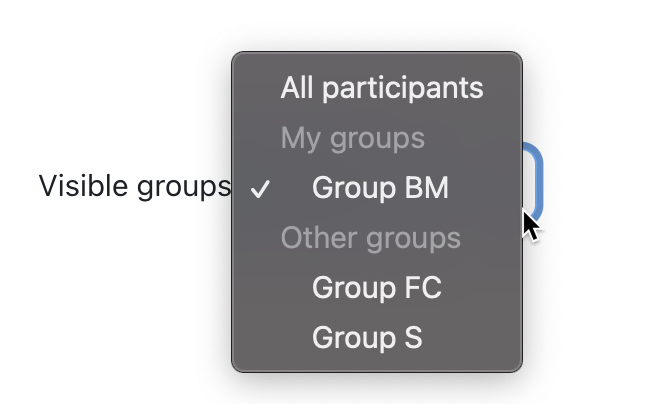
Примечание: Если используются видимые группы или участник может получить доступ ко всем группам, то сначала отображается собственная группа пользователя, а затем другие группы:
Создание группы
- Нажмите кнопку «Создать группу»:
- (используя тему Boost) выберите «Участники» в навигации по курсу и в выпадающем меню выберите «Группы».
- (используя классическую тему) Управление > Управление курсом > Пользователи > Группы
- Добавьте название группы и необязательное описание (отображается над списком участников группы на странице участников), кодовое слово и картинку (отображается на странице участников и рядом с сообщениями форума).
- Установите флажок «Включить групповые сообщения», если хотите участвовать в групповых беседах. Тогда вы сможете отправлять групповые сообщения из панели обмена сообщениями. Убедитесь, что вы и ваши студенты находитесь в одной группе. Подробнее см. в разделе Обмен сообщениями.
- Нажмите кнопку «Сохранить изменения».
- Выберите группу, в которую хотите добавить участников, затем нажмите кнопку «Добавить/удалить пользователей».
- В списке «Возможные участники» выберите пользователей, которых хотите добавить в группу. Можно выбрать нескольких пользователей, используя клавишу Crtl.
- Нажмите кнопку «Добавить», чтобы добавить пользователей в группу.
Необязательный идентификатор группы (расширенная настройка) может быть добавлен для сопоставления группы с внешними системами. Идентификаторы групп не отображаются нигде на сайте. В рамках курса все идентификаторы групп должны быть уникальными. Поэтому невозможно создать группу с дублирующим идентификатором группы.
Видимость членства в группе
При настройке группы, как описано в разделе выше «Создание группы», вы можете решить, кто будет видеть участников группы, в выпадающем меню «Видимость членства в группе». По умолчанию участники группы могут видеть других участников, но вы можете изменить это так, чтобы:
- только участники группы видели других участников — или
- участники группы не видели других участников — или
- только преподаватель видел участников группы.
Обратите внимание, что после добавления участников в группу видимость членства в группе больше нельзя изменить.
Массовое включение/отключение групповых сообщений
Групповые сообщения можно включить или отключить массово, выбрав нужные группы и нажав соответствующую кнопку. Это может быть полезно, например, если многие группы созданы автоматически.
Пользовательские поля для групп/потоков
Если администратор создал пользовательские поля для групп или потоков из Управление сайтом > Курсы > Группы, то при создании новой группы или потока эти пользовательские поля будут доступны.
Автоматическое создание групп
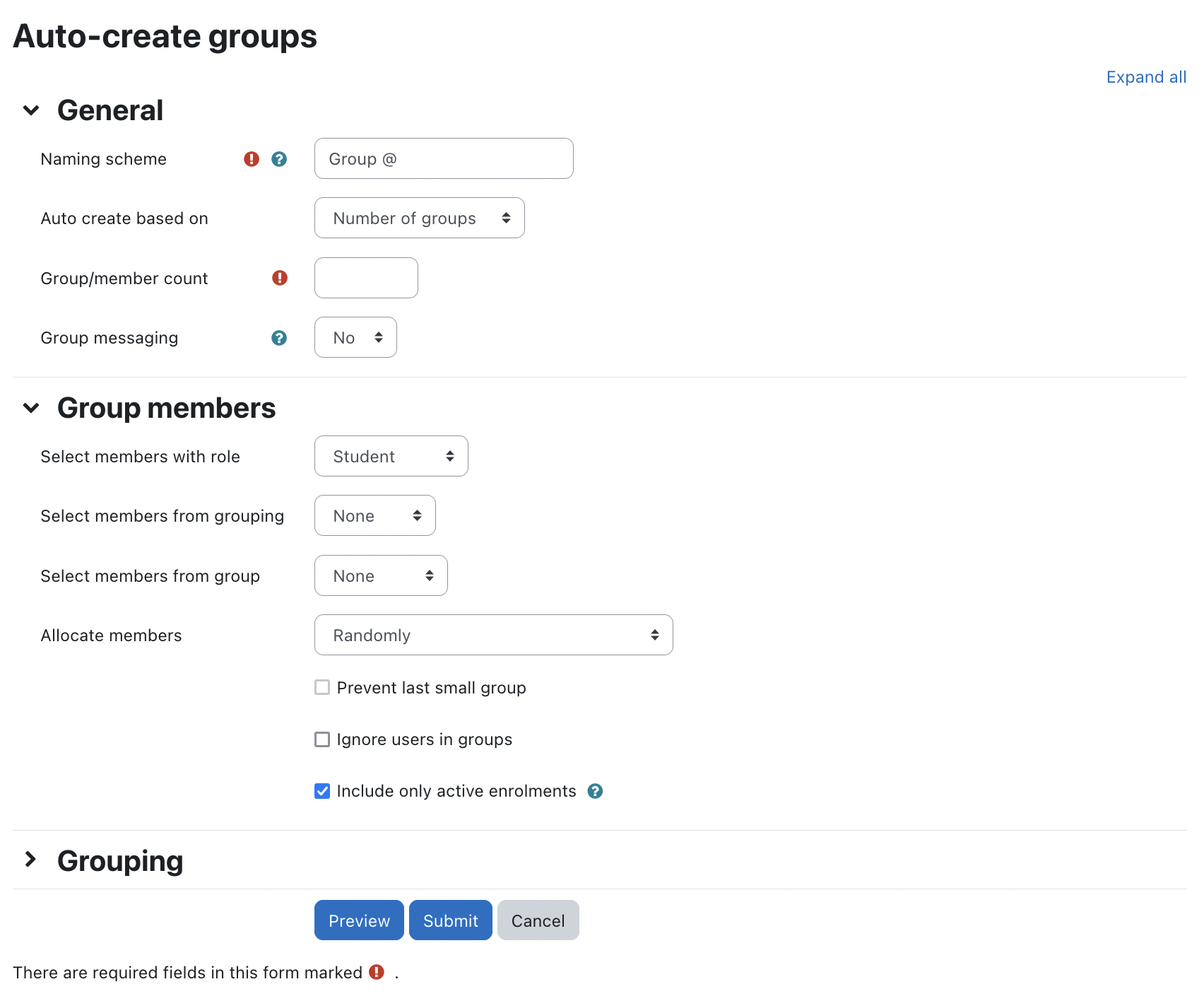 Группы могут быть созданы автоматически с помощью кнопки «Автоматическое создание групп» в Управление > Управление курсом > Пользователи > Группы. Чтобы увидеть все настройки, нажмите ссылку «Развернуть всё» в правом верхнем углу.
Общие сведения
Можно автоматически создать шаблон названия. # заменяется последовательными номерами, а @ — буквами. Например:
- Группа @ создаст группы с шаблоном названия Группа A, Группа B, Группа C...
- Группа # создаст группы с шаблоном названия Группа 1, Группа 2, Группа 3...
Вы можете указать, хотите ли вы создать:
- x количество групп — или
- в каждой группе будет x количество студентов
Предотвращение последней маленькой группы
При выборе участников в группе, в зависимости от количества пользователей в курсе, последняя группа может оказаться значительно меньше по количеству участников, чем ожидалось. Вы можете выбрать предотвращение последней маленькой группы, чтобы избежать этой ситуации. Если последняя группа будет меньше 70% от ожидаемого размера, она не будет создана. Вместо этого Moodle распределит дополнительных участников по существующим группам, а не создаст новую группу с небольшим количеством участников.
Пример 1:
Вы ведёте курс с 80 студентами и позволяете автоматически создать группы по 30 участников в каждой. В третьей группе окажется всего 20 студентов, что составляет 66% от ожидаемых 30. Moodle автоматически создаст только две группы по 40 студентов в каждой.
Пример 2:
Вы ведёте курс с 81 студентом и позволяете автоматически создать группы по 30 участников в каждой. Moodle создаст три группы по 30, 30 и 21 участнику соответственно, потому что 21 составляет 70% от ожидаемых 30.
Подсказка: если вам нужно настроить соотношение 70%, используемое в этих вычислениях на вашем сайте, попросите администратора установить константу `AUTOGROUP_MIN_RATIO` в главном файле config.php.
define('AUTOGROUP_MIN_RATIO', 0.95); // Означает, что наименьшая группа будет иметь как минимум 95% от ожидаемого размера.
Участники группы
Выбор участников из... позволяет выбрать роли, назначенные в курсе, доступные глобальные группы, группы или потоки. Указать и Количество групп/участников работают вместе.
Настройка «Выбрать участников из глобальной группы» выводит список всех глобальных групп, в которых состоят пользователи, зачисленные на текущий курс. Число в скобках — это количество пользователей, зачисленных на курс в этой глобальной группе.
Флажок «Игнорировать пользователей в группах» следует установить, чтобы выбирать участников группы только из пользователей, которые ещё не входят в группу в курсе.
Флажок «Включить только активные зачисления» предоставляет возможность выбора, включать ли заблокированных пользователей в группы. Флажок отображается только для пользователей с возможностью просмотра заблокированных пользователей.
Поток
Создать в потоке и Название потока позволяют создать новый поток и распределить по нему новые автоматически созданные группы.
Перед созданием групп вы можете просмотреть их.
Ограничение доступа к элементу курса, ресурсу или теме курса для определённой группы
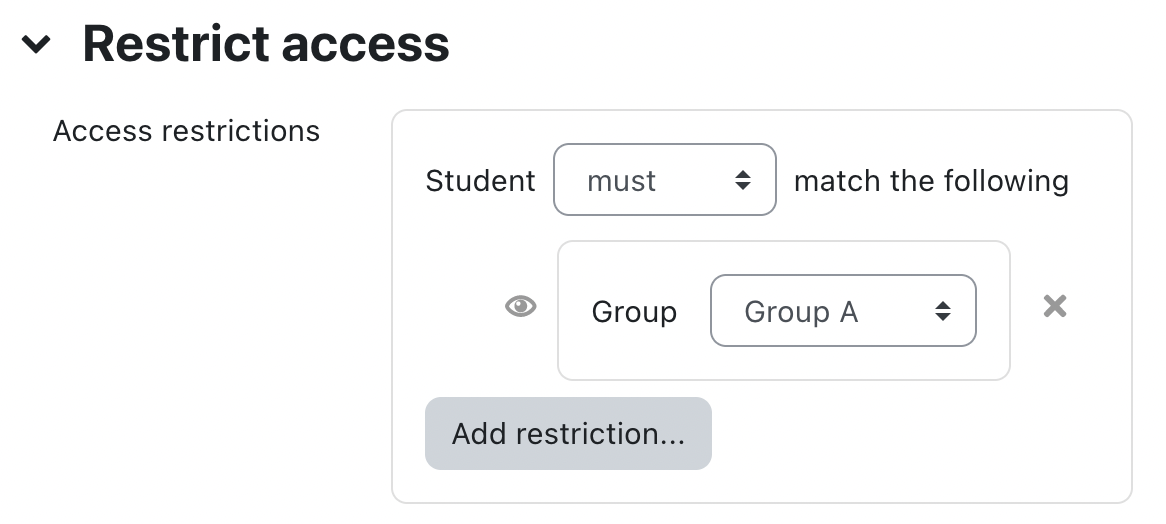 Чтобы ограничить доступ к элементу курса, ресурсу или теме курса для группы, ограничение доступа должно быть включено. Это приведёт к появлению раздела «Ограничение доступа» в настройках элемента курса, ресурса или темы, и тогда можно будет добавить ограничение доступа для группы.
Группы и плагины зачисления
Если группы создаются автоматически с помощью плагинов зачисления, таких как IMS Enterprise, участников нельзя отчислить вручную через экран групп внутри курса. Это нужно делать из плагина. Кроме того, когда