Глобальные группы
О глобальных группах
Глобальные группы — это группы, охватывающие весь сайт или категорию курсов. Цель глобальных групп состоит в том, чтобы упростить зачисление всех участников группы на курс. Это можно сделать с помощью Синхронизации с глобальной группой, которая, как следует из названия, синхронизирует членство в глобальных группах с зачислением на курс. Кроме того, глобальную группу можно зачислить на курс вручную.
Ссылка на видео: Как создать и добавить глобальные группы
Создание глобальной группы
Глобальные группы могут создавать администраторы сайта и другие пользователи с соответствующими разрешениями.
- Перейдите в Администрирование сайта > Пользователи > Учётные записи > Глобальные группы
-
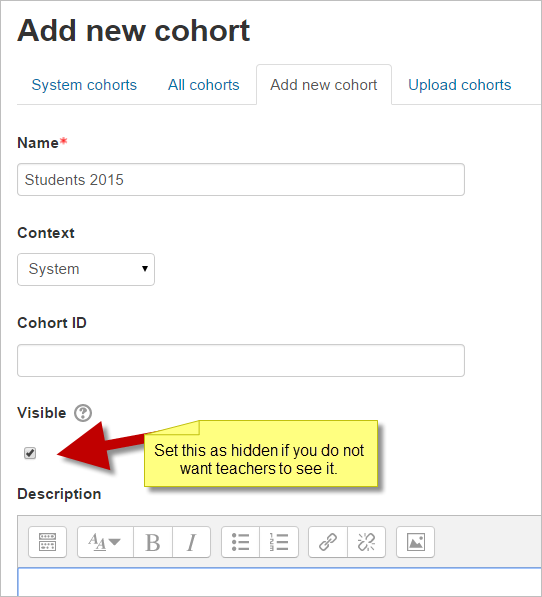
Нажмите кнопку «Добавить». Обратите внимание, что в выпадающем списке вы можете выбрать, будет ли ваша глобальная группа доступна на всём сайте «система» или в определённой категории курса.
-
Глобальные группы видны преподавателям по умолчанию, но если снять флажок «Видимая», то они не будут доступны для использования преподавателями в их курсах.
-
Заполните данные и сохраните изменения.
-
Перейдите по ссылке «Назначить» напротив названия глобальной группы в списке доступных глобальных групп.

- Выберите потенциальных пользователей из списка, затем нажмите кнопку «Добавить».
Пользовательские поля для глобальных групп
Вы можете создать пользовательские поля для глобальных групп в Администрирование сайта > Пользователи > Пользовательские поля для глобальных групп.
По умолчанию только администраторы сайта могут настраивать пользовательские поля для глобальных групп. Вы можете разрешить пользователям с ролями, такими как менеджер, настраивать эти поля, предоставив им возможность «Настроить пользовательские поля для глобальных групп».
Создание глобальных групп массово
-
Глобальные группы можно создать с помощью загрузки файла CSV в систему или в определённую категорию из Администрирование сайта > Пользователи > Учётные записи > Глобальные группы > Загрузить глобальные группы. Более подробную информацию можно найти на странице Загрузить глобальные группы.
-
Менеджеры категорий могут загружать файлы CSV для создания глобальных групп из ссылки «Глобальные группы» в блоке «Управление» своей категории.
-
Пример файла приведён ниже. Глобальная группа «Студенты 2014–15» будет создана в системе, а глобальная группа «История» будет создана в уже существующей категории «Гуманитарные науки»:

Добавление пользователей в глобальную группу массово
-
Перейдите в Управление > Администрирование сайта > Пользователи > Учётные записи > Массовые действия с пользователями
-
Найдите пользователей, установив соответствующий фильтр
-
Добавьте пользователей из доступного списка в выбранный список
-
Выберите «Добавить в глобальную группу» с выбранными пользователями
Удаление глобальных групп массово
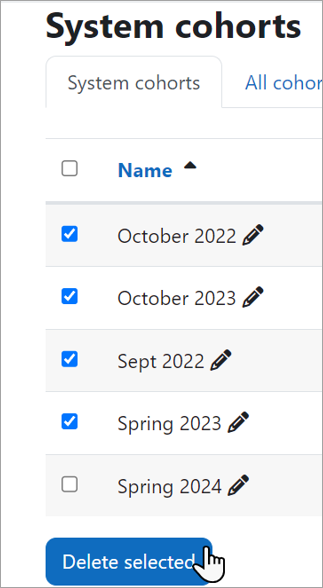
Массовое удаление глобальных групп путём их выбора и нажатия кнопки «Удалить выбранные» в нижней части экрана.
Загрузка пользователей в глобальную группу
Администратор может загрузить пользователей через CSV файл в существующие глобальные группы следующим образом:
-
Перейдите в Управление > Администрирование сайта > Пользователи > Учётные записи > Загрузить пользователей
-
Загрузите текстовый файл в следующем формате:
username,password,firstname,lastname,email,cohort1
tomjones,Pass1234*,Tom,Jones,tomjones@example.com,year3
marysmith,Pass1234*,Mary,Smith,marysmith@example.com,year4
где year3 и year4 — это идентификационные номера глобальных групп существующих глобальных групп (т. е. не их названия).
Примечание: если пользователи уже существуют в системе, то вам нужно указать только их имя пользователя с выбранной глобальной группой в вашем CSV файле.
Также можно создать глобальную группу одновременно с загрузкой пользователей в систему.
username,password, firstname,lastname,email,cohort1
jackbrown,Pass5678,Jack,Brown,jbrown@example.com,"London Contingent"
В приведенном выше примере глобальная группа с именем «London Contingent» и идентификатором «London Contingent» будет создана при загрузке CSV файла.
ВНИМАНИЕ: загрузка файла работает с идентификатором глобальной группы, а не с названием глобальной группы.
Поэтому, если вы вручную создали глобальную группу с названием, но оставили идентификатор пустым, и затем попытаетесь добавить пользователей в эту глобальную группу с помощью загрузки файла, возникнут проблемы. Если вы используете название глобальной группы в качестве значения в столбце глобальной группы в загружаемом файле, то процесс загрузки создаст ВТОРУЮ глобальную группу с тем же названием, что и у уже существующей, с идентификатором, таким же, как название.
Пример:
- Вы вручную создали глобальную группу с названием «Глобальная группа А» и оставили идентификатор пустым.
- Ваш загружаемый файл пытается поместить пользователей в «Глобальную группу 1» со значением «Глобальная группа А».
- Поскольку глобальной группы с таким идентификатором не существует, загрузка создаст новую глобальную группу с названием и идентификатором «Глобальная группа А».
- И появятся две глобальные группы с одинаковым названием, но одна с пустым идентификатором, а пользователи из вашего загружаемого файла будут в недавно созданной глобальной группе с идентификатором «Глобальная группа А», а не в уже существующей, как предполагалось.
Вероятно, это не то, что вы хотите, поэтому будьте осторожны, чтобы избежать такой ситуации. И самый простой способ сделать это — всегда указывать идентификаторы для ваших глобальных групп и не оставлять их пустыми.
Поиск глобальных групп
Когда на сайте большое количество глобальных групп, ключевые слова можно ввести в поле «Найти группу», чтобы выполнить поиск или фильтрацию доступных глобальных групп.
Экран «Все глобальные группы», доступный из Администрирование сайта > Пользователи > Учётные записи > Глобальные группы, позволяет администратору просматривать и искать системные и категориальные глобальные группы.
Управление категориальными глобальными группами
Глобальные группы, которые были созданы для категории, а не для системы, можно найти, выбрав соответствующую категорию, а затем нажав ссылку «Глобальные группы» в Управление > Категория (название) > Глобальные группы.
Возможности глобальных групп
- Добавить и удалить членов глобальной группы
- Создать, удалить и переместить глобальные группы
- Настроить экземпляры глобальных групп
- Просмотреть глобальные группы на сайте
- Настроить пользовательские поля для глобальных групп
Зачисление глобальной группы на курс
Существует два способа зачислить глобальную группу на курс:
- Синхронизация с глобальной группой
- Ручное зачисление глобальной группы
Следующее видео объясняет оба метода: Ссылка на видео: Глобальные группы: массовое зачисление
При синхронизации с глобальной группой, если позже пользователи будут добавлены или удалены из глобальной группы, они будут автоматически зачислены или отчислены с курса. Для получения дополнительной информации см. Синхронизация с глобальной группой.
Ручное зачисление глобальной группы, однако, является одноразовым действием. Добавление или удаление пользователей из глобальной группы позже не влияет на зачисление на курс.
Ручное зачисление глобальной группы
Чтобы вручную зачислить всех участников глобальной группы на курс:
-
Перейдите в Навигация по курсу > Участники > Записать пользователей на курс
-
Нажмите кнопку «Записать пользователей на курс», а затем «Просмотреть глобальные группы»
-
Выберите глобальную группу, затем нажмите кнопку «Завершить зачисление пользователей».