Часто задаваемые вопросы о текстовом редакторе
Как развернуть меню для доступа к дополнительным опциям — или «Я не могу найти опцию...»
В редакторе TinyMCE нажмите на три точки справа.

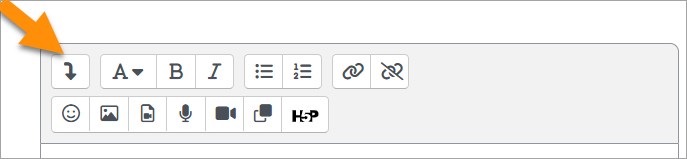
Если вы используете редактор Atto, нажмите на значок в левом верхнем углу панели инструментов текстового редактора, чтобы получить больше опций.
В TinyMCE отсутствуют некоторые кнопки, которые были в Atto
Изучите дополнительные плагины для редакторов в каталоге плагинов, учитывая, что TinyMCE — это недавно обновлённый редактор, для которого разработчики только начали создавать плагины.
Можно ли сменить редактор?
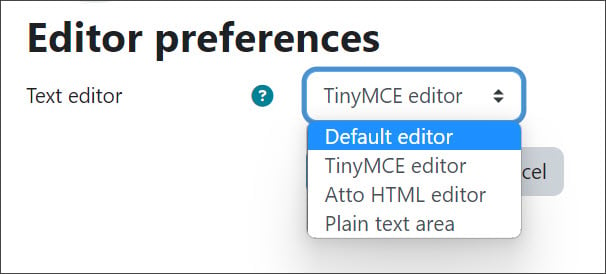
В зависимости от доступных редакторов в разделе «Администрирование» > «Плагины» > «Текстовые редакторы» > «Управление редакторами», вы должны иметь возможность сменить предпочитаемый редактор, нажав на стрелку в правом верхнем углу рядом с вашим профилем > «Настройки» > «Настройки редактора».
Можно ли настроить текстовый редактор?
Для TinyMCE вы можете включить или отключить некоторые инструменты и кнопки в разделе «Администрирование» > «Плагины» > «Редактор TinyMCE» > «Общие настройки».
Для Atto вы можете настроить конфигурацию панели инструментов в разделе «Администрирование» > «Плагины» > «Текстовые редакторы» > «Настройки панели инструментов Atto».
Текстовый редактор не отображается
Проверьте следующее:
- Включён ли JavaScript для вашего браузера?
- Включены ли редакторы Atto (или TinyMCE) в разделе «Управление» > «Администрирование» > «Плагины» > «Текстовые редакторы» > «Управление редакторами»?
- Настроены ли редакторы Atto или TinyMCE в разделе «Управление» > «Мой профиль» > «Редактировать информацию» > «Текстовый редактор»?
Как включить проверку правописания?
Рекомендуется использовать встроенную в браузер проверку правописания.
Если вы используете редактор TinyMCE, старые настройки инструмента проверки правописания доступны в разделе «Управление» > «Администрирование» > «Плагины» > «Текстовые редакторы» > «HTML-редактор TinyMCE» > «Устаревший инструмент проверки правописания» (для использования PSpell или PspellShell необходимо установить aspell версии 0.50 или выше на вашем сервере и указать правильный путь к исполняемому файлу aspell в разделе «Управление» > «Сервер» > «Системные пути»).
Какой максимальный объём текста можно редактировать?
Для практических целей ограничение такое же, как и для загрузки файлов в Moodle на сайт в разделе «Администрирование сайта» > «Безопасность» > «Политики сайта» > «Максимальный размер загрузки». Технически это задаётся в значении PHP post_max_size, но также может быть затронуто настройкой max_input_vars.
Есть ли сочетания клавиш?
В редакторе TinyMCE, нажав «Справка» на панели инструментов (или Alt + 0), вы увидите список сочетаний клавиш и опций для навигации с помощью клавиатуры.
Остались вопросы?
Пожалуйста, опубликуйте их на форуме по текстовому редактору на moodle.org