настройки курса
Учитель или другой пользователь с возможностью изменения настроек курса может изменить настройки курса в разделе Навигация курса > Настройки.
Общие
Полное имя курса
Это название курса. Оно отображается в виде ссылки в списках курсов на главной странице и в личном кабинете, а также в отчётах. Оно также используется в строке заголовка браузера при просмотре курса.
Возможность moodle/course:changefullname определяет, может ли пользователь редактировать полное имя курса.
Краткое название
Во многих учреждениях существует сокращённый способ обозначения курса, например BP102 или COMMS. Даже если у вас ещё нет такого названия для вашего курса, придумайте его здесь. Оно будет использоваться в нескольких местах, где длинное название неуместно, например в блоке навигации.
Возможность moodle/course:changeshortname определяет, может ли пользователь редактировать поле краткого названия.
По умолчанию в списке курсов отображаются только полные названия курсов. Однако администратор может включить отображение кратких названий, установив флажок в разделе Управление > Администрирование > Оформление > Курсы.
Категория курса
Администратор сайта может создать категории курсов, чтобы учителям и студентам было легче находить свои курсы. Категории курсов могут быть отражены в блоке навигации.
Возможность moodle/course:changecategory определяет, может ли пользователь редактировать категорию курса.
Видимость курса
Здесь вы можете полностью «скрыть» свой курс. Он не будет отображаться в списке курсов, за исключением менеджеров, создателей курсов, учителей и любых других пользователей с возможностью просмотра скрытых курсов. Даже если студенты попытаются получить доступ к URL-адресу курса напрямую, им будет отказано.
Возможность скрытия/отображения курсов определяет, может ли пользователь скрыть курс.
Скрытие курса до даты начала/скрытие курса по дате окончания
Если ваш администратор включит запланированные задачи «Отображать курсы в дату начала» (\core\task\show_started_courses_task) и «Скрывать курсы в дату окончания» (\core\task\hide_ended_courses_task), то курс станет видимым для студентов только после даты начала курса и/или курс будет скрыт от студентов по дате окончания. См. всплывающие подсказки для пояснения.
Дата начала курса
Этот параметр влияет на отображение журналов и даты тем еженедельного формата.
Если вы используете формат курса «Еженедельно», дата начала будет отображаться в первом разделе курса. Например, выбор 27 июля приведёт к отображению «27 июля — 2 августа» в первом разделе (при выборе отображения по умолчанию для этого раздела).
Этот параметр повлияет на отображение журналов. Это будет самая ранняя возможная дата отображения активности журнала.
Этот параметр не повлияет на курсы, использующие форматы «социальный» или «темы».
СОВЕТ: Если в вашем учреждении используется еженедельное расписание, вы можете рассмотреть возможность установки даты начала курсов на первый день недели, например на понедельник. Обратите внимание, что «первый день недели» задаётся файлом langconfig вашего языка, и может отличаться от понедельника по умолчанию в языковом пакете английского языка.
СОВЕТ: В общем, если у вашего курса нет реальной даты начала, установите дату на вчерашний день и используйте настройку доступности, чтобы открыть курс для студентов.
СОВЕТ: Ознакомьтесь с настройками самостоятельного зачисления на курс, чтобы предотвратить вход студентов на курс до определённой даты/времени.
Дата окончания курса
Дата окончания курса используется для определения того, должен ли курс быть включён в список курсов пользователя. Когда дата окончания пройдёт, курс больше не будет отображаться в блоке навигации и будет отмечен как прошедший в обзоре курсов на панелях студентов.
Дата окончания курса также используется для расчёта срока хранения перед удалением данных. Она также может использоваться в пользовательском отчёте, например для отчётности об активности в течение курса.
Пользователи всё ещё могут войти в курс после даты окончания; другими словами, дата не ограничивает доступ.
Расчёт даты окончания по количеству разделов
Только для курсов в еженедельном формате дата окончания курса может быть рассчитана автоматически на основе даты начала курса и количества разделов. Если разделы курса (недели) добавляются или удаляются, дата курса изменяется автоматически. Если установлен флажок «Рассчитать дату окончания по количеству разделов», дату окончания курса нельзя установить вручную.
Идентификатор курса
Идентификатор — это буквенно-цифровой поле. У него несколько потенциальных применений. Обычно он не отображается для студентов. Однако его можно использовать для сопоставления этого курса с внешним идентификатором системы, как идентификатор вашего каталога курсов или использовать в модуле сертификатов в качестве печатного поля.
Возможность moodle/course:changeidnumber определяет, может ли пользователь редактировать идентификатор.
Описание
Краткое содержание курса
Краткое содержание отображается на странице списка курсов. Это поле используется при поиске курса и также отображается в блоке описания курса/сайта.
Возможность moodle/course:changesummary определяет, может ли пользователь редактировать краткое содержание курса.
Изображение курса
К краткому содержанию курса может быть прикреплено изображение (и, если разрешено администратором, другие типы файлов). Они будут доступны любому человеку извне курса, как название курса и/или краткое содержание. Только пользователи с возможностью moodle/course:changesummary могут загружать/изменять файлы краткого содержания курса. Обратите внимание, что если это не разрешено администратором, то поле для загрузки файлов краткого содержания курса не появится.
По умолчанию для файлов краткого содержания курса разрешены только типы файлов jpg, gif и png. Администратор может изменить разрешённые типы файлов в разделе Управление > Администрирование > Оформление > Курсы.
Формат курса
Формат
См. форматы курсов.
Отображение скрытых секций
Эта опция позволяет вам решить, как будут отображаться скрытые разделы в вашем курсе для студентов. По умолчанию отображается небольшая область (в свернутом виде, обычно серого цвета), чтобы указать, где находится скрытый раздел, хотя студенты по-прежнему не могут видеть скрытые действия и тексты. Это особенно полезно в еженедельном формате, чтобы было понятно, когда нет занятий, или если у вас есть тесты, которые вы не хотите, чтобы ваши студенты видели.
СОВЕТ: При желании эти недоступные элементы могут быть полностью скрыты, чтобы студенты даже не знали, что разделы или элемент курса скрыты.
Представление курса
Настройка «Представление курса» определяет, будет ли весь курс отображаться на одной странице или разделён на несколько страниц. В настоящее время настройка применяется только к форматам курсов с пользовательскими разделами и еженедельным основным форматом курса, а также к внесённому формату курса свёрнутых тем.
Учителя выбирают из выпадающего списка, хотят ли они «отображать все разделы на одной странице» в знакомом формате прокрутки или «отображать один раздел на странице».
Если выбран вариант «один раздел на странице», страница курса сокращается до списка ссылок на отдельные разделы. Пользователи нажимают заголовок раздела, чтобы получить доступ к нему на отдельной странице.
Посетите демонстрационный сайт школы Виды спорта, чтобы увидеть представление курса «Показать один раздел на странице» в действии!
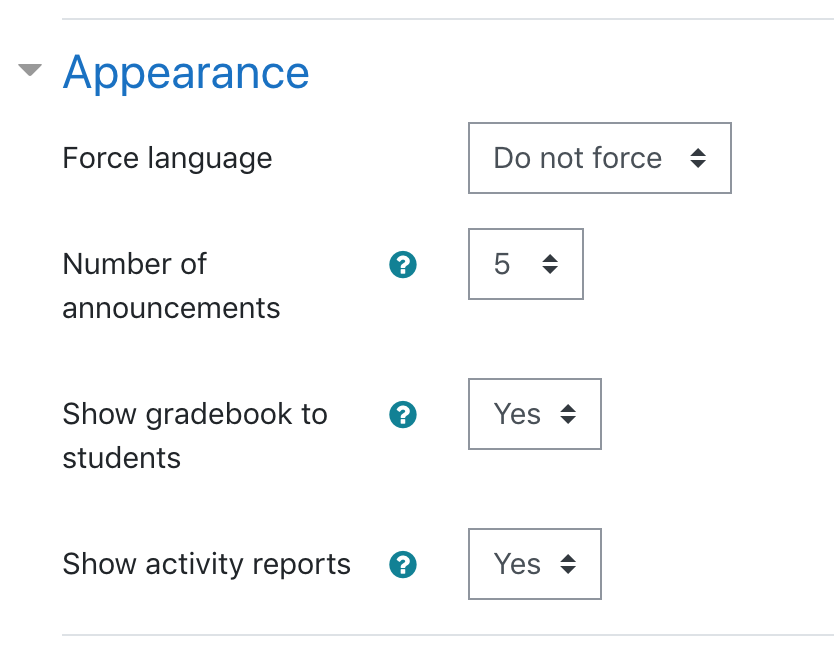
Оформление
(Эти настройки свернуты по умолчанию.)
|
Назначенная тема
Если администратор сайта разрешил учителю установить тему курса, появится выпадающее меню со списком тем на сайте. Учителя могут использовать это, чтобы выбрать внешний вид курса, отличный от остальной части сайта Moodle.
Принудительный язык
Если вы принудительно устанавливаете язык в курсе, интерфейс Moodle в этом курсе будет на этом конкретном языке, даже если студент выбрал другой предпочитаемый язык в своём личном профиле.
По умолчанию редактирующие учителя и менеджеры имеют возможность moodle/course:forcelanguage и могут выбрать и принудительно установить язык для своих студентов. Администраторы могут удалить эту возможность, если они не хотят