Главная страница курса
Курс в Moodle может выглядеть по-разному в зависимости от темы оформления и формата курса (макета). Стандартные темы — это тема Boost и классическая тема.
Ссылка на видео: Что такое курс?
Части курса
-
Навигация по курсу. Это быстрый способ для преподавателя получить доступ к важным аспектам курса. Ссылка «Подробнее» ведёт, например, к разделам «Контент» и «Банки вопросов», а также к разделу «Повторное использование курса», который включает «Резервное копирование», «Восстановление», «Импорт», «Сброс» и «Копирование».
-
Каталог курса. Это прокручиваемый выдвижной блок, который отображает разделы и элементы курса. При перемещении по центральной области курса ваше местоположение выделяется в каталоге курса. При нажатии на элемент в каталоге курса он открывается непосредственно в центральной области курса. Разделы в каталоге курса можно свернуть или развернуть массово из меню «кебаб».
-
Переключатель режима редактирования. Простой способ включить и выключить режим редактирования.
-
Выдвижной блок. Его не видно, пока вы не включили режим редактирования и не добавили блок. Выдвижной блок можно свернуть и развернуть в настройках пользователя.
-
Разделы курса Здесь отображаются учебные материалы. Этот элемент может быть организован в виде одной или нескольких недель, тем, форумов или других (нестандартных) макетов.
-
Свернуть всё. Разделы можно сворачивать и разворачивать по отдельности, или можно использовать ссылку «Свернуть всё», чтобы свернуть их все сразу.
Классическая тема
-
Блок навигации Обычно виден на всех страницах, этот блок помогает ориентироваться в курсе и на сайте.
-
Блок управления Опять же, обычно виден на всех страницах, этот блок предоставляет разные уровни доступа для преподавателей и студентов.
-
Включить редактирование. Ясно видимая кнопка позволяет включить и выключить редактирование.
-
Разделы курса Здесь отображаются учебные материалы. Этот элемент может быть организован в виде одной или нескольких недель, тем, форумов или других (нестандартных) макетов.
-
Свернуть всё. Разделы можно сворачивать и разворачивать по отдельности, или можно использовать ссылку «Свернуть всё», чтобы свернуть их все сразу.
-
Боковые блоки Боковые блоки можно добавить, включив режим редактирования. Какие блоки вы увидите, зависит от того, что выбрал администратор и что вы, как преподаватель, решите добавить.
Просмотр одного раздела курса
- В режиме без редактирования все пользователи могут нажать на заголовок раздела, чтобы открыть этот раздел на отдельной странице.
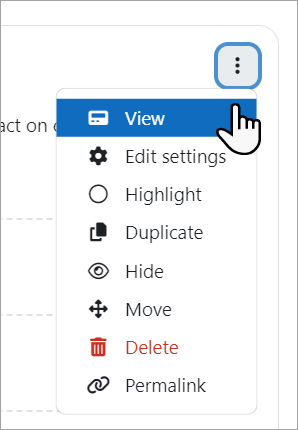
- В режиме редактирования преподаватели могут нажать «Просмотр» в трёх точках справа, чтобы открыть только этот раздел.
Редактирование раздела курса
- Включите режим редактирования/включите редактирование.
- Быстро переименуйте разделы с помощью значка карандаша.
Дублирование раздела курса
- Включите режим редактирования/включите редактирование.
- Из трёх точек справа от названия раздела выберите «Дублировать».
Получение постоянной ссылки на раздел курса
- Включите режим редактирования/включите редактирование.
- Из трёх точек справа от названия раздела выберите «Постоянная ссылка».
Перемещение раздела курса
Примечание: Возможность перемещать разделы курса контролируется возможностью moodle/course:movesections, которая разрешена для роли преподавателя по умолчанию. См. также раздел ниже о массовом редактировании.
- Включите режим редактирования/включите редактирование
- Перетащите раздел либо из центральной области курса, либо из каталога курса в выбранное место.
Если ваш курс длинный, вы также можете перетащить его из центральной области в каталог курса и/или нажать на три точки рядом с разделом, выбрать «Переместить» и указать место, куда вы хотите его переместить.
Добавление разделов курса
- Включите режим редактирования/включите редактирование.
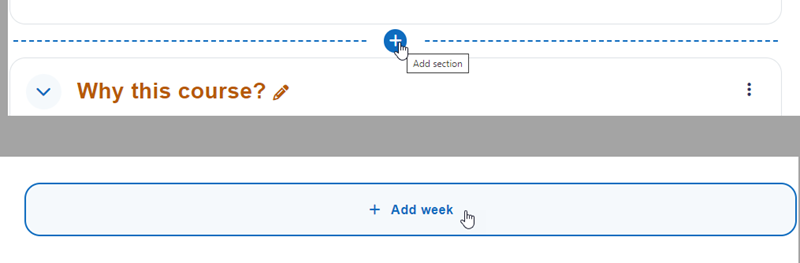
- Для еженедельного формата прокрутите до нижнего края страницы курса и нажмите «Добавить неделю».
- Для других форматов, таких как пользовательские разделы, вы можете добавлять разделы между другими разделами на странице курса, нажав на знак плюса (+).
Добавление подсекции
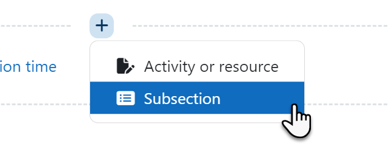 Если ваш администратор включил подсекции в разделе «Администрирование сайта > Плагины > Управление элементами курса», вы увидите две опции с плюсом в режиме редактирования:
- Элемент курса или ресурс
- Добавить подсекцию
Ссылка на видео: Подсекции
Подсекция ведёт себя точно так же, как обычная секция, но может быть размещена в любом месте внутри секций. Обратите внимание, что невозможно добавлять подсекции в подсекции, и что добавление подсекции засчитывается в максимальное количество разделов в вашем курсе. Это означает, что, например, если максимально допустимое количество разделов равно 5, а у вас есть 3 раздела и 2 подсекции, вы больше не сможете добавлять никакие разделы.
Удаление раздела курса
Включив режим редактирования, нажмите ссылку «Редактировать» справа от раздела курса, который вы хотите удалить, а затем в появившемся меню нажмите «X Удалить». Вам будет предложено подтвердить желание удалить раздел и его содержимое. Обратите внимание, что все элементы курса внутри раздела и их данные пользователей также будут удалены. Используйте корзину, чтобы отменить это действие, если вы сделали это случайно.
Добавление элементов курса и ресурсов
Чтобы добавить элемент курса или ресурс в курс, сначала включите режим редактирования, а затем:
Либо...
- Нажмите на страницу курса там, где вы хотите добавить свой элемент курса. Откроется выбор элементов, который позволит вам выбрать элемент курса или ресурс.
- Нажмите «Добавить элемент курса или ресурс», чтобы открыть выбор элементов. Дважды щёлкните, чтобы добавить элемент курса или ресурс; нажмите «i», чтобы получить дополнительную информацию, и нажмите на значок звезды, чтобы добавить его на отдельную вкладку со звёздами.
Кроме того, некоторые ресурсы и элементы курса можно добавить с помощью перетаскивания:
- Чтобы добавить файл, просто перетащите его в раздел курса, где вы хотите, чтобы он появился.
- Чтобы добавить папку с файлами, просто заархивируйте папку, а затем перетащите её в раздел курса, где вы хотите, чтобы она появилась, ответьте «Распаковать файлы и создать папку» во всплывающем диалоговом окне, затем нажмите кнопку загрузки.
- Чтобы добавить пакет SCORM, просто перетащите его в раздел курса, где вы хотите, чтобы он появился, ответьте «Добавить пакет SCORM» во всплывающем диалоговом окне, затем нажмите кнопку загрузки.
Групповой режим
В режиме редактирования, когда вы наводите курсор на элемент курса или ресурс, поддерживающий группы, появляется значок группового режима. Нажмите на него, и появится модальное окно, позволяющее выбрать видимые/отдельные или никакие группы. Вы также можете получить доступ к параметрам группового режима из подпункта меню действий элемента курса (три точки справа).
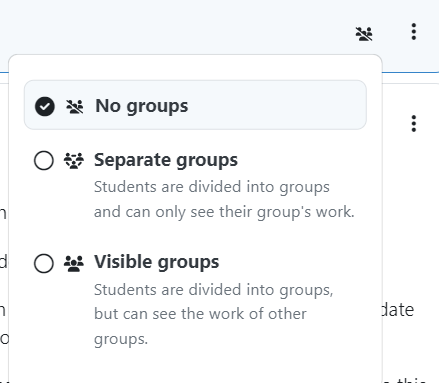 Студенты не видят эти значки.
Отступ для элементов курса или ресурсов
Если разрешено администратором (см. Форматы курсов), преподаватели могут переместить элемент курса или ресурс один раз вправо. Этот отступ также отражается в каталоге курса.
Перемещение элементов курса или ресурсов
- Включите режим редактирования/включите редактирование.
- Перетащите элемент либо из центральной области курса, либо из каталога курса в выбранное место.