Категории курсов
Категории курсов организуют курсы для всех участников сайта Moodle. По умолчанию в новой установке Moodle категория курса называется «Категория 1» (хотя её можно переименовать). Создатель курса, администратор или менеджер могут поместить все курсы в категорию «Категория 1». Однако преподавателям и студентам будет проще найти свои занятия, если они будут организованы в описательные категории.
Список курсов в категории по умолчанию показывает преподавателей и краткое описание каждого курса. Если количество курсов в категории превышает 9 (10 или более), то отображается краткий список без преподавателей и описания. Количество курсов, отображаемое до этого изменения, можно отредактировать в Управление > Администрирование > Оформление > Курсы. Для получения дополнительной информации см. страницу Список курсов.
Добавление категории
Большинство людей организуют свои курсы по отделам и колледжам или по темам. Обязательно протестируйте организационную схему с несколькими пользователями, прежде чем вводить большое количество курсов, чтобы сэкономить время на их перемещение позже.
Добавление категорий очень просто:
- Перейдите в Управление > Администрирование > Курсы > Создать новую категорию.
- Заполните необходимые данные и нажмите «Создать категорию».
- Альтернативно вы можете перейти в Управление > Администрирование > Курсы > Управление курсами и категориями и нажать ссылку «Создать новую категорию».
- Если вы находитесь на странице категории (или у вас есть права менеджера только на уровне категории курса), нажмите кнопку «Управление курсами» в правом верхнем углу страницы, а затем нажмите ссылку «Создать новую категорию».
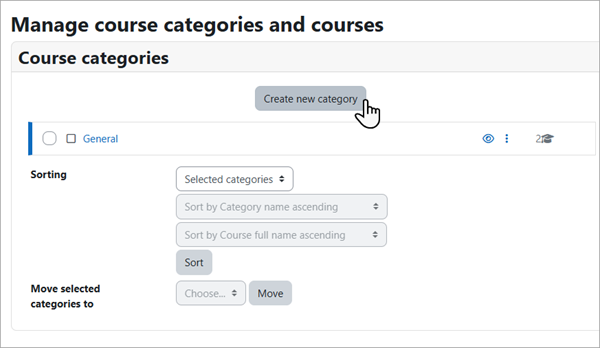
Если категория видна, описание категории курса будет отображаться пользователям при входе в категорию над списком курсов.
Редактирование или перемещение категории
- Вы можете отредактировать сведения о категории курса, нажав значок действий рядом с её именем в Управление > Администрирование > Курсы > Управление курсами и категориями. и выбрав «Редактировать».
- Вы можете переместить категории вверх или вниз, нажав стрелку вверх/вниз рядом с категорией, которую вы хотите переместить. Вы можете переместить несколько категорий, установив флажок слева от их названия, а затем выбрав из выпадающего списка «Переместить выбранные категории в».
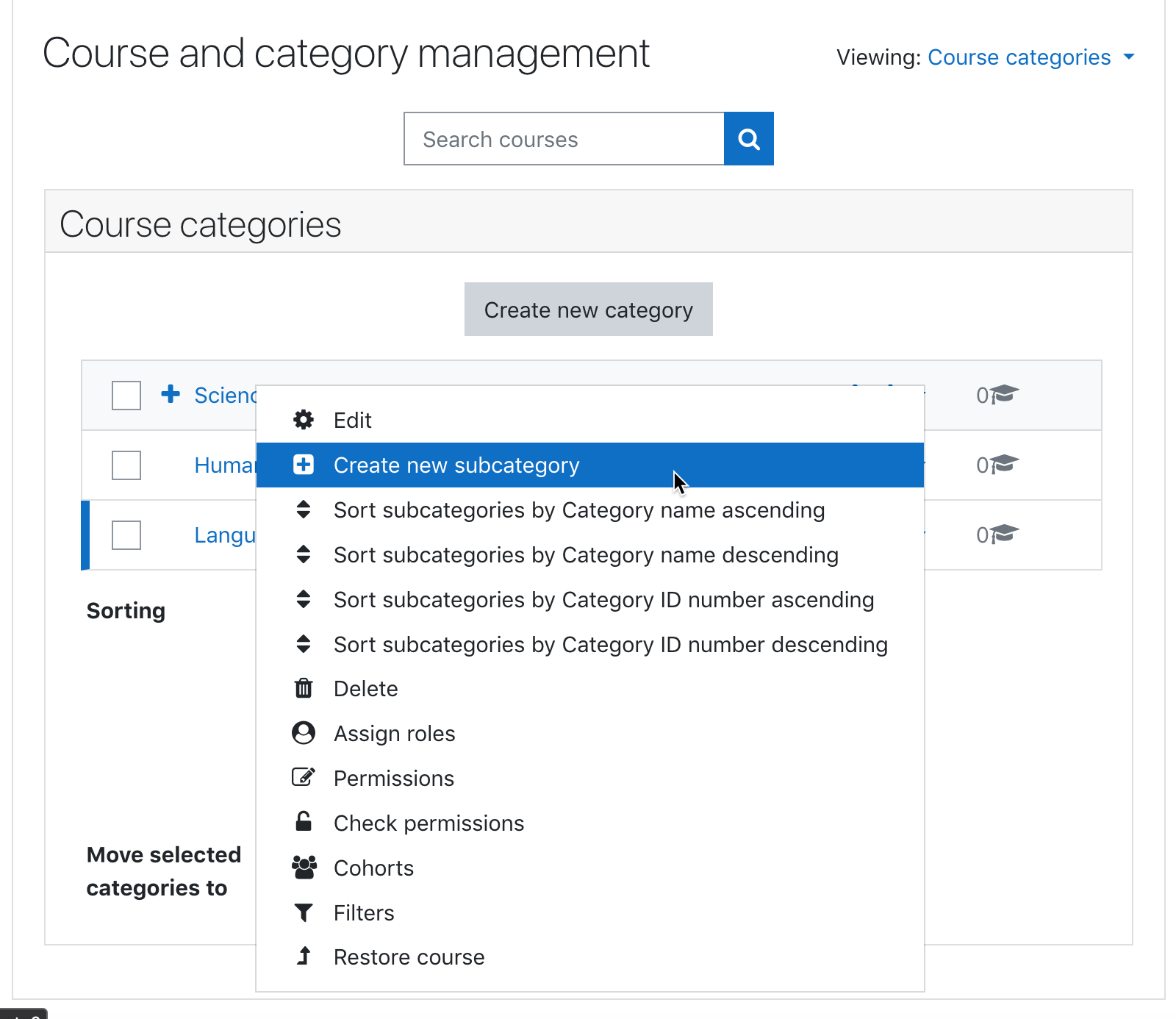
Добавление подкатегорий
- Иногда может быть полезно иметь подкатегорию курса. Например, у вас может быть категория «Наука», и вы захотите иметь подкатегории «Биология», «Химия» и «Физика».
- Вы можете сделать одну категорию подкатегорией другой, установив флажок слева от её названия, а затем выбрав из выпадающего меню «Переместить выбранные категории в». Вы можете создать новую пустую подкатегорию, нажав значок действий рядом с её именем в Управление > Администрирование > Курсы > Управление курсами и категориями. и выбрав «Создать новую подкатегорию».
Скрытие категорий
- Категории можно легко скрыть или показать через Управление > Администрирование > Курсы > Управление курсами и категориями, нажав значок «глаз» категории, которую вы хотите скрыть. Скрытые категории видны только администраторам сайта или тем, у кого есть возможность «просмотреть скрытые курсы».
Сортировка категорий
Категории можно отсортировать по возрастанию/убыванию имён или идентификаторов из Управление > Администрирование > Курсы > Управление курсами и категориями.
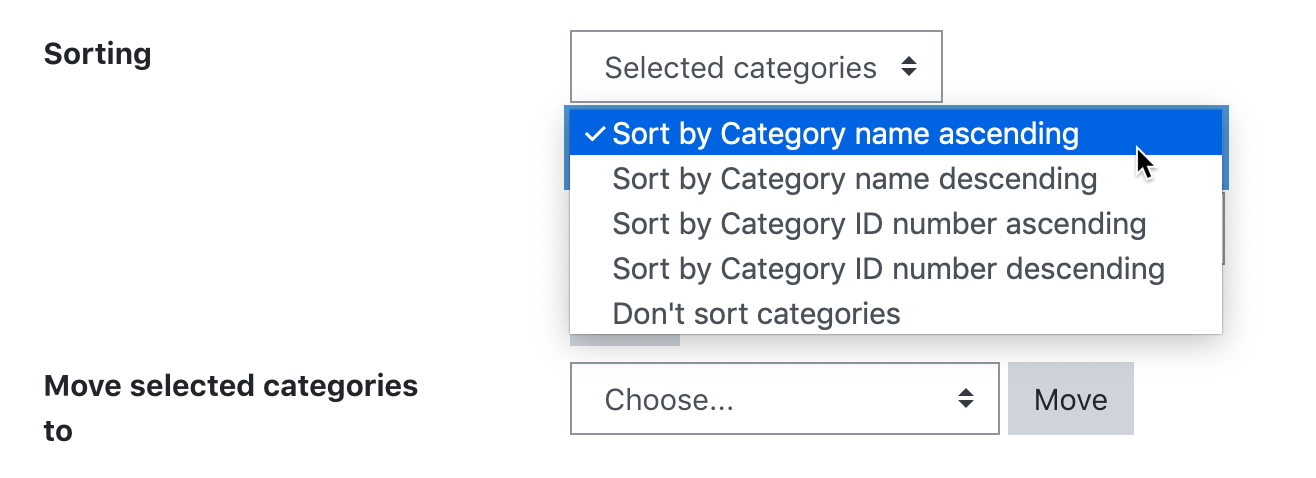 Курсы в категориях также можно отсортировать. См. Добавление нового курса.
Установка глубины категории
Вы можете ограничить количество категорий, которые отображаются на главной странице «Список категорий» или «Комбинированный список», в Управление > Администрирование > Главная страница > Настройки главной страницы. Категории более глубокого уровня будут отображаться в виде ссылок, и пользователь сможет их развернуть.
Назначение пользователям роли в категории курса
Чтобы назначить менеджера на уровне категории, см. Назначение роли менеджера на уровне категории.
Чтобы зачислить преподавателей или студентов на роль в категории, см. Зачисления в категории.