Участники
О
Ссылка «Участники» позволяет преподавателям легко записывать, просматривать, искать, фильтровать, редактировать и удалять участников курса.
Доступ к ссылке «Участники» можно получить из навигации по курсу в теме Boost или из блока «Управление» в других темах.
Зачисление пользователей
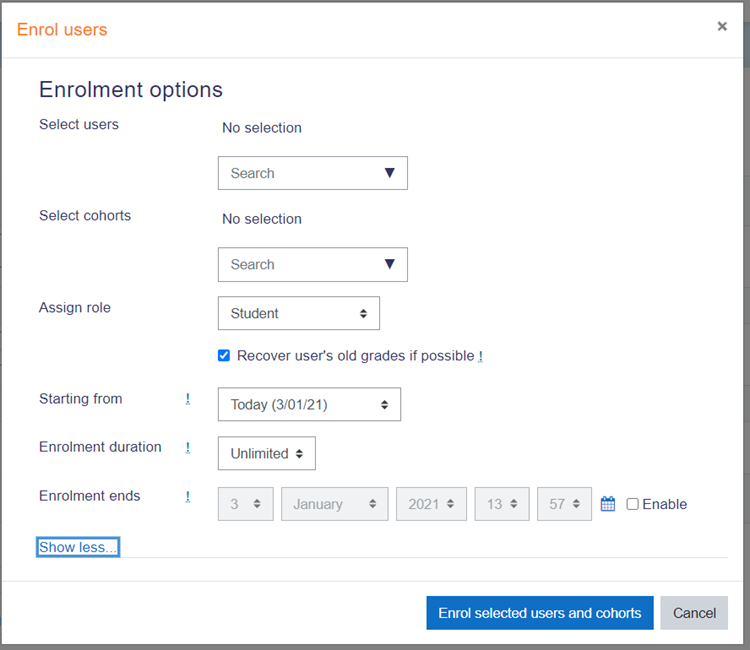
Пользователей можно записать с помощью кнопки «Записать пользователей на курс», расположенной в правом верхнем и правом нижнем углу экрана.
Фильтрация и поиск пользователей
Фильтр в левом верхнем углу экрана позволяет фильтровать по периоду активности, способу зачисления, группе, ролям, статусу и ключевому слову. Можно выбрать несколько параметров, а также возможность фильтрации «Любой» или «Все». Если страна выбрана в качестве поля идентификатора пользователя в разделе «Администрирование» > «Глобальные настройки пользователей», участников можно фильтровать по стране.
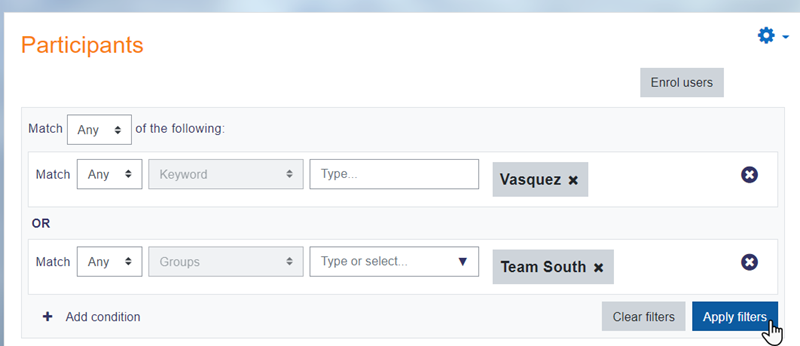
Вы также можете искать пользователей по любым полям, определённым в настройках «Показать идентификатор пользователя». Некоторые поля, участвующие в поиске, такие как имя пользователя, имя автора и фамилия автора, позволяют использовать подстановочные знаки для представления одного или нескольких символов. Существует два подстановочных знака:
- % Знак процента представляет ноль, один или несколько символов.
- _ Подчёркивание представляет один символ (Примечание: в MS Access вместо подчёркивания '_' используется вопросительный знак '?').
При необходимости эти подстановочные знаки можно экранировать, чтобы искать пользователей, содержащих их, используя обратный слэш '':
- A_B найдёт всех пользователей, начинающихся с A, за которым следует любой символ, а затем B (например, AxB или A2B, но не AxxB).
- A\B найдёт пользователей, начинающихся ровно с 'A_B'.
Можно массово выбирать, редактировать и удалять пользователей, которые зарегистрировались самостоятельно, аналогично пользователям, которые были записаны вручную.
Роли
- Чтобы назначить пользователю роль, нажмите значок карандаша в столбце «Роли», затем выберите желаемую роль и нажмите значок сохранения, чтобы подтвердить изменение.
- Чтобы удалить назначение роли, нажмите значок удаления (крест) рядом с названием роли.
- Доступны для выбора только те роли, которые можно назначить в типе контекста курса. Тип контекста курса может быть установлен администратором путём редактирования роли через «Администрирование» > «Пользователи» > «Разрешения» > «Определить роли».
- Доступны для выбора только те роли, которые пользователь имеет право назначать.
Группы
Чтобы добавить пользователя в группу (требуется, чтобы ранее была создана хотя бы одна группа), нажмите значок карандаша в столбце «Группы», выберите группу и затем нажмите значок сохранения, чтобы подтвердить изменение.

Статус
Столбец «Статус» показывает текущее состояние зачислений пользователя, например «Активно» или «Приостановлено». Если у пользователя есть два разных типа зачисления (например, ручное/синхронизация с глобальной группой), оба отображаются в столбце «Статус»:
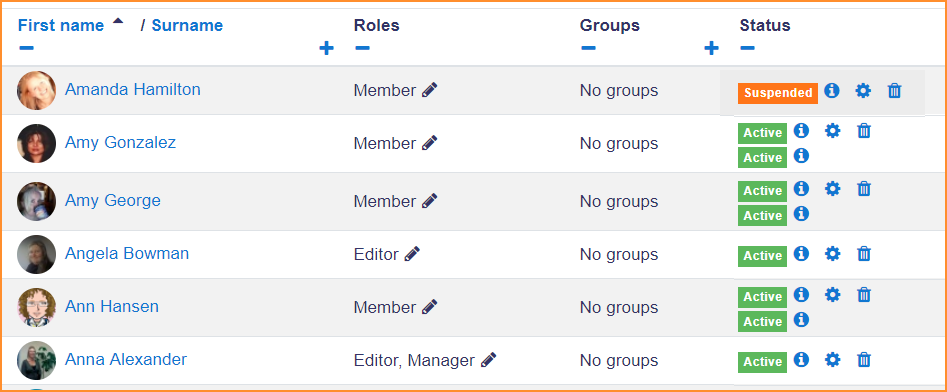
Нажмите на шестерёнку настроек рядом со статусом пользователя, чтобы увидеть другие детали зачисления, такие как дата создания зачисления.
Последний доступ к курсу
Столбец, который отображает в днях и часах последнее время, когда пользователь обращался к курсу. «Никогда» отображается для тех, кто ещё не вошёл в курс. Эта информация также находится в профиле пользователя в разделе «Входы в систему» — там рядом с днями и часами продолжительности будет отображаться временная метка.
Город или страна
Город или страна пользователей могут быть отображены для пользователей с возможностью moodle/site:viewuseridentity (по умолчанию менеджер, преподаватель и преподаватель без прав редактирования) путём выбора этих полей в «Показать идентификатор пользователя» в разделе «Глобальные настройки пользователей» в «Администрировании».
Отправка сообщения, добавление заметки, загрузка или редактирование зачислений
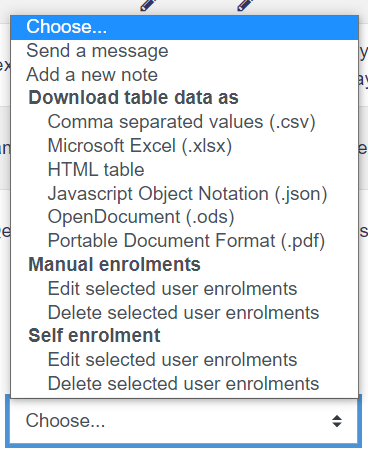
Вы можете отправить сообщение, добавить заметку, загрузить данные или отредактировать или удалить выбранное ручное зачисление пользователя через выпадающее меню под списком участников курса.
Обратите внимание, что только для пользователей, которые ранее были записаны вручную или самостоятельно, можно массово редактировать или удалять зачисление. Зачисление пользователей, которые записались, используя другой способ зачисления, может быть отредактировано или удалено для пользователя через ссылку «Изменить зачисление» (значок шестерёнки) в столбце «Статус».
Скрытие списка участников
При необходимости вы можете использовать возможность Просмотр участников, чтобы запретить студентам просматривать список участников.
На уровне курса:
- Из навигации по курсу перейдите в «Участники» и из выпадающего меню выберите «Разрешения».
- Отфильтруйте по «Просмотр участников».
- Для возможности «Просмотр участников» удалите роль студента и подтвердите.
На уровне сайта возможность «Просмотр участников» можно отменить для роли студента.