Настройки блока
Добавление блока на страницу
Блоки можно добавить на страницу, включив режим редактирования, а затем воспользовавшись выпадающим меню «Добавить блок».
Список всех блоков в стандартной установке Moodle см. в разделе «Блоки». На вашем сайте могут быть добавлены сторонние блоки, либо администратор сайта мог отключить определённые блоки на вашем сайте.
Примечание: возможность добавления определённого блока на страницу контролируется возможностью addinstance (например, block/comments:addinstance), которая разрешена для роли учителя по умолчанию.
Действия с блоками
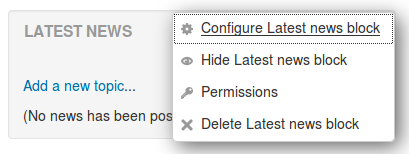
После добавления блока нажмите на значок редактирования в заголовке блока, чтобы настроить его.
|
Настройки блока
Некоторые блоки, такие как текстовый блок, позволяют задать заголовок блока и другое.
Где будет отображаться этот блок
В зависимости от контекста и разрешений пользователя, эта область определяет, где будет отображаться этот блок. Дополнительную информацию см. в этом сообщении форума объяснение контекстов блоков.
- Исходное расположение блока: предоставляет информацию о том, где блок был изначально создан.
- Отображение на типах страниц: позволяет пользователю задать контекст, в котором может отображаться блок. Эти параметры будут различаться в зависимости от разрешений пользователя. Например, администратор сайта может увидеть настройку, которая позволит блоку отображаться на любой странице или на любой главной странице курса, в то время как учитель может видеть только опцию размещения его на каждой странице курса.
- Область по умолчанию: обычно это правая или левая колонка.
- Вес по умолчанию: где в колонке вы хотите, чтобы он отображался, если в этой колонке есть другие блоки. -10 поместит его наверх, 10 — вниз. Ноль — нейтрально.
На этой странице
- Видимый — да или нет.
- Область — здесь вы можете переопределить предпочтения колонки на этой странице.
- Вес — здесь вы можете переопределить настройку по умолчанию на этой странице.
Закреплённые блоки
Термин «закреплённый» блок использовался в старых версиях Moodle для обозначения блоков, которые администратор добавлял либо для всего сайта, либо на личный кабинет и которые не могли быть удалены обычными пользователями. Хотя этот термин больше не используется, всё ещё возможно сделать блоки «закреплёнными» и в более широком диапазоне мест.
Если администратор удаляет «закреплённый» блок в курсе, ему будет выдано предупреждение о последствиях этого действия для всего сайта перед его удалением.
Вот несколько примеров:
Закрепление блока на всём сайте
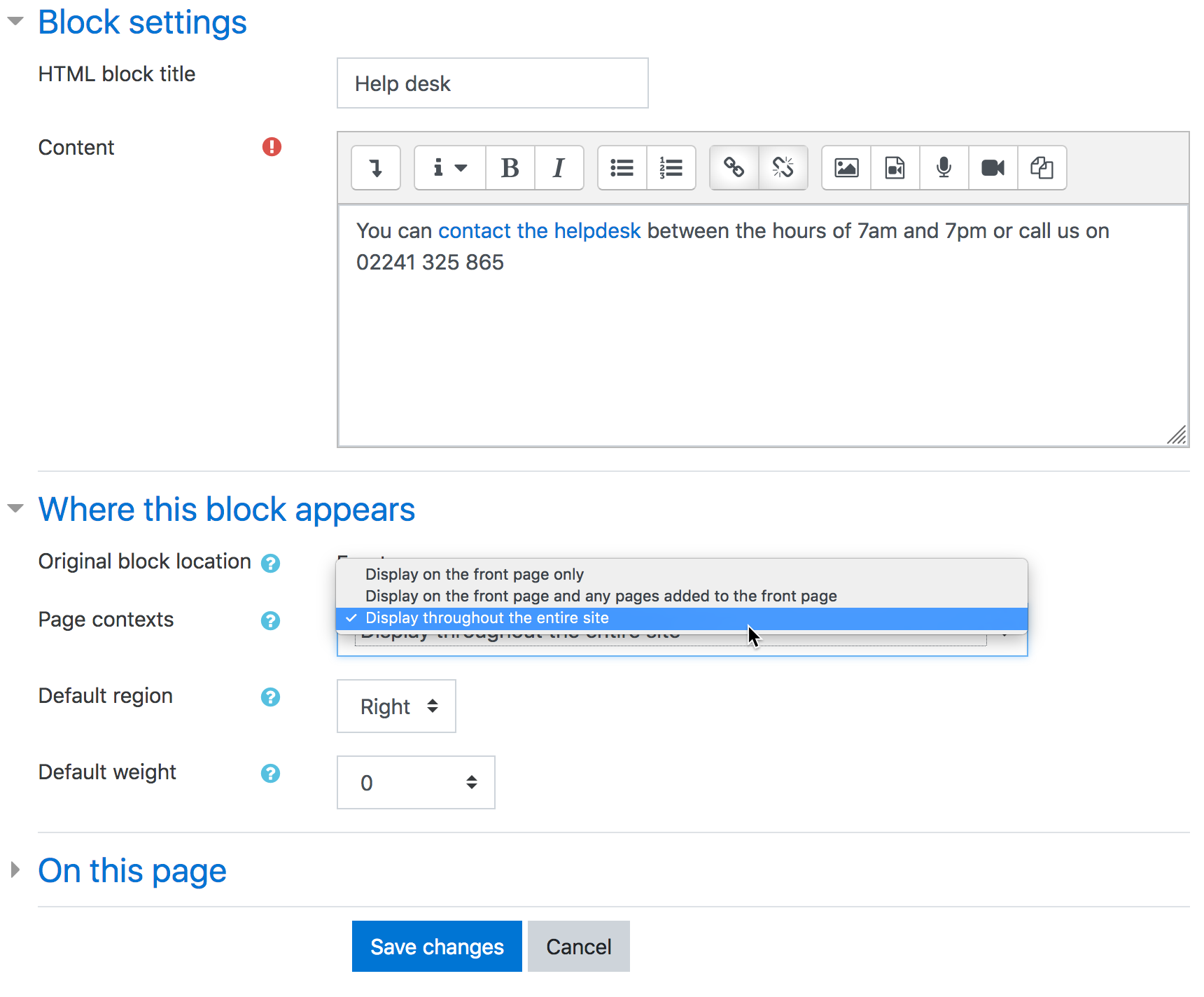
Администратор Moodle может, например, захотеть отобразить контактные данные службы поддержки на всём сайте, используя HTML-блок под названием «Служба поддержки»:
- В качестве администратора включите режим редактирования на главной странице и добавьте блок, который вы хотите сделать закреплённым, на главную страницу.
- Для Где будет отображаться этот блок > Контексты страниц выберите «Отображать на всём сайте».
- Решите другие настройки в соответствии с вашими предпочтениями и сохраните.
- Теперь блок будет отображаться на всех страницах вашего Moodle.
- Совет: если вы хотите, чтобы блок отображался на всём сайте, но НЕ на главной странице, вы можете скрыть его на этой странице (используя настройки в разделе «На этой странице»).
|
Закрепление блока в курсе
Учитель может захотеть отобразить блок, например, блок комментариев, на странице курса и на всех страницах активности.
- В качестве учителя в курсе включите режим редактирования на главной странице курса и добавьте блок, который вы хотите сделать закреплённым.
- Для Отображение на типах страниц выберите «Любая страница».
- Решите другие настройки в соответствии с вашими предпочтениями и сохраните.
- Теперь блок будет отображаться на всех страницах курса.
Закрепление блока в категории
Пользователь с правами категории может, например, захотеть отобразить блок RSS-каналов во всех курсах в определённой категории, например, руководитель научного отдела может добавить новостные ленты по науке в курсы по физике, биологии и химии.
Закрепление блока в ресурсе или активности
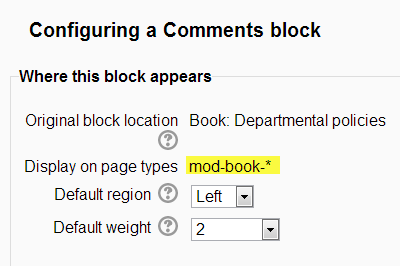
Учитель может захотеть отобразить блок в одном конкретном ресурсе или активности, например, руководитель факультета может создать книгу для политики отдела и добавить блок комментариев на каждую главу/страницу книги, чтобы коллеги могли дать быстрый отзыв. (Обратите внимание, что такой блок комментариев будет одинаковым для каждой главы/страницы)
- В качестве учителя в курсе включите режим редактирования и перейдите в ресурс/активность — в данном случае книгу и добавьте блок.
- Для Отображение на типах страниц вы увидите (например) 'mod-book*'.
- Решите другие настройки в соответствии с вашими предпочтениями и сохраните.
- Теперь блок будет отображаться на всех связанных экранах.
|
Добавление блока на все страницы профилей пользователей
Добавление блока на личный кабинет для всех пользователей
См. личный кабинет. Обратите внимание, что такой блок не будет действительно «закреплённым», поскольку пользователи могут настраивать свой личный кабинет и при желании могут удалить блок.
Разрешения для блоков
Чтобы изменить разрешения ролей для блока:
- Включите режим редактирования в курсе.
- В меню действий в заголовке блока нажмите «Разрешения».
Подробнее см. в FAQ по блокам, как скрыть блоки на главной странице от незарегистрированных пользователей.