Вики
Что такое элемент курса «Вики»?
- Элемент курса «Вики» позволяет студентам создавать совместное документ, составляя страницы вместе, соотносится с (соответствует) Wikipedia. В отличие от других программ для совместного редактирования (таких как Google docs), «Вики» — это стандартный элемент курса Moodle, поэтому не требуется дополнительных разрешений или входов в систему.
- Хотя «Вики» обычно являются совместными, можно разрешить каждому студенту создать свою собственную «Вики» для индивидуального использования.
Ссылка на видео: Обзор элемента курса «Вики»
Как настроить?
- В курсе с включённым редактированием выберите «Вики» в разделе «Выбор элементов».
- Дайте название и, если требуется, описание.
- Для режима «Вики» выберите «Совместный», если вы хотите, чтобы студенты работали вместе в одной «Вики», или «Индивидуальный», если вы хотите, чтобы у каждого была своя «Вики».
- Внимательно выберите название первой страницы, так как его нельзя будет изменить.
- Для формата оставьте значение по умолчанию, если вы не уверены, что означают другие.
- Раскройте другие разделы, чтобы выбрать нужные настройки, и нажмите «Сохранить и отобразить».
- Нажмите кнопку «Создать страницу» и добавьте текст и/или создайте новые страницы, добавив двойные квадратные скобки вокруг их заголовков.
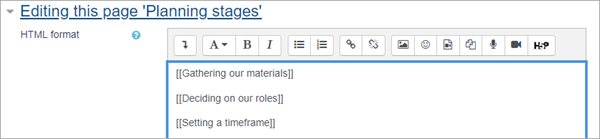 8. Нажмите «Сохранить и отобразить», и, если вы хотите самостоятельно начать создание страниц, нажмите ссылку, добавьте текст и нажмите «Создать страницу».
Как это работает?
Вид для студента
- Студенты нажимают на значок «Вики» в курсе, чтобы получить к нему доступ, и могут либо перейти на существующую страницу (1), активировать черновую страницу, нажав на ссылку (2), либо создать новую страницу, добавив двойные квадратные скобки вокруг её заголовка.
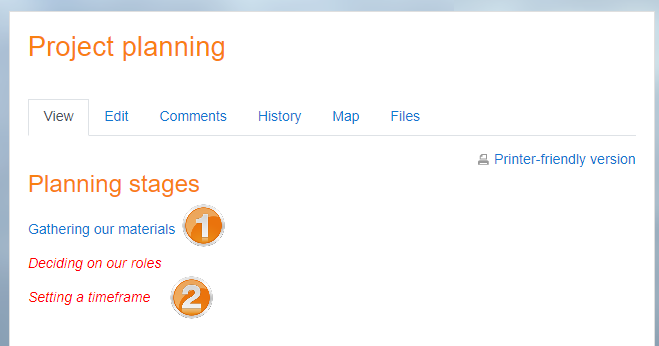
- Вкладка «Редактирование» позволяет им редактировать страницу, которую они могут предварительно просмотреть перед сохранением.
- Вкладка «История» показывает, кто что делал в «Вики», а вкладка «Карта» показывает меню страниц.
- В зависимости от настроек преподавателя, другие вкладки могут включать комментарии и возможность загрузки файлов.
Вид для преподавателя
Преподаватели дополнительно видят вкладку «Управление», где они могут удалять страницы или версии страниц.