Использование SCORM
Как и курс Moodle, каждый Пакет SCORM будет отличаться в зависимости от используемых модулей при его создании учителем, а также от настроек активности SCORM, установленных учителем.
Использование SCORM и адаптивность на меньших экранах
В настоящее время существуют некоторые проблемы с адаптивностью, поскольку Moodle использует iFrames.
Есть несколько обходных путей, описанных в этом посте: https://community.adaptlearning.org/mod/forum/discuss.php?d=180
Проблема заключается в том, что браузеры (например, Safari на iOS), Пакеты SCORM и LMS (то есть в данном случае Moodle) должны хорошо взаимодействовать друг с другом. Среди сложностей можно выделить следующие: «Используйте обходной путь с всплывающим окном, и вы нарушите отображение на рабочем столе» и «используйте подход с iFrame, и вы столкнётесь с проблемами отсутствия прокрутки».
Дополнительная информация здесь: https://docs.moodle.org/405/en/SCORM_FAQ#Problems_with_responsiveness
Особенности представления для студента
- Опции предварительного просмотра и режима просмотра
- Флажки для указания, были ли разделы ранее просмотрены
- Начать новую попытку
- Сброс
Отчёты SCORM
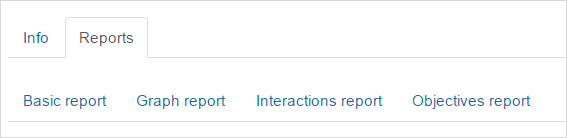
Учитель может получить доступ к четырём типам отчётов по активности SCORM через вкладку отчётов:
- Основной отчёт
- Графический отчёт
- Отчёт о взаимодействии
- Отчёт по целям (для пакетов SCORM, использующих отчётность по целям)
Примечание: по умолчанию пользователи с ролями менеджера, учителя и преподавателя без прав на редактирование отображаются в отчётах SCORM. Чтобы исключить их из списка, отредактируйте роли в Администрирование > Пользователи > Управление > Определить роли и снимите флажок mod/scorm:savetrack.
Основной отчёт
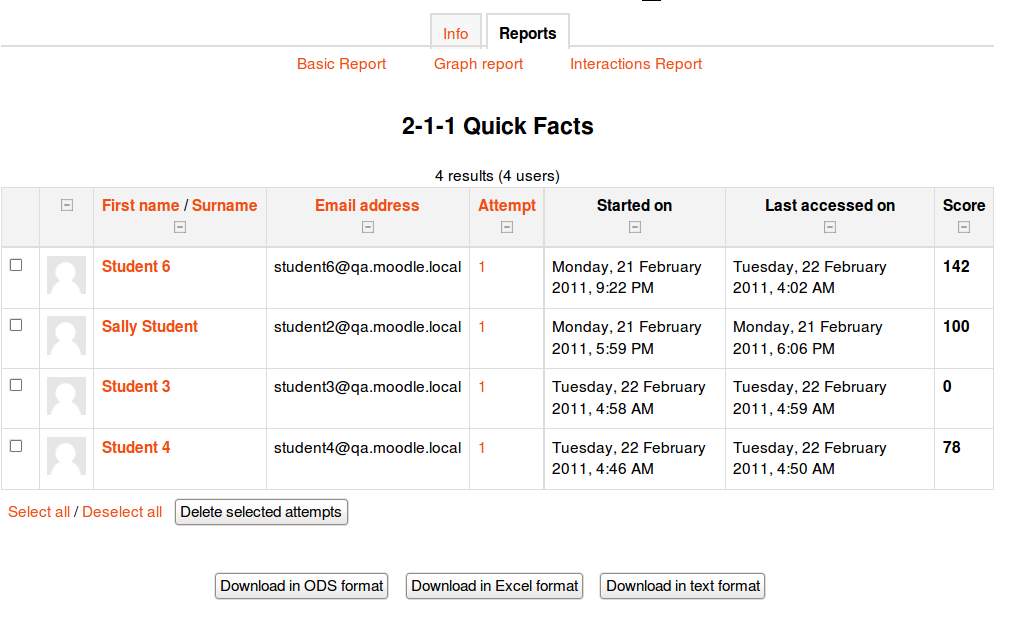
На странице основного отчёта показана таблица попыток для активности SCORM. Если у вас настроена возможность многократных попыток для активности SCORM, у некоторых пользователей может быть более одной попытки.
Выбранные попытки могут быть удалены путём установки флажков, а затем нажатия кнопки «Удалить выбранные попытки».
Основной отчёт можно скачать в формате ODS, Excel или текстовом формате.
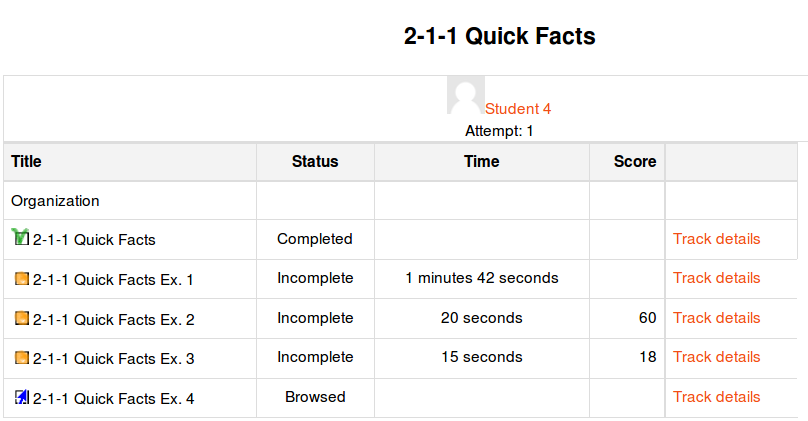
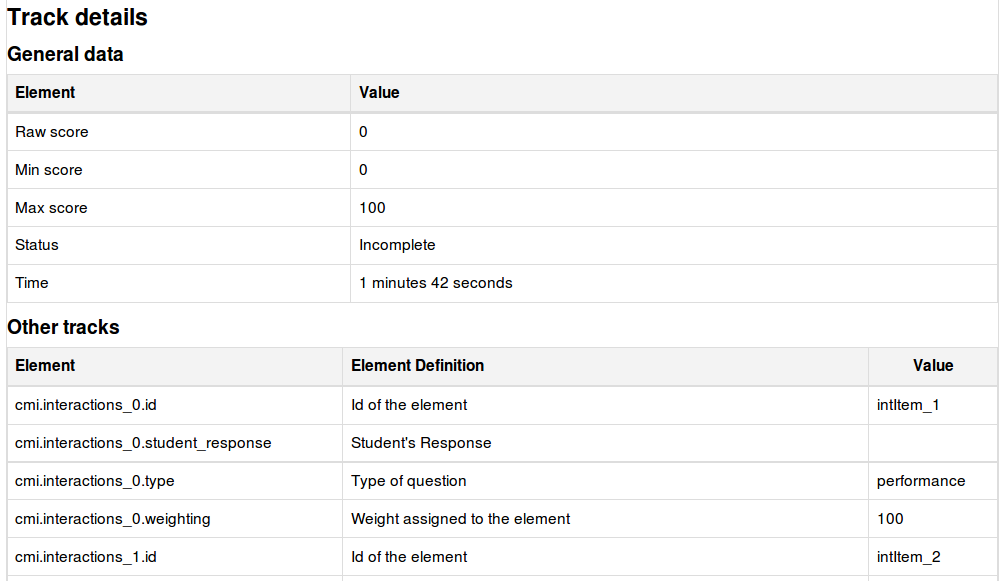
Подробный отчёт о попытках каждого пользователя можно получить, нажав на номер в столбце попыток. Ссылка «Подробный отчёт» предоставляет информацию о конкретных значениях SCORM, записанных в Moodle объектом SCORM.
Обратите внимание, что отслеживаемые детали сильно зависят от того, что сам объект SCORM запрограммирован сообщать. Многие пакеты SCORM, созданные с помощью авторских наборов, используют поле suspend_data для записи важной информации вместо традиционных значений SCORM. Это делает расшифровку записанных данных чрезвычайно сложной.
| 
| 
|
Графический отчёт
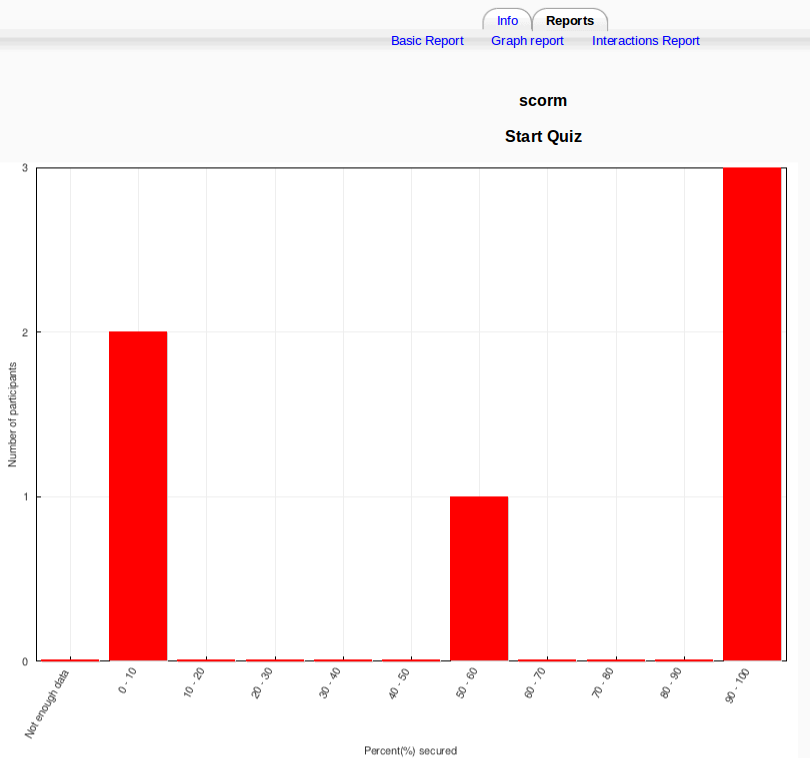
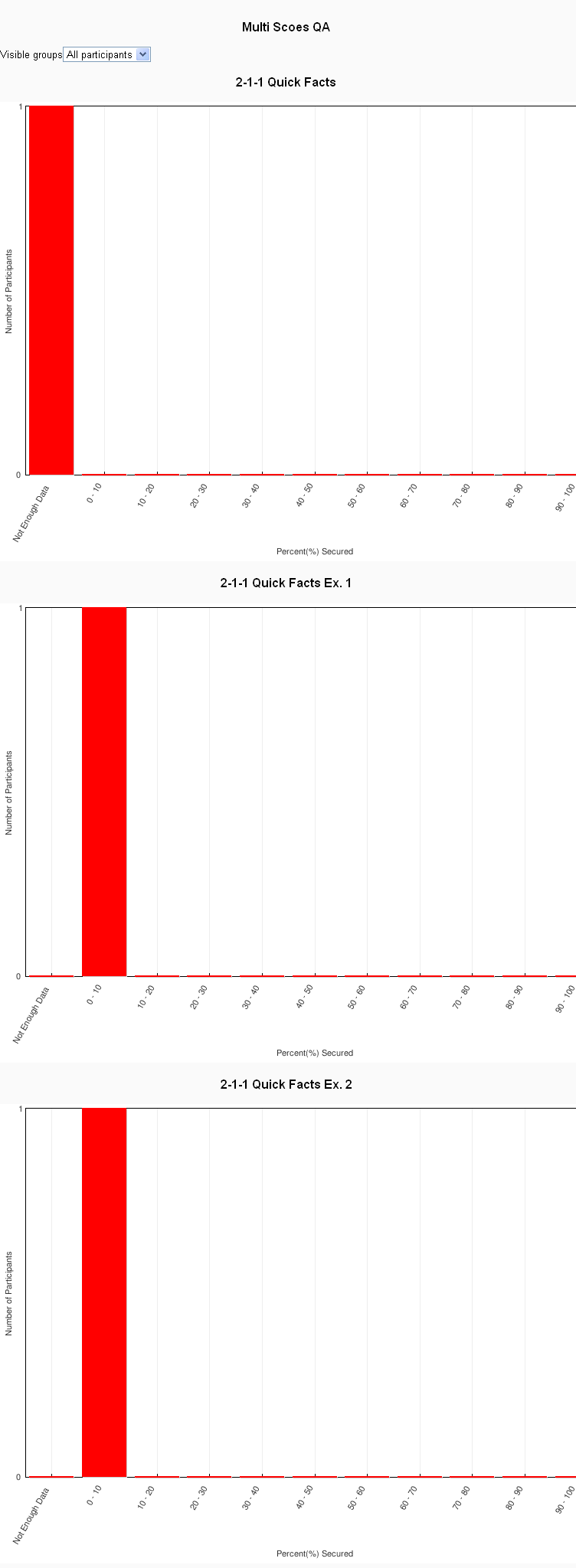
Графический отчёт отображает графики процентов, полученных в сравнении с количеством участников.
| 
|
Отчёт о взаимодействии SCORM
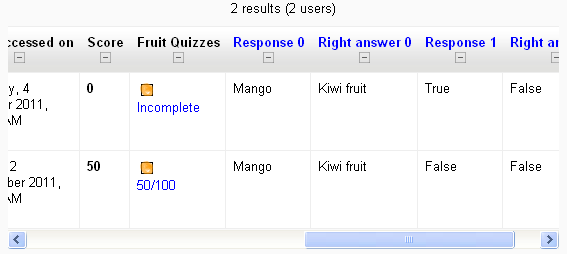
Отчёт о взаимодействии показывает ответы студентов на вопросы вместе с правильными ответами.
|
Отчёт о взаимодействии можно скачать в формате ODS, Excel или текстовом формате и включить ответы, правильные ответы и результаты (был ли ответ на вопрос правильным или неправильным).
Отчёт по целям
Этот отчёт соотносится с отчётом о взаимодействии, но если пакет SCORM настроен на отчётность по целям, то в этом отчёте будет отображаться статус и сырой балл любых данных целей, переданных в Moodle.
См. также
Использование обсуждений на форумах Moodle: