Модуль «Тест»
Что такое элемент курса «Тест»?
- Тест — это мощный инструмент, который может удовлетворить многие педагогические потребности: от простых тестов на знание с вариантами ответов до сложных заданий для самооценки с подробным фидбэком.
- Вопросы создаются и хранятся отдельно в Банке вопросов и могут быть повторно использованы в разных тестах.
- При создании теста вы можете сначала составить вопросы и добавить их в тест или добавить элемент курса «Тест» (как описано ниже) и создавать вопросы по ходу работы.
Ссылка на видео: Обзор теста
Как его настроить?
- В курсе с включённым редактированием выберите «Тест» в разделе «Выбор элементов».
- Дайте ему название и, если нужно, описание.
- Раскройте другие разделы, чтобы выбрать нужные настройки. По настройкам по умолчанию студенты могут повторять тест, свободно перемещаясь между вопросами на разных страницах. Ограничения по времени нет, оценки и фидбэк отображаются после завершения теста.
- Чтобы изменить любые настройки по умолчанию и получить дополнительную информацию о настройке теста, см. Настройки теста.
- Нажмите «Сохранить и показать».
- Нажмите «Редактировать тест».
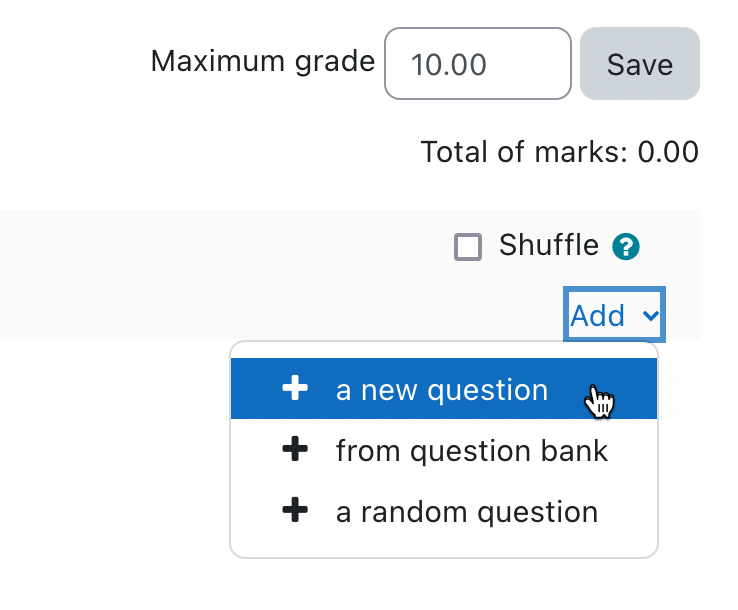
- Нажмите «Добавить», а затем «+ новый вопрос». Если вы уже создали вопросы в банке вопросов, нажмите «+ из банка вопросов», а если хотите добавить случайно выбранный вопрос из категории вопросов, нажмите «+ случайный вопрос».
- Выберите тип вопроса, который хотите добавить, и нажмите «Добавить» внизу.
- Добавьте свой вопрос. Помощь можно найти в документации Типы вопросов.
- Нажмите «Сохранить изменения» и повторите шаги для всех необходимых вопросов.
- Нажмите «Сохранить изменения», когда вы составите свой вопрос.
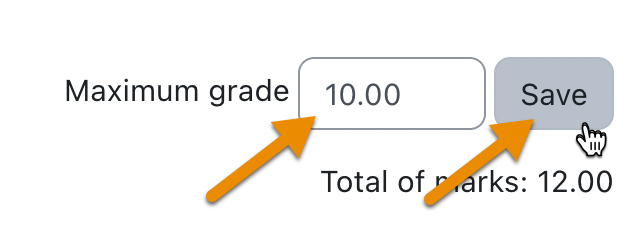
- При желании измените максимальную оценку за тест, чтобы она соответствовала количеству вопросов.
Как это работает?
Вид для студента
Тесты становятся видимыми на странице после их добавления, поэтому, если вы не хотите, чтобы их видели во время создания вопросов, спрячьте тест до готовности.
В зависимости от настроек студенты могут видеть вопросы на одной странице или на отдельных страницах. Будет блок с ссылками на каждый вопрос.
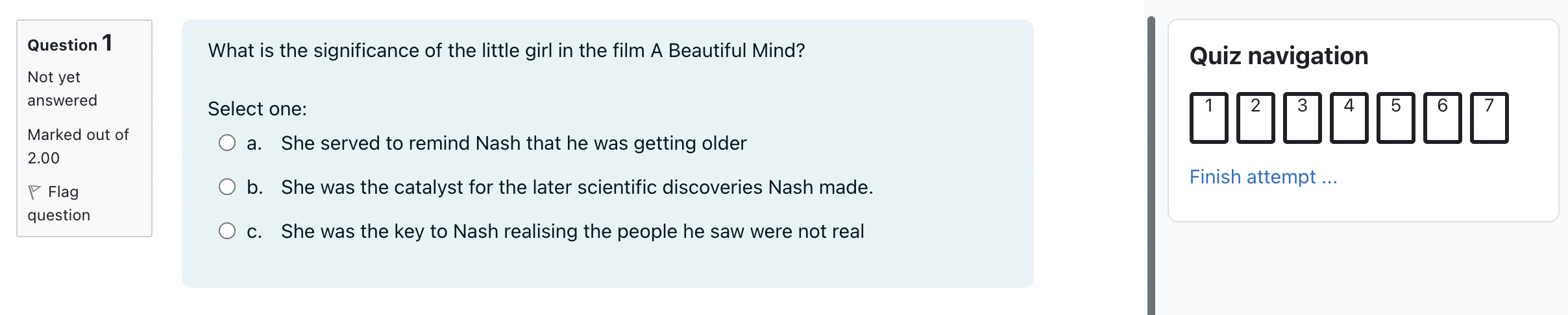
Студенты могут отметить вопросы, чтобы сообщить учителю о возможных проблемах.
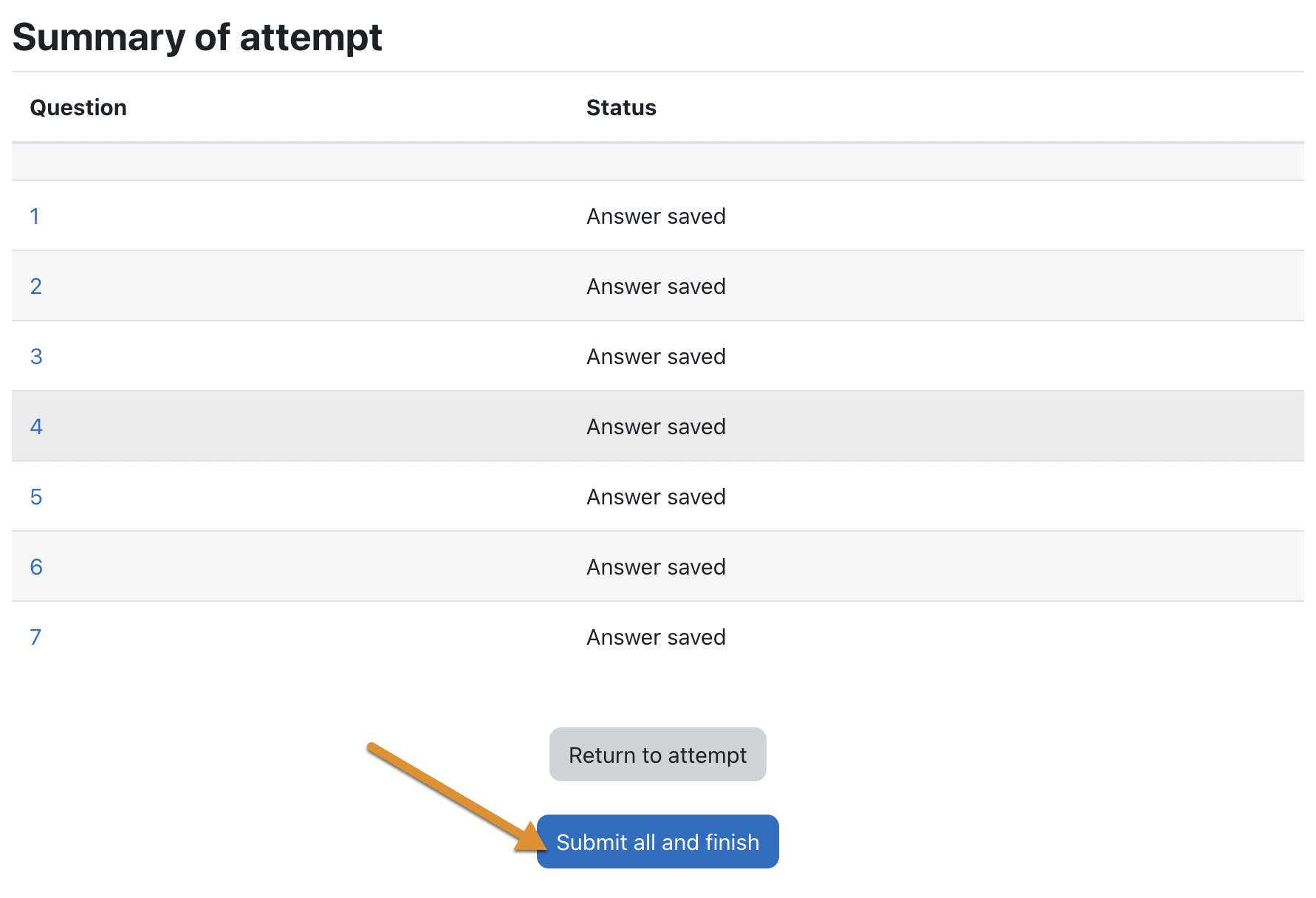
Чтобы завершить тест и потенциально увидеть свои оценки (в зависимости от настроек), студенты должны нажать «Отправить всё и завершить», когда они дойдут до страницы «Сводка попытки»:
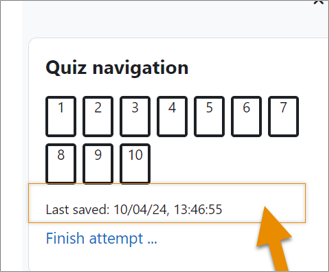
Последнее сохранение
Пока студент проходит тест, он будет видеть сообщение «Последнее сохранение» в блоке «Навигация по тесту»:
Вид для учителя
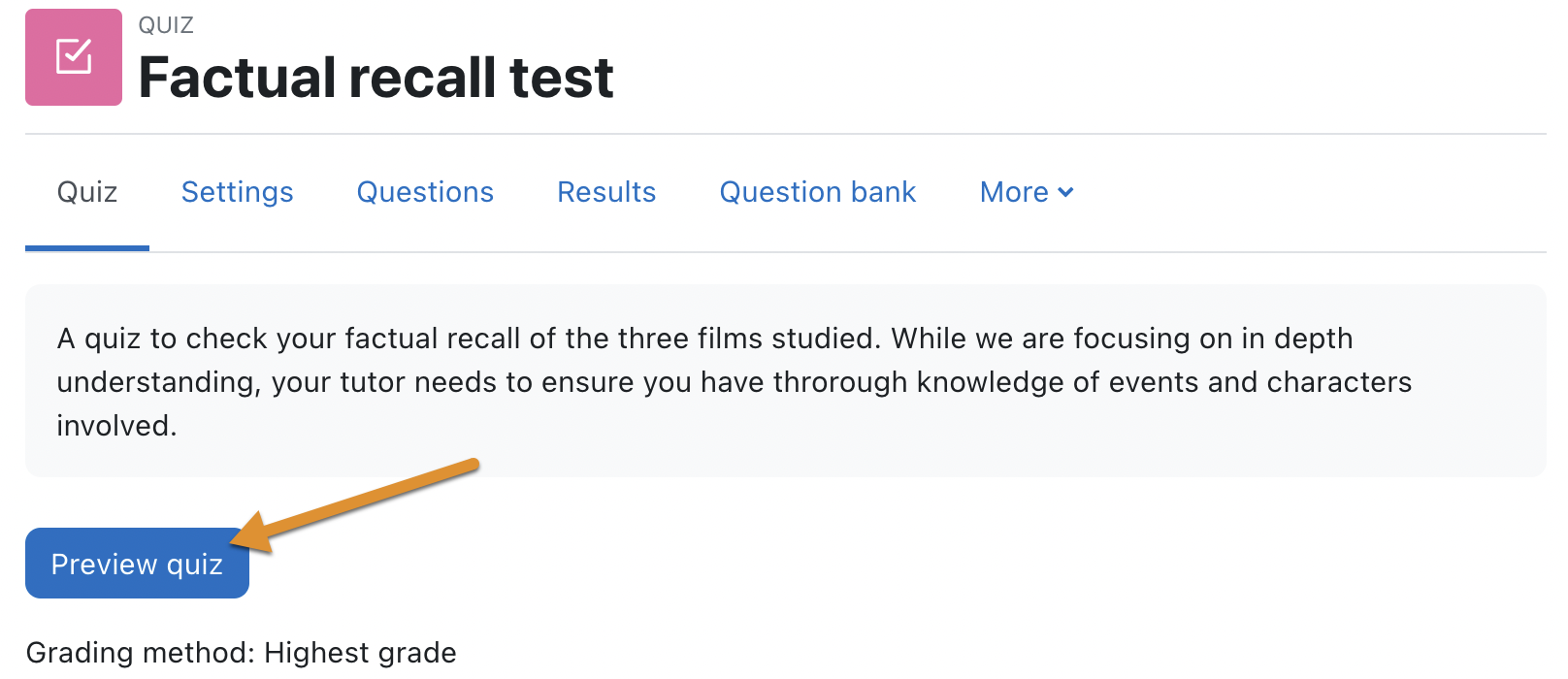
Учителя должны предварительно просмотреть тест, чтобы убедиться, что он отображается так, как нужно для студентов:
Оценки можно просмотреть, нажав на тест и ссылку «Попытки», когда студенты пройдут тест, или из «Меню действий» в правом верхнем углу > «Результаты» (как на скриншоте выше).