Использование лекции
Текущая страница объясняет, как студенты и преподаватели могут использовать элемент курса «Лекция» и рассматривает способы максимально эффективного его применения в вашем курсе Moodle.
Что видит студент
- Студент, кликнувший на лекцию, увидит вводную страницу с одной или несколькими кнопками, из которых он должен выбрать путь, который хочет пройти.
- Отображение может меняться в зависимости от того, как преподаватель настроил лекцию в настройках лекции. Например, может быть или не быть список страниц сбоку; может быть или не быть текущий балл.
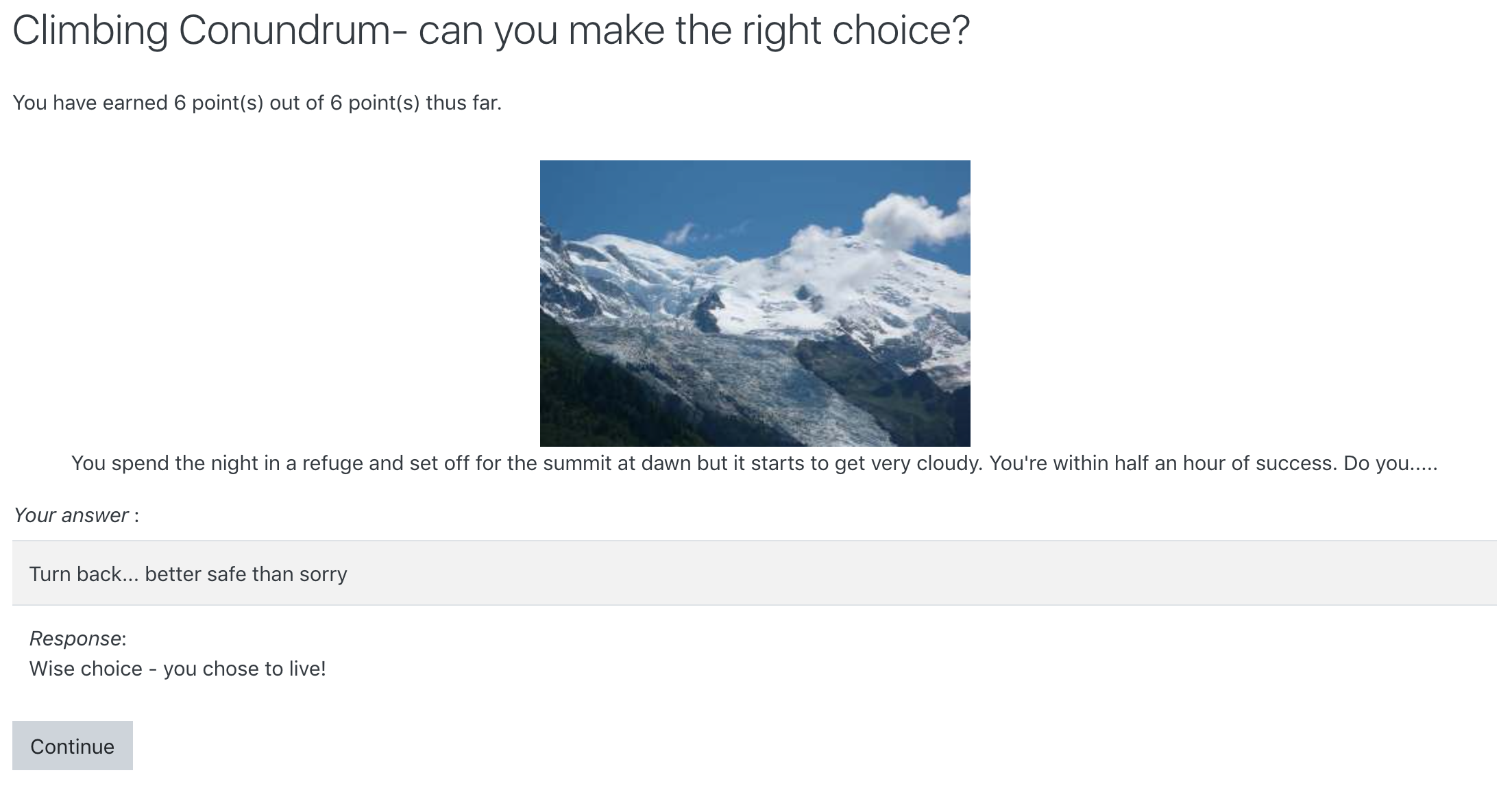
- Студенты проходят лекцию либо через страницы с содержанием (информацией, которая не оценена), либо через различные типы страниц с вопросами (которые могут быть оценены). При использовании страницы с вопросами на следующей странице даётся ответ и обратная связь, если она предложена:
- Лекция завершается, когда студент выполнил критерии, установленные преподавателем. Это может быть правильный ответ на определённое количество вопросов, доступ к определённому количеству страниц с содержанием (текст, аудио или видео) или прохождение определённого навигационного пути. Появляется финальная страница, где студент может проверить свой балл, если применимо, и вернуться на главную страницу курса.
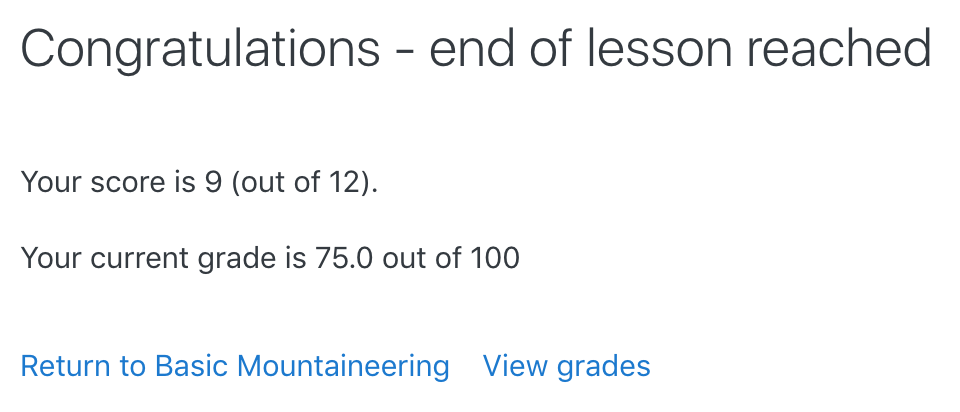
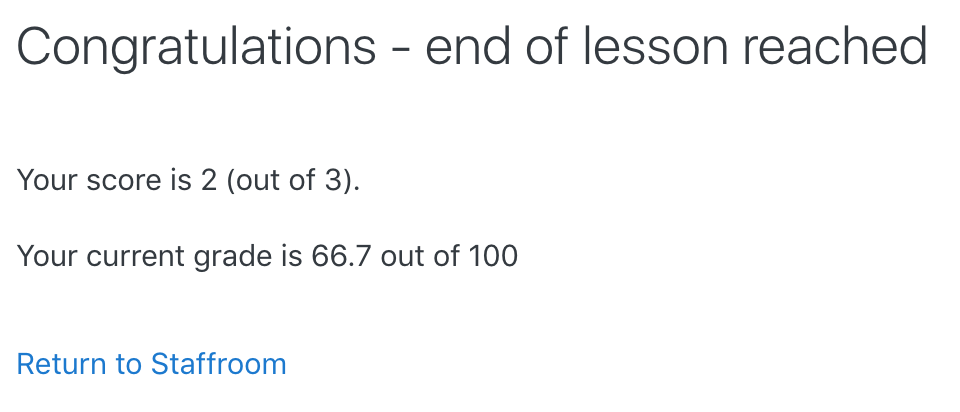
Примечание: если журнал оценок скрыт от студента (через Управление курсом>Редактировать настройки) или если лекция является тренировочной, то ссылка «Просмотр оценок» не будет отображаться. Однако балл всё равно будет отображаться в конце лекции, если только это не тренировочная лекция:
Что видит преподаватель
- Преподаватель, кликнувший на лекцию, увидит вкладки сверху, предлагающие ему возможность предварительного просмотра, редактирования, просмотра отчётов или оценки эссе в лекции:

Предварительный просмотр
- Лекция открывается в режиме предпросмотра для преподавателя. Однако оценка не будет показана, пока преподаватель не переключит свою роль на роль студента.
Редактирование
- Вкладка «Редактировать» позволяет преподавателям изменять лекцию после её создания. Есть два вида отображения — свернутый и развернутый. Подробнее о редактировании лекции см. Создание лекции.
Отчёты
- Вкладка «Отчёты» показывает производительность студентов, проходящих лекцию. Есть общая вкладка «Обзор» и вкладка «Подробная статистика».
Обзор
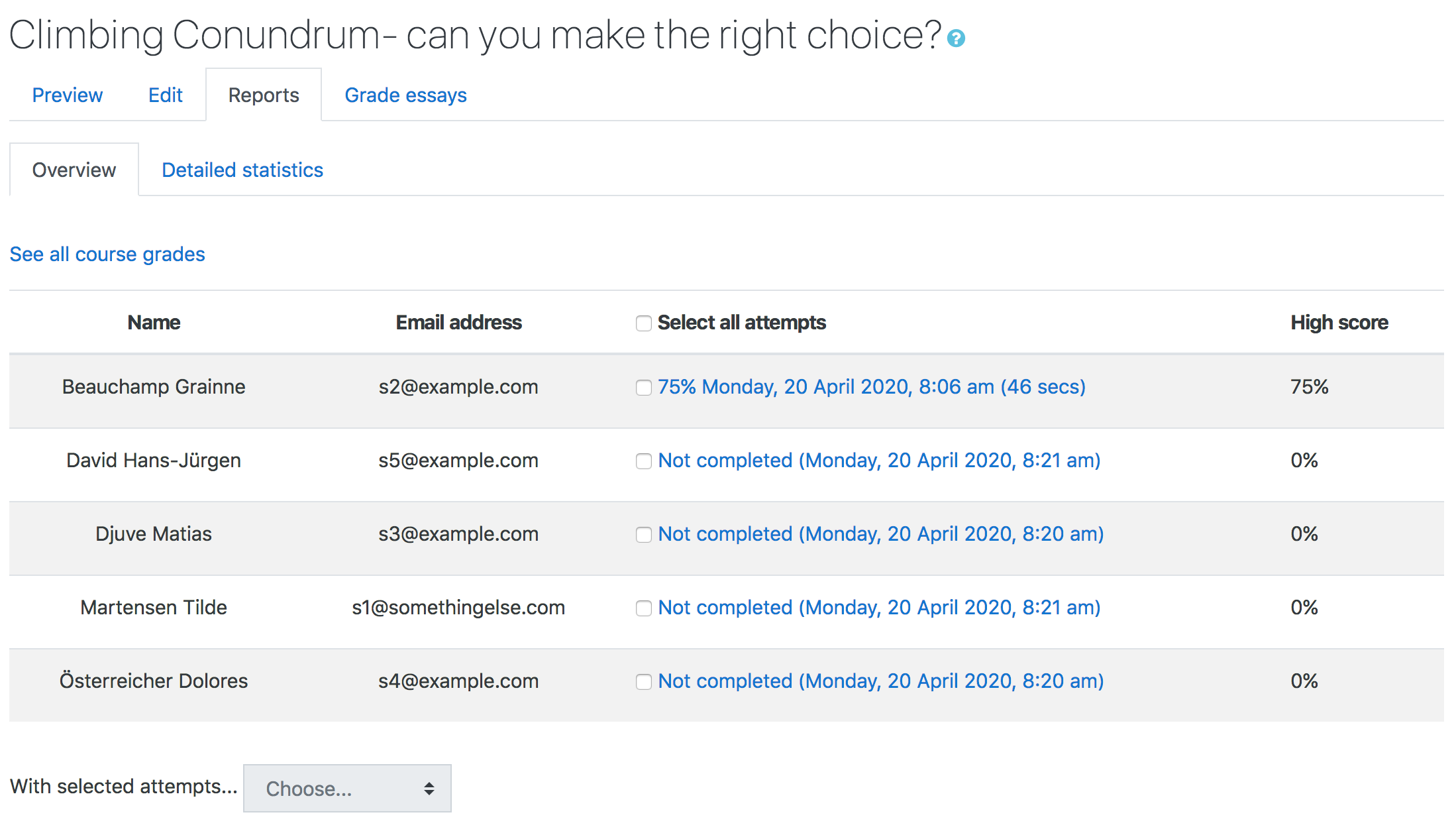
При нажатии на конкретную попытку преподаватель может просмотреть ответы студента на конкретные вопросы. Также можно удалить попытку студента, отметив попытку и используя выпадающее меню, чтобы изменить «Выбрать» на «Удалить».
- Ниже «Обзора» также можно увидеть общую статистику: средний балл, среднее время, высший балл, низший балл, наибольшее время, наименьшее время.

Подробная статистика
Более подробные отчёты по отдельным вопросам доступны на этой вкладке, как показано на следующем снимке экрана:
Оценка лекций
- Обратите внимание, что для того, чтобы лекция была оценена, она должна содержать хотя бы один вопрос, за который студент может получить балл, и лекция не должна быть тренировочной. Оценки вычисляются, когда студент завершил лекцию. Оценки сохраняются для каждой попытки студента.
Оценка эссе на лекции
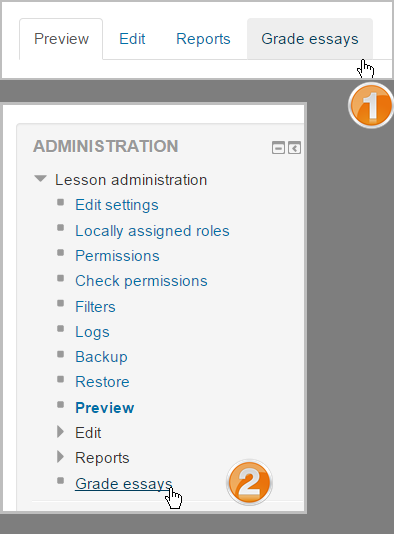
- Если включено эссе на лекции, преподаватель может оценить его на вкладке «Оценить эссе» — №1 на скриншоте ниже — или из Управление лекцией>Оценить эссе — №2 на скриншоте ниже. В качестве части оценки можно загрузить медиафайлы или записать аудио или видео:
- Завершённые эссе перечислены рядом с именами студентов:
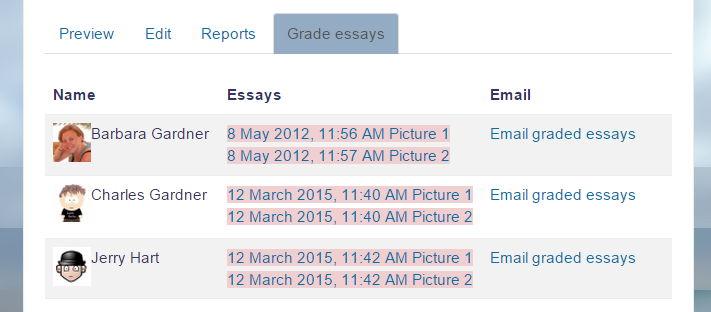
- Неоценённые эссе выделены красным цветом — №1 на скриншоте ниже:
- Когда преподаватель нажимает на эссе и оценивает его, цвет меняется на жёлтый — №2 на скриншоте ниже:
- Когда преподаватель нажимает «Отправить оценённые эссе по электронной почте», чтобы уведомить студента, цвет меняется на зелёный — №3 на скриншоте ниже:

Понимание контроля прохождения
- Управление > Управление лекцией > Редактировать настройки > Группа контроля прохождения
- Вот несколько примеров, которые помогут вам понять настройки контроля прохождения лекции. Обратите внимание:
- Настройка «Разрешить просмотр лекции студентом» применяется к просмотру всей лекции, тогда как
- Настройка «Предоставить возможность повторить попытку ответа на вопрос» применяется к просмотру отдельной страницы с вопросом. Когда студент не выбирает правильный ответ, настройка «Предоставить возможность повторить попытку ответа на вопрос» отображает 2 кнопки. Одна направляет студента обратно к вопросу, а другая — продолжить.
- «Максимальное количество попыток» предназначено для того, чтобы студент не застрял на «текущей странице», где он постоянно вводит или выбирает неправильный ответ. Оно отменяет другие настройки, такие как просмотр или возможность повторить попытку ответа на вопрос. При превышении оно не позволит записать балл за этот вопрос.
Случай 1
Преподаватель хочет, чтобы студент мог попытаться ответить на любой вопрос не более трёх раз и получил шанс ответить на вопрос ещё раз. Преподаватель хочет, чтобы студент видел ответ, прикреплённый к его ответу.
Настройки контроля прохождения
Разрешить просмотр лекции студентом Да
Предоставить возможность повторить попытку ответа на вопрос Нет
Максимальное количество попыток 3
Отображать обратную связь по умолчанию Нет
Количество страниц для отображения 0
Слайд-шоу Нет
Студент выбирает неправильный ответ и видит:
«Ответ на неправильный ответ» (если что-либо показано)
Кнопка «Да, я хотел бы попробовать ещё раз»
Кнопка «Продолжить».
Студент выбирает правильный ответ и видит:
«Ответ на правильный ответ» (если что-либо показано)
Кнопка «Продолжить»
Случай 2
Преподаватель хочет разрешить студенту 3 попытки на все вопросы, но не показывать никакой обратной связи, кроме обратной связи по умолчанию для неправильных ответов.
- Настройки контроля прохождения
Разрешить просмотр лекции студентом Нет
Предоставить возможность повторить попытку ответа на вопрос Да
Максимальное количество попыток 3
Отображать обратную связь по умолчанию Нет
Количество страниц для отображения 0
Слайд-шоу Нет
- Студент выбирает неправильный ответ и видит:
«Не полностью. Хотите попробовать ещё раз?» в качестве текста над
Кнопка «Да, я хотел бы попробовать ещё раз»
Кнопка «Нет, я просто хочу перейти к следующему вопросу»
Примечание: если переход на неправильный ответ установлен на «Текущая страница», и количество попыток меньше максимального, то студент вернётся к вопросу, независимо от