Создание обратной связи
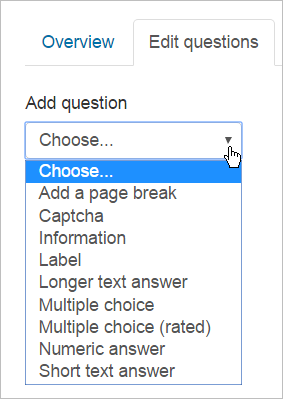
После настройки новой обратной связи вы можете добавить вопросы, нажав на вкладку «Редактировать вопросы» и выбрав тип вопроса из выпадающего списка. Добавьте детали своего вопроса и нажмите «Сохранить вопрос».
Стандартные опции
Следующие опции применяются ко всем или большинству типов вопросов.
Позиция
Это число контролирует порядок вопросов. Позиция 1 — это вопрос, расположенный ближе всего к верхней части страницы. При создании или редактировании вопроса вы можете выбрать из выпадающего списка доступных позиций (которые будут меняться в зависимости от количества других вопросов). Вы также можете изменить порядок вопросов, нажав стрелки вверх и вниз на главном экране добавления вопросов.
Обязательные
Эти вопросы требуют ответа и будут запрашивать у пользователя ввод, если они оставлены без ответа.
Доступные типы вопросов
Captcha
Тест, чтобы убедиться, что форму заполняет реальный человек, а не автоматическая спам-программа. Просит человека ввести некоторый искажённый текст, который отображается на экране. Обычно это не нужно, если только вы не столкнулись с большим количеством спама.
Для использования этого типа вопроса вам необходимо получить ключ от Google reCAPTCHA.
Информация
Это позволяет вам выбрать отображение курса и/или категории, где расположена обратная связь.
Заголовок
Как и стандартный заголовок Moodle, это позволяет вам добавлять произвольный текст между вопросами, позволяя дать дополнительное объяснение или разделить обратную связь на разделы.
Длинный текстовый ответ
Эта опция предназначена для создания текстового поля (вы указываете размер в строках и столбцах), в которое люди могут вписать длинный ответ.
Множественный выбор
Выбор этого пункта предлагает вам три альтернативы:
(1) Множественный выбор с одиночным ответом. Это даст вам серию переключателей, которая начинается с «Не выбрано», а затем идут ваши варианты. Можно выбрать только один, и «Не выбрано» является допустимым ответом, если вопрос не установлен как «обязательный».
(2) Множественный выбор с множественными ответами
(3) Множественный выбор с одиночным ответом (выпадающий список). Этот тип даст вам выпадающий список, из которого можно выбрать только один ответ.
Множественный выбор (с оценкой)
Это соотносится с типом вопроса «Множественный выбор», за исключением того, что каждый вариант имеет связанное с ним числовое значение. У вас есть возможность использовать переключатели или выпадающий список для отображения ответов.
Допустим, у вас есть следующий вопрос:
Насколько вам нравится быть в классе?
- Мне нравится
- Мне это нравится
- Нормально
- Мне не нравится
- Я ненавижу это
Невозможно вычислить «средний» балл из ответов, выбранных несколькими участниками.
Если используется тип вопроса «Множественный выбор (с оценкой)», каждому ответу присваиваются числовые значения, что позволяет вычислить среднее значение или другие показатели для ответов.
При перечислении различных ответов на ваш вопрос вам нужно перед каждым ответом указать число, за которым следует косая черта (/). Это число будет значением, связанным с этим ответом. Для нашего примера, приведённого выше, мы могли бы ввести следующие строки в поле «Значения множественного выбора» вопроса:
::* 5/ Мне нравится
::* 4/ Мне это нравится
::* 3/ Нормально
::* 2/ Мне не нравится
::* 1/ Я ненавижу это
Затем вопрос будет отображаться следующим образом:
Насколько вам нравится быть в классе?
- (5) Мне нравится
- (4) Мне это нравится
- (3) Нормально
- (2) Мне не нравится
- (1) Я ненавижу это
Это позволит вычислить среднее значение (например, «4,5 в этом семестре, по сравнению с 3,9 в прошлом семестре»).
Числовой ответ
Здесь вы задаёте вопрос, на который должен быть дан числовой ответ, и указываете допустимый диапазон, например: «Сколько рук вы бы хотели, если бы было возможно больше двух? (укажите число от 0 до 10)» с диапазоном 0–10, установленным в опциях. Полезно указать допустимый диапазон в тексте вопроса.
Короткий текстовый ответ
Эта опция позволяет вам указать однострочный ответ с полем ввода, которое имеет заданное количество символов (вы выбираете). Вы также указываете максимальное количество символов, которое вы принимаете, чтобы ответ не был слишком длинным и/или не выходил за пределы поля на экране.
Зависимые элементы и значения зависимых элементов
Можно направить пользователя на конкретные вопросы в зависимости от предыдущего ответа. Например, если он ответит «Да» на вопрос «Есть ли у вас машина?», ему будет задан другой вопрос, чем если бы он ответил «Нет». Чтобы настроить зависимые вопросы:
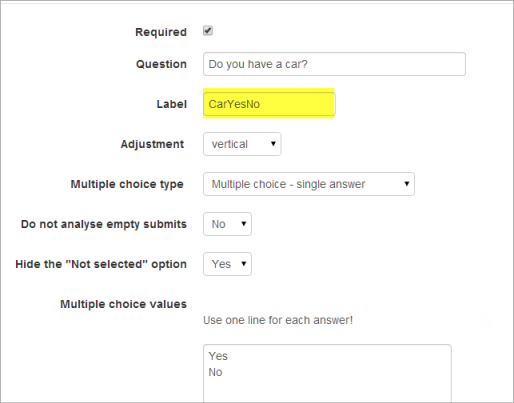
- Настройте свой начальный вопрос и дайте ему имя в поле «Заголовок»:
- Добавьте разрыв страницы
- Добавьте вопрос, на который нужно перейти, если (например) пользователь ответит «Да».
- В «Зависимые элементы» выберите заголовок вашего первого вопроса.
- В «Значения зависимых элементов» введите свой зависимый ответ (например, «Да» в нашем примере.)
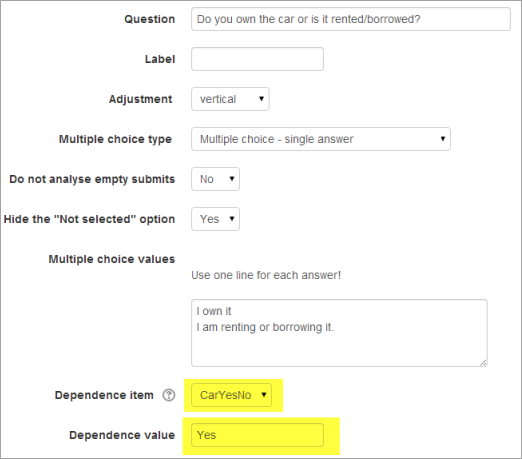
- Повторите тот же процесс для другого ответа (например, «Нет»)