Элемент курса «Выбор»
Что такое элемент курса «Выбор»?
Элемент курса «Выбор» позволяет задать вопрос и настроить радиокнопки, с помощью которых учащиеся могут сделать выделение из нескольких возможных ответов. Они могут выбрать один или несколько вариантов и обновить своё выделение, если вы это разрешите. Варианты ответа могут быть полезны в качестве быстрого опроса для стимулирования мышления на тему; чтобы позволить группе проголосовать за направление курса или оценить прогресс.
Ссылка на видео: Обзор элемента курса «Выбор»
Как его настроить?
- В курсе с включённым редактированием выберите «Выбор» в разделе «Выбор элементов».
- Дайте ему название и, если нужно, описание.
- Раскройте «Варианты», чтобы добавить варианты, из которых учащиеся смогут выбирать. Они могут передумать (обновить своё выделение) и сделать более одного выделения, если вы этого захотите. Если вы измените параметр «Ограничить количество допустимых ответов» на «Да», то вы должны добавить ограничения для каждого варианта, иначе все варианты будут отображаться как заполненные.
- В разделе «Результаты» решите, как вы хотите, чтобы результаты отображались. См. ниже раздел «Вид для преподавателя».
- Раскройте другие настройки, чтобы настроить элемент курса по своему желанию, а затем сохраните его.
Как это работает?
Вид для учащегося
Учащиеся нажимают на значок «Выбор» на странице курса и делают одно или несколько выделений в соответствии с настройками преподавателя.
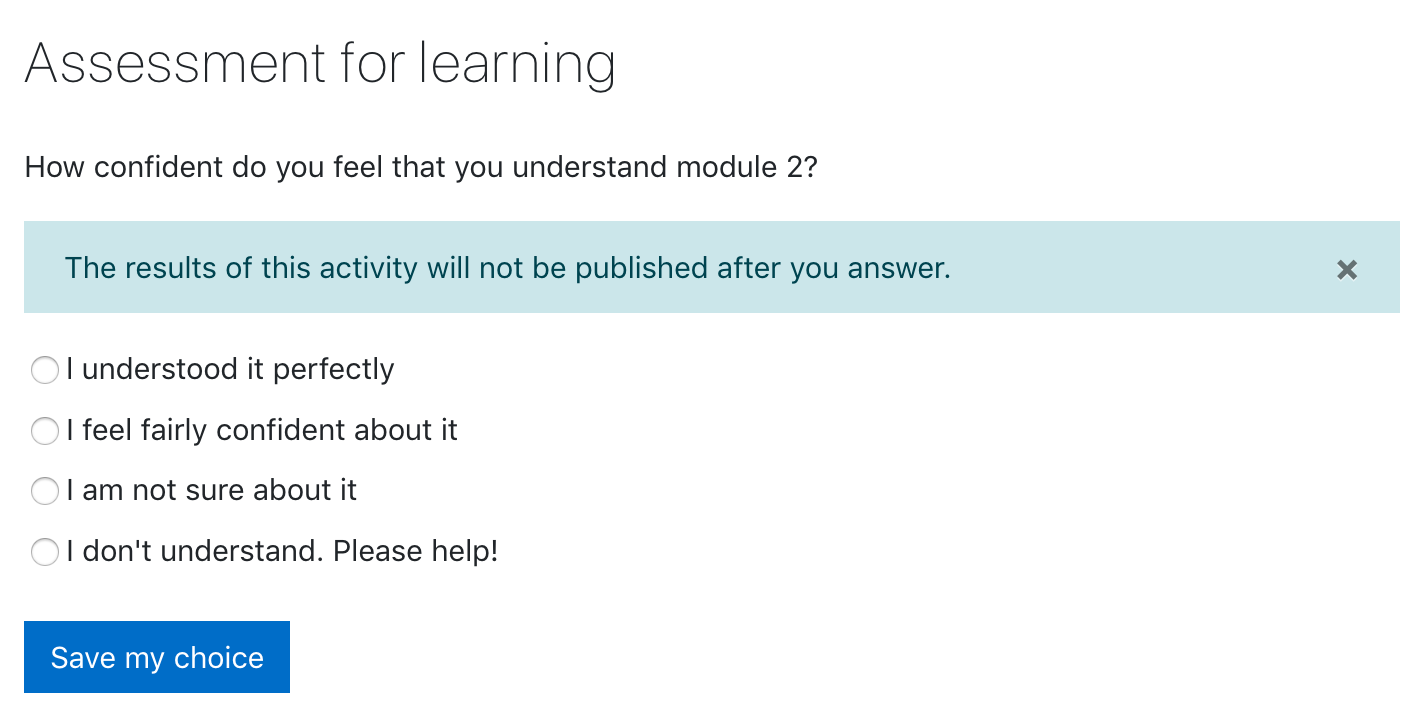
Как (и будут ли) отображаться результаты, зависит от настроек преподавателя.
Вид для преподавателя
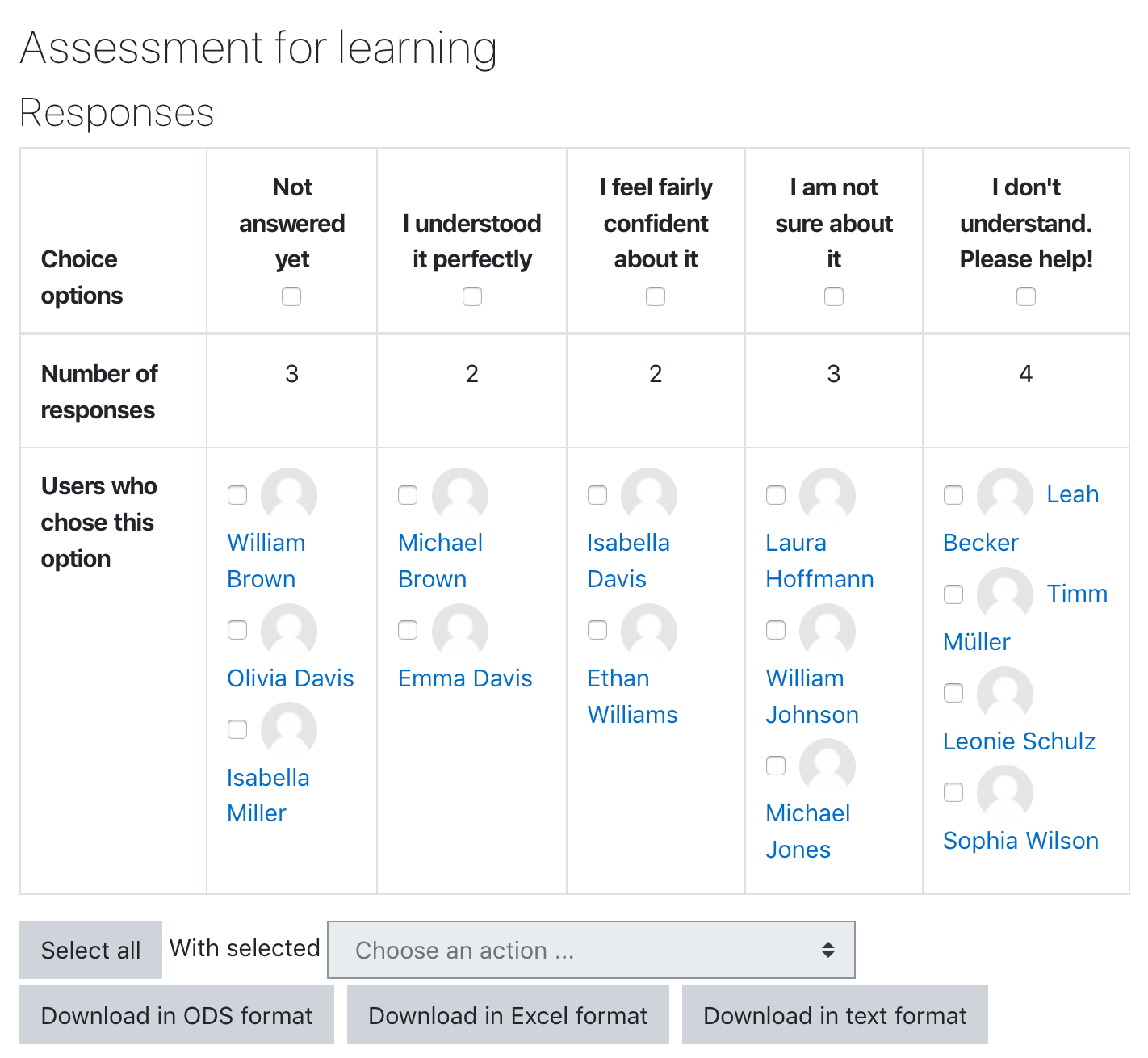
Как преподаватель, вы всегда можете видеть результаты, но вы также можете выбирать, разрешать ли учащимся видеть выборы друг друга и показывать ли им имена или только процент голосов.
Вы можете скачать свои ответы в различных форматах. Ответы могут быть «опубликованы», т. е. стать видимыми после того, как учащийся сделает выделение, или стать видимыми после закрытия выбора.
Варианты ответа могут быть ограничены, чтобы только определённое количество человек могло сделать определённый выбор, и вы также можете выбрать отображение столбца, показывающего, кто не сделал свой выбор.
При необходимости вы можете сделать выделение от имени учащегося, например, если он отсутствует на занятии или не может выйти в интернет.