Настройки модуля «Выбор»
Текущая страница подробно рассматривает настройки для элемента курса «Выбор» после его добавления в курс, а также охватывает настройки администрирования сайта.
Обратите внимание: если вы хотите отредактировать существующий выбор, нажмите ссылку «Редактировать» справа и выберите нужное действие, например, «Редактировать настройки».
Общие настройки
В описании задайте вопрос или сформулируйте утверждение, из которого студенты должны сделать выбор. Отметьте галочкой, если вы хотите, чтобы эти инструкции отображались на странице курса.
Режим отображения для опций относится к отображению результатов. Если у вас есть только несколько вариантов, выберите горизонтальное отображение результатов; если у вас много вариантов, выберите вертикальное отображение.
Варианты
Разрешить обновление выбора Студенты могут передумать и изменить свой выбор.
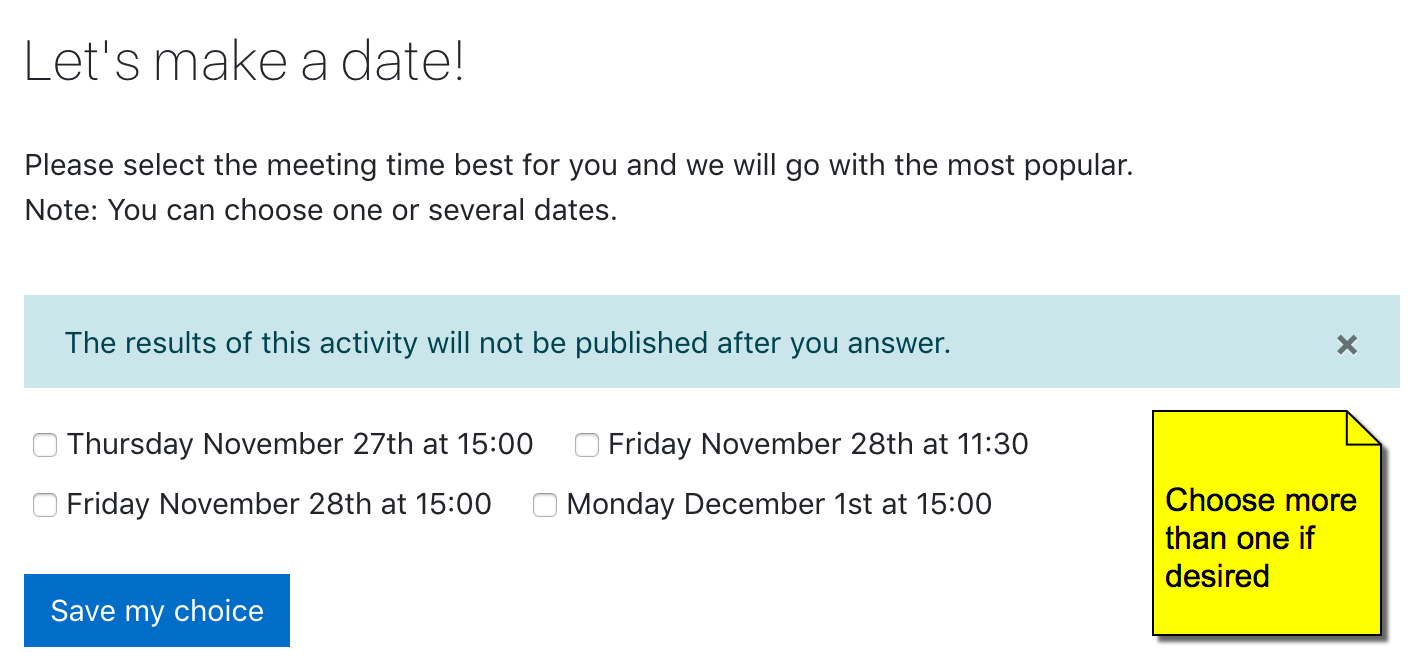
Разрешить выделение более одного варианта Если эта опция включена, то флажки будут отображаться в виде квадратов вместо круглых кнопок:
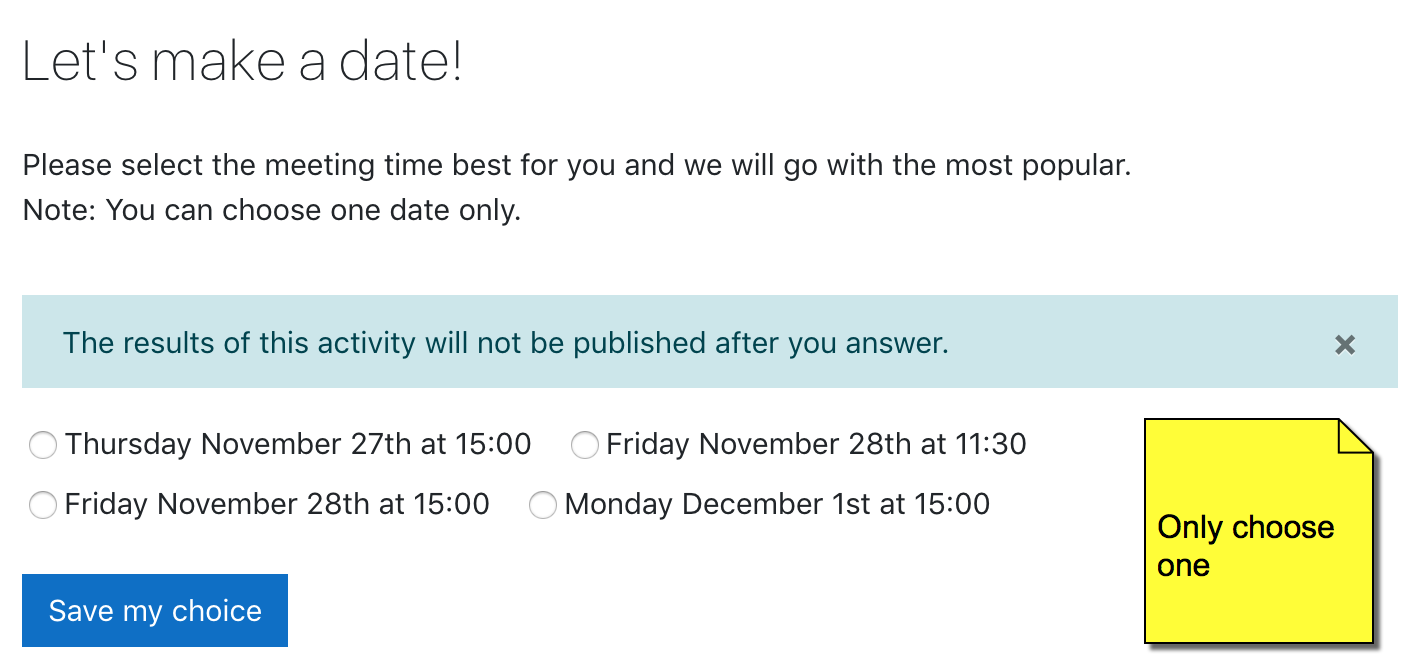
| 
|
Ограничить количество допустимых ответов Если учащиеся могут свободно выбирать любой вариант, оставьте «Ограничение» по умолчанию 0. Если вы хотите ограничить их выбором определённого количества, введите это число в поле «Ограничение».
Внимание! Если вы случайно отметите этот флажок, но не добавите число, то ваши студенты не смогут выбрать ни один вариант и будут сбиты с толку!
Примечание: если вы используете выбор в групповом режиме, то любое установленное ограничение будет применяться на группу. Например, если ограничение установлено на 5, то 5 участников каждой группы могут выбрать этот вариант. Если участвуют 3 группы, это будет означать, что до 5 x 3 = 15 участников могут выбрать этот вариант.
Показывать доступные места Если вы ограничите количество допустимых ответов и эта опция включена, то ограничение для каждой опции и количество ответов на данный момент будет показано участникам.
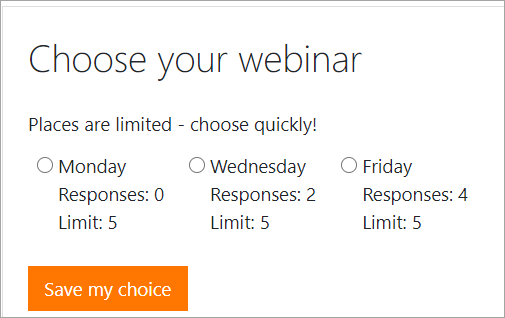
|
Теперь введите варианты, которые вы хотите предложить студентам.
Доступность
Здесь вы можете установить дату начала и/или окончания для выбора.
Включение «Показать предварительный просмотр» означает, что студенты могут просматривать варианты до того момента, когда им будет разрешено сделать свой выбор.
Результаты
Тщательно продумайте, как вы хотите, чтобы студенты видели свои ответы.
Опубликовать Это просто означает «отображать результаты для студентов».
Показывать столбец для неотвечавших Это может быть полезно, если вам нужно быстро проверить, кто ещё не сделал выбор
Включать ответы от неактивных/заблокированных пользователей Это может быть полезно или нет в зависимости от политики вашей организации.
Скачивание результатов
Учитель может скачать результаты элемента курса «Выбор», нажав на ссылку «Просмотреть... ответы», а затем на следующем экране выбрав формат ODS, Excel или текстовый формат.

Другие настройки
В зависимости от того, что включено для вашего сайта и курса, вам также может потребоваться изучить Общие настройки модулей, Ограничение доступа, Завершение элемента курса, Теги и Компетенции.
Если ваш элемент курса «Выбор» отображается не так, как вы хотите, проверьте настройки сайта ниже:
Настройки управления сайтом
Описание для выбора может быть обязательным или нет в зависимости от Администрирование сайта > Плагины > Модули элементов курса > Общие настройки,
Следующие возможности относятся к элементу курса «Выбор»: