Использовать чат
На этой странице объясняется, как студенты и преподаватели могут использовать элемент курса «Чат», а также рассматриваются способы максимально эффективного его применения в курсе Moodle.
Вход в чат
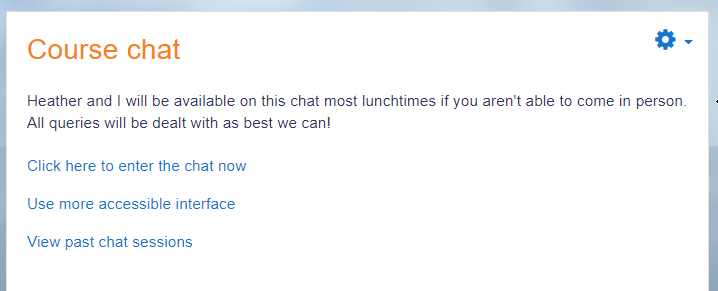
- При нажатии на ссылку чата на странице курса вы увидите две или три опции:
- Нажмите здесь, чтобы войти в чат сейчас — это переведёт вас в чат, используя выбранный режим чата по умолчанию на сайте, например, Ajax.
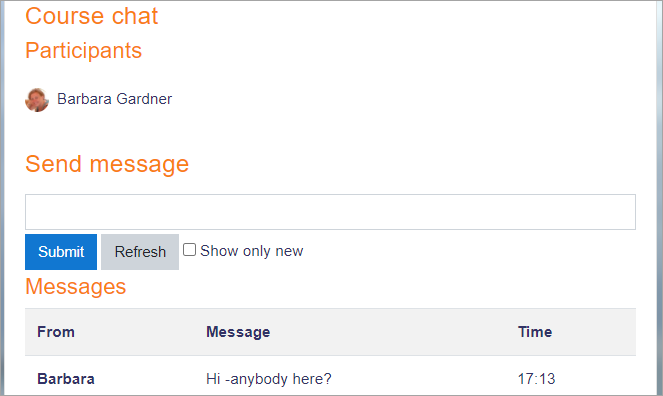
- Использовать более доступный интерфейс — это предоставит более простой чат без фреймов и JavaScript:
- Просмотр прошлых сессий — если эта функция включена и пользователю разрешено просматривать прошлые чат-сессии, это переведёт его к списку прошлых сессий со ссылками на чат.
Участие в чат-сессии
- В обычном режиме экран разделён на две части: участники справа, сообщения слева и окно внизу, в которое пользователи вводят своё сообщение и нажимают «Отправить», чтобы сделать свой вклад:
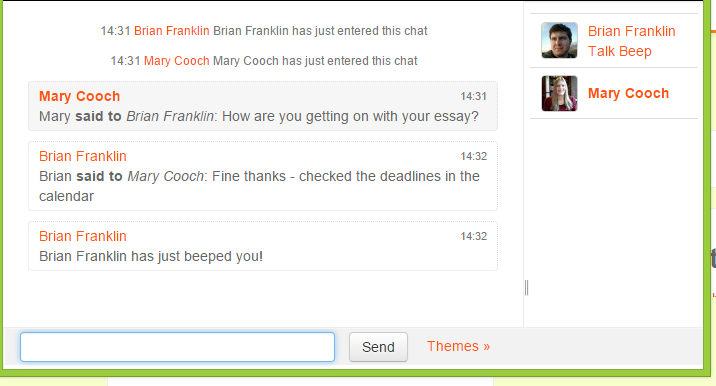
- Пользователи могут изменить оформление сообщений, нажав на «Темы» рядом с кнопкой «Отправить». Помимо темы курса по умолчанию, доступны ещё две темы.
- *Примечание:* Изменение темы во время чата удалит все предыдущие сообщения.
«Пузыри» выглядят так:
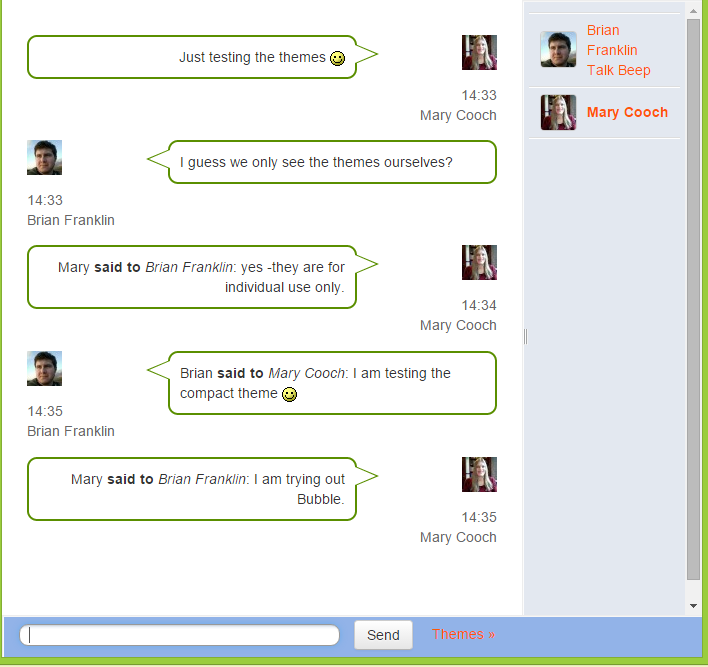
«Компактный» выглядит так: 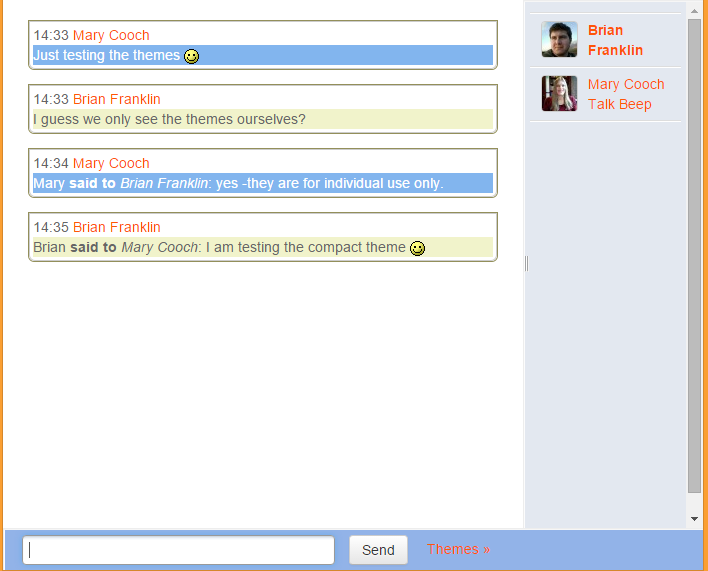
Возможности чата
Смайлики
Любые смайлики (эмотиконы), которые можно ввести в других местах Moodle, также можно ввести здесь, и они будут отображаться правильно. См. список эмотиконов в Википедии
Ссылки
Интернет-адреса автоматически преобразуются в ссылки.
Эмотиконы
Вы можете начать строку с /me, чтобы выразить эмоцию. Например, если ваше имя Ким и вы введёте /me смеётся!, то все увидят «Ким смеётся!»
Звуки
Вы можете отправить звук другим людям, нажав на ссылку «звук» рядом с их именем. Полезный ярлык для отправки звука всем участникам чата сразу — ввести «звук всем». Пользователям Safari может потребоваться разрешить звуки для конкретного сайта. Пользователям Linux может потребоваться установить плагин для браузера, чтобы воспроизводить звуки.
Разговор
Если вы нажмёте на ссылку «Разговор» рядом с именем человека, его имя будет добавлено в окно чата, чтобы показать, что ваше сообщение направлено конкретному человеку, например: «Мэри сказала Брайану Франклину...»
HTML
Если вы знаете код HTML, вы можете использовать его в своём тексте, чтобы вставлять рисунки, воспроизводить звуки или создавать текст разного цвета и размера.
Прокрутка окна чата
Если режим чата (chat_method) установлен на Ajax в управлении сайтом (настройка по умолчанию), то прокрутка окна чата остановится автоматически, если вы уберёте мышь от окна чата.
Если режим чата установлен на Нормальный, то рядом с текстовым полем ввода есть флажок автоматической прокрутки, который можно снять, чтобы предотвратить прокрутку.
Отчёты по чату
- Чтобы просмотреть предыдущие чаты (если у вас есть разрешение), нажмите на ссылку «Просмотреть прошлые чат-сессии».
Преподаватели также могут получить доступ к прошлым чат-сессиям через значок шестерёнки в меню «Действие» (тема Boost) или через управление курсом (тема Classic). 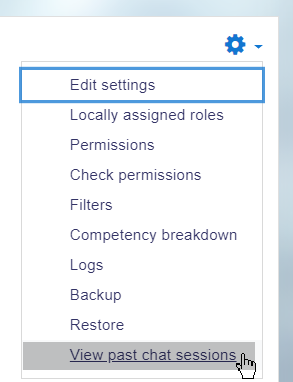
- Это вызовет список каждой чат-сессии под текущей темой чата. В списках указано время начала и окончания чата, какие пользователи участвовали и сколько сообщений отправил каждый пользователь. Отдельные сессии можно удалить, нажав на ссылку «Удалить».
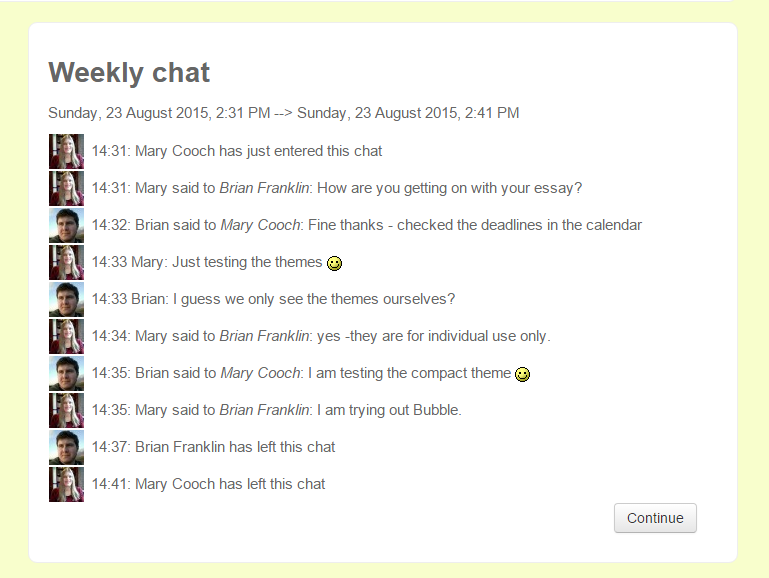
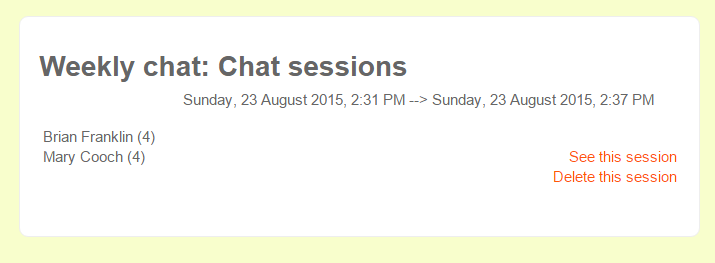 Нажав на «Посмотреть эту сессию», вы увидите расшифровку конкретного чата:
- Чтобы студенты могли видеть прошлые сессии, преподаватель или администратор должны настроить чат, чтобы все могли просматривать прошлые чат-сессии. Пожалуйста, обратитесь к настройкам чата.
Экспорт чат-сессий
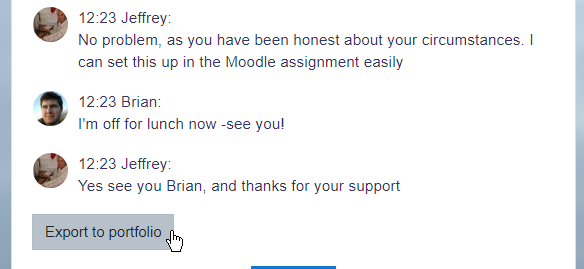
Пользователи, имеющие возможность экспортировать чат-сессию, в которой они принимали участие, или экспортировать любую чат-сессию, могут загружать или экспортировать прошлые чат-сессии в любое портфолио, включённое администратором. Если портфолио не активировано, пользователи не увидят ссылку «Экспорт» для чат-сессий.
Зачем использовать чат?
- Чат имеет преимущество перед форумом, поскольку происходит в режиме реального времени. Это особенно полезно, когда группа, участвующая в чате, не может встретиться лично. Примеры могут включать:
- Регулярные встречи сотрудников на больших или разделённых кампусах для обсуждения вопросов, связанных со студентами или учебной программой;
- Регулярные встречи студентов, проходящих онлайн-курсы, чтобы позволить им поделиться опытом с другими, проходящими тот же курс, но потенциально в другом городе (или стране);
- Преподаватель работает со своими студентами, даже если он находится вне школы;
- Студент, временно не имеющий возможности присутствовать лично, общается со своим наставником, чтобы наверстать упущенное;
- Студенты, проходящие практику, собираются вместе, чтобы обсудить свой опыт друг с другом и со своим наставником;
- Младшие дети используют чат дома по вечерам как контролируемое (мониторинговое) введение в мир сетевого взаимодействия.
Почему НЕ использовать чат?
- Если наставник/модератор постоянно не присутствует в чате или если чат не скрыт и не отображается в определённое время, трудно контролировать то, что говорится после начала чата.
- Младшим студентам, в частности, может быть трудно сосредоточиться на задаче и они могут быть склонны добавлять бесполезные комментарии или «звучать» для других без причины.
- В некоторых ситуациях форум может быть предпочтительнее, поскольку он позволяет обдумать сообщение перед публикацией и даёт время, в течение которого сообщение можно отредактировать.