Задание
Ссылка на видео: Улучшения заданий в 4.5
Что такое элемент курса «Задание»?
Задания позволяют студентам отправлять работы учителю для оценки. Работа может быть представлена в виде текста, набранного онлайн, или загруженных файлов любого типа, которые может прочитать устройство учителя. Оценка может проводиться в простых процентах или по пользовательской шкале, также могут использоваться более сложные критерии. Студенты могут отправлять работы индивидуально или в группах.
Ссылка на видео: Задание
Как это настроить?
- В курсе с включённым редактированием выберите «Задание» из списка «Выбор элементов».
- Дайте ему название и в описании объясните, что должны представить студенты. Вы можете загрузить справочный или примерный документ из области «Дополнительные файлы».
- Раскройте «Другие настройки», чтобы выбрать, например, время доступности, способ представления работ и способ обратной связи. (Встроенный комментарий позволяет делать пометки непосредственно на представленных работах.)
- Если вы хотите, чтобы студенты подтвердили, что представляют собственную работу, или если вы хотите предотвратить изменение их работы после загрузки, изучите «Параметры ответа». Чтобы они могли отправлять работы в группе, изучите «Параметры группового ответа» (убедитесь, что в курсе есть группы).
- Чтобы использовать критерии вместо единой шкалы оценок, измените метод оценивания на «Критерии» и, как только задание будет сохранено, создайте или найдите критерии по ссылке «Передовое оценивание» в блоке «Управление заданием» сбоку.
Примечание: попросите администратора проверить настройки заданий по умолчанию, если вам не хватает определённой настройки.
Как это работает?
Вид для студента
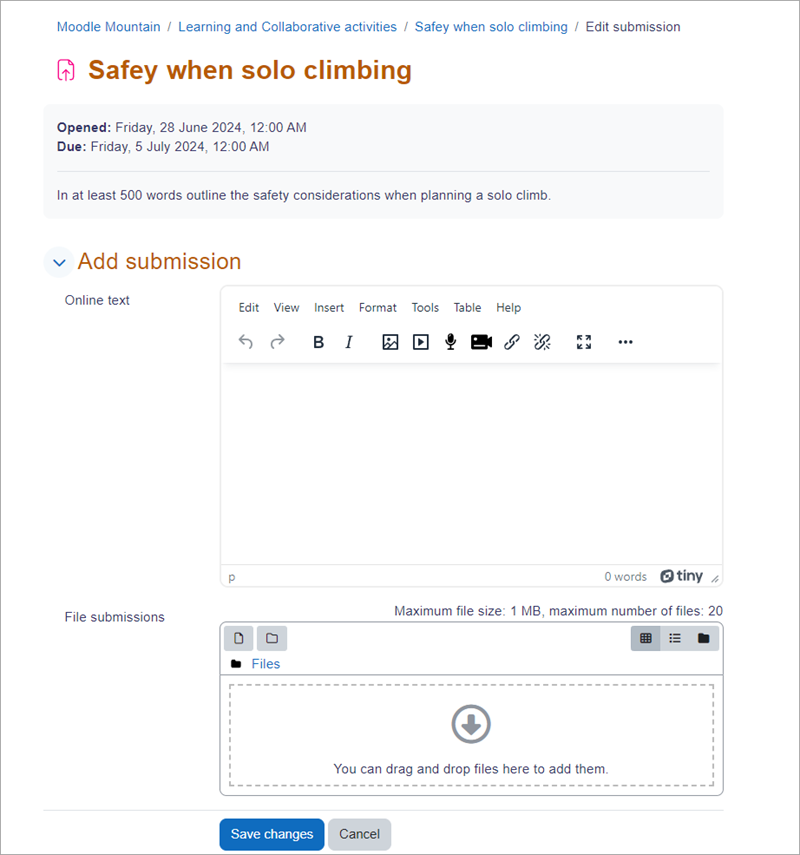
- Студенты нажимают на ссылку задания и выбирают «Добавить ответ на задание».
- В зависимости от параметров задания у них либо появляется текстовое поле для ввода работы, либо область загрузки файла.
- Они могут иметь возможность вернуться к своей работе и отредактировать её, или им может потребоваться нажать кнопку «Отправить», чтобы отправить окончательную версию, которую нельзя изменить.
- Подробнее см. Параметры задания.
Вид для учителя
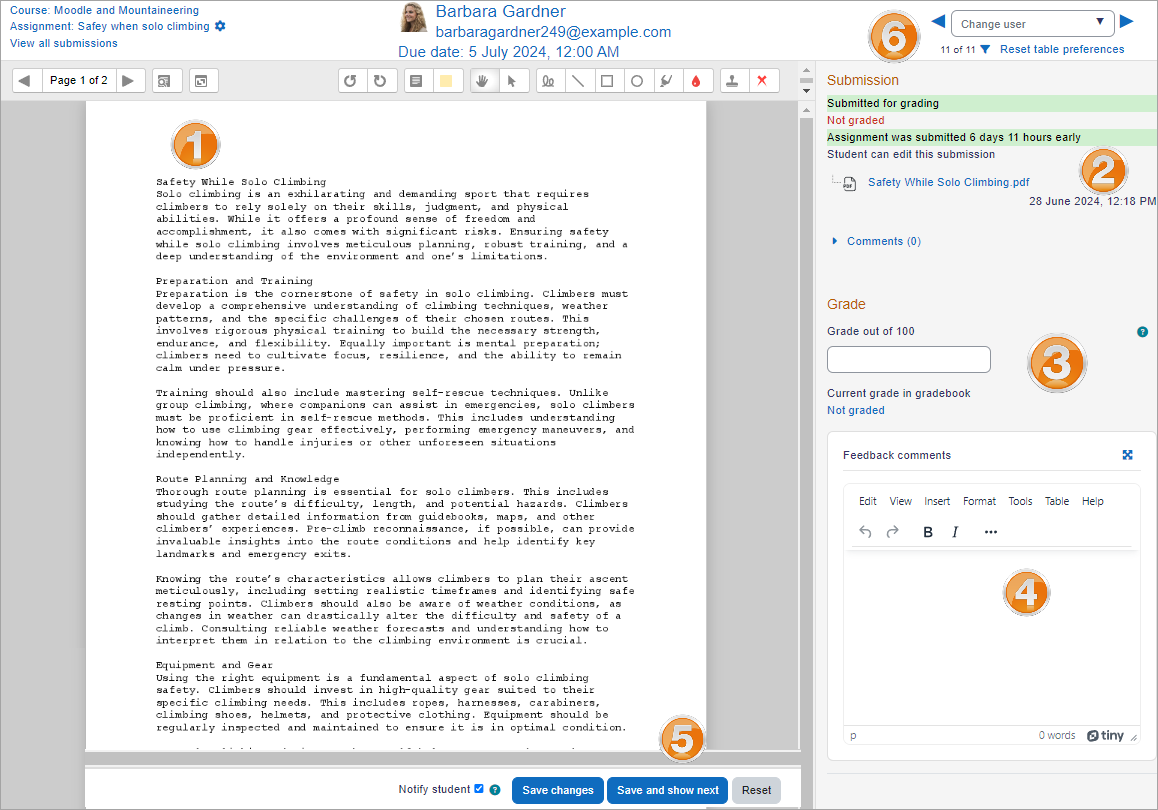
- Как только студенты отправят работы, нажмите на задание и выберите «Оценки».
- Точный вид зависит от настроек учителя и администратора. Подробнее см. Параметры задания.
- Здесь можно сделать пометки (1) и/или загрузить работу (2); ввести оценку (3) и дать индивидуальную обратную связь (4). Учитель сохраняет изменения (5) и переходит к следующему студенту (6).